


Escaneie dados do StorageGRID com a NetApp Data Classification

 Sugerir alterações

 PDFs
PDFs
Conclua algumas etapas para começar a escanear dados no StorageGRID diretamente com o NetApp Data Classification.
Revisar os requisitos do StorageGRID
Revise os seguintes pré-requisitos para garantir que você tenha uma configuração compatível antes de habilitar a Classificação de Dados.
-
Você precisa ter o URL do endpoint para se conectar ao serviço de armazenamento de objetos.
-
Você precisa ter a chave de acesso e a chave secreta do StorageGRID para que o Data Classification possa acessar os buckets.
Implantar a instância de classificação de dados
Implante a Classificação de Dados se ainda não houver uma instância implantada.
Se você estiver digitalizando dados do StorageGRID que podem ser acessados pela Internet, você pode"implementar a Classificação de Dados na nuvem" ou"implementar a Classificação de Dados em um local local com acesso à Internet" .
Se você estiver digitalizando dados do StorageGRID que foi instalado em um site escuro sem acesso à Internet, será necessário"implementar a Classificação de Dados no mesmo local que não tem acesso à Internet" . Isso também requer que o agente do Console seja implantado no mesmo local.
Adicione o serviço StorageGRID à Classificação de Dados
Adicione o serviço StorageGRID .
-
No menu Classificação de Dados, selecione a opção Configuração.
-
Na página Configuração, selecione Adicionar Sistema > Adicionar StorageGRID.
-
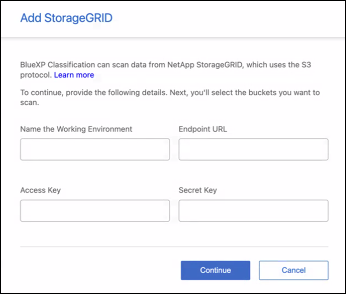
Na caixa de diálogo Adicionar serviço StorageGRID , insira os detalhes do serviço StorageGRID e selecione Continuar.
-
Digite o nome que você deseja usar para o Sistema. Este nome deve refletir o nome do serviço StorageGRID ao qual você está se conectando.
-
Insira a URL do Endpoint para acessar o serviço de armazenamento de objetos.
-
Insira a chave de acesso e a chave secreta para que a Classificação de Dados possa acessar os buckets no StorageGRID.
-
StorageGRID é adicionado à lista de sistemas.
Habilitar e desabilitar varreduras em buckets do StorageGRID
Depois de habilitar a Classificação de Dados no StorageGRID, a próxima etapa é configurar os buckets que você deseja verificar. A Classificação de Dados descobre esses buckets e os exibe no sistema que você criou.
-
Em Classificação de Dados, selecione Configuração.
-
Na página de Configuração, localize o sistema StorageGRID para o qual deseja ativar a verificação.
-
Decida como deseja digitalizar os volumes. "Qual é a diferença entre varreduras de mapeamento e classificação?".
-
Para ativar a verificação em todos os volumes do sistema, selecione Ativar verificação e, em seguida, selecione Mapear apenas todos os volumes ou Verificação completa de todos os volumes.
Para gerenciar a verificação apenas em volumes selecionados, selecione Ativar verificação e depois Gerenciar. Na visão geral do sistema, identifique os recursos que deseja verificar. Selecione o tipo de verificação para cada volume e defina-o para o tipo de verificação desejado: completa ou somente mapeamento.
A Classificação de Dados inicia a verificação dos buckets que você habilitou. Você pode acompanhar o progresso da verificação inicial acessando o menu Configuração. Identifique o sistema e selecione Gerenciar. O progresso de cada verificação é exibido como uma barra de progresso. Você também pode passar o cursor sobre a barra de progresso para ver o número de arquivos verificados em relação ao total de arquivos no volume. Se houver algum erro, ele aparecerá na coluna Status, juntamente com a ação necessária para corrigir o erro.