


Instale o NetApp Data Classification em um host Linux no modo privado

 Sugerir alterações

 PDFs
PDFs
Use o modo privado para instalar o NetApp Data Classification em um host Linux em um site local sem acesso à internet (também conhecido como uma instalação offline ou dark site). Essa implantação utiliza um script de instalação e mantém a instância do Data Classification desconectada da camada SaaS do NetApp Console, permitindo que você analise fontes de dados locais em um ambiente isolado.
"Saiba mais sobre os diferentes modos de implantação para o agente do Console e Data Classification".

|
Para implementações VMware vSphere locais, a Classificação de Dados oferece suporte a um processo simplificado "implantação com OVA". |
O script de instalação do NetApp Data Classification verifica se o sistema e o ambiente atendem aos pré-requisitos necessários. Se atenderem, a instalação é iniciada. Se você quiser verificar os pré-requisitos independentemente da execução da instalação do NetApp Data Classification, pode baixar um pacote de software separado que testa apenas os pré-requisitos. "Veja como verificar se o seu host Linux está pronto para instalar o Data Classification".
Fontes de dados suportadas
Quando instalado em modo privado, o Data Classification só pode analisar dados de fontes de dados que também são locais no site on-premises. No momento, o Data Classification pode analisar as seguintes fontes de dados locais:
-
Sistemas ONTAP locais
-
Esquemas de banco de dados
Atualmente, não há suporte para a verificação de Cloud Volumes ONTAP, Azure NetApp Files ou FSx for ONTAP em contas quando a Classificação de Dados é implantada no modo privado.
Limitações
A migração do agente do Console para um host diferente não é compatível quando o NetApp Data Classification está implantado em um agente do Console. Se você precisar do NetApp Data Classification em um agente do Console diferente em um site isolado, implante um novo agente do Console e uma nova instância do NetApp Data Classification no novo host.
A maioria das funcionalidades de Classificação de Dados funciona quando implementada em um local sem acesso à internet. No entanto, certas funcionalidades que exigem acesso à internet não são suportadas, por exemplo:
-
Configuração de funções do Console para diferentes usuários (por exemplo, Account Admin ou Compliance Viewer)
-
Copiando e sincronizando arquivos de origem usando NetApp Copy and Sync
-
Atualizações de software automatizadas a partir do Console
Tanto o agente do Console quanto a Classificação de Dados exigem atualizações manuais periódicas para habilitar novos recursos. Você pode ver a versão da Classificação de Dados na parte inferior das páginas da interface da Classificação de Dados. Verifique "Notas de lançamento da classificação de dados" para ver os novos recursos em cada versão e se deseja esses recursos. Em seguida, você pode seguir as etapas para "Atualize o agente do Console" e Atualize seu software Data Classification.
Início rápido
Comece rapidamente seguindo estas etapas ou role para baixo até as seções restantes para obter detalhes completos.
 Instale o agente do console
Se você ainda não tem um agente de Console instalado no modo privado, "implantar o agente do Console" em um host Linux, faça isso agora.
 Revisar os pré-requisitos de Classificação de Dados
Certifique-se de que seu sistema Linux atenda aos requisitos do host requisitos, que tenha todo o software necessário instalado e que seu ambiente offline atenda aos permissões e conectividade requisitos necessários.
 Baixar e implantar a Classificação de Dados
Baixe o software Data Classification do NetApp site de suporte e copie o arquivo de instalação para o host Linux que você pretende usar. Em seguida, execute o assistente de instalação e siga as instruções para implantar a instância do Data Classification.
Instale o agente do console
Se você ainda não tem um agente de Console instalado no modo privado, "implantar o agente do Console" em um host Linux em seu site offline.
Preparar o sistema host Linux
O software de classificação de dados deve ser executado em um host que atenda a requisitos específicos de sistema operacional, requisitos de RAM, requisitos de software e assim por diante.
-
O NetApp Data Classification deve estar em um host dedicado. O host não pode ser compartilhado com outros aplicativos ou softwares de terceiros, como antivírus.
-
Escolha o tamanho que esteja de acordo com o conjunto de dados que você planeja analisar com a Classificação de Dados.
Tamanho do sistema CPU RAM (a memória swap deve ser desabilitada) Disco Extra Grande
32 CPUs
128 GB de RAM
-
1 TiB SSD em /, ou 100 GiB disponíveis em /opt
-
895 GiB disponíveis em /var/lib/docker
-
5 GiB em /tmp
-
Para Podman, 30 GB em /var/tmp
Grande
16 CPUs
64 GB de RAM
-
SSD de 500 GiB em /, ou 100 GiB disponíveis em /opt
-
400 GiB disponíveis em /var/lib/docker ou para Podman /var/lib/containers
-
5 GiB em /tmp
-
Para Podman, 30 GB em /var/tmp
-
-
Ao implantar uma instância de computação na nuvem para sua instalação de Classificação de Dados, é recomendável usar um sistema que atenda aos requisitos de sistema "Grande" acima:
-
Tipo de instância do Amazon Elastic Compute Cloud (Amazon EC2): "m6i.4xlarge". "Veja tipos adicionais de instâncias da AWS" .
-
Tamanho da VM do Azure: "Standard_D16_v5". "Veja tipos adicionais de instância do Azure".
-
Tipo de máquina GCP: "n2-standard-16". "Veja tipos de instância adicionais do GCP" .
-
-
Permissões de pasta UNIX: As seguintes permissões mínimas do UNIX são necessárias:
Pasta Permissões mínimas /tmp
rwxrwxrwt/optar
rwxr-xr-x/var/lib/docker
rwx------/usr/lib/systemd/sistema
rwxr-xr-x -
Sistema operacional:
-
Os seguintes sistemas operacionais exigem o uso do mecanismo de contêiner Docker:
-
Red Hat Enterprise Linux versão 7.8 e 7.9
-
Ubuntu 22.04 (requer classificação de dados versão 1.23 ou superior)
-
Ubuntu 24.04 (requer classificação de dados versão 1.23 ou superior)
-
-
Os seguintes sistemas operacionais exigem o uso do mecanismo de contêiner Podman e exigem a versão 1.30 ou superior do Data Classification:
-
Red Hat Enterprise Linux versão 8.8, 8.10, 9.0, 9.1, 9.2, 9.3, 9.4, 9.5, 9.6 e 9.7.
-
-
As extensões de vetor avançadas (AVX2) devem estar habilitadas no sistema host.
-
-
Gerenciamento de Assinaturas Red Hat: O host deve estar registrado no Gerenciamento de Assinaturas Red Hat. Se não estiver registrado, o sistema não poderá acessar os repositórios para atualizar o software de terceiro necessário durante a instalação.
-
Software adicional: Você deve instalar o seguinte software no host antes de instalar o Data Classification:
-
Dependendo do sistema operacional que você estiver usando, será necessário instalar um dos mecanismos de contêiner:
-
Docker Engine versão 19.3.1 ou superior. "Ver instruções de instalação" .
-
Podman versão 4 ou superior. Para instalar o Podman, digite(
sudo yum install podman netavark -y).
-
-
-
Python versão 3.6 ou superior. "Ver instruções de instalação" .
-
Considerações sobre NTP: A NetApp recomenda configurar o sistema de classificação de dados para usar um serviço de protocolo de tempo de rede (NTP). O tempo deve ser sincronizado entre o sistema de Classificação de Dados e o sistema do agente do Console.
-
-
Considerações sobre firewall: Se você está planejando usar
firewalld, recomendamos que você o habilite antes de instalar a Classificação de Dados. Execute os seguintes comandos para configurarfirewalldpara que seja compatível com a Classificação de Dados:firewall-cmd --permanent --add-service=http firewall-cmd --permanent --add-service=https firewall-cmd --permanent --add-port=80/tcp firewall-cmd --permanent --add-port=8080/tcp firewall-cmd --permanent --add-port=443/tcp firewall-cmd --reload
Observe que você deve reiniciar o Docker ou o Podman sempre que habilitar ou atualizar
firewalldconfigurações.
|
|
O endereço IP do sistema host de Classificação de Dados não pode ser alterado após a instalação. |

|
O instalador de Data Classification reserva o UID 4321 e o GID 4321. Antes de iniciar a instalação, certifique-se de que o UID 4321 e o GID 4321 não estejam em uso na máquina host. Se estiverem em uso, a instalação falhará com uma mensagem de erro "invalid user". |
Verifique os pré-requisitos do Console e da classificação de dados
Verifique os seguintes pré-requisitos para garantir que você tenha uma configuração compatível antes de implantar Data Classification.
-
Certifique-se de que o agente do Console tenha permissões para implantar recursos e criar grupos de segurança para a instância de Classificação de Dados. Você pode encontrar as permissões mais recentes do Console em "as políticas fornecidas por NetApp".
-
Certifique-se de que você possa manter a Classificação de Dados em execução. A instância da Classificação de Dados precisa permanecer ligada para analisar seus dados continuamente.
-
Garanta a conectividade do navegador web com a Data Classification. Após a Data Classification ser ativada, certifique-se de que os usuários acessem a interface do Console a partir de um host que tenha conexão com a instância da Data Classification.
A instância de Classificação de Dados usa um endereço IP privado para garantir que os dados indexados não sejam acessíveis a terceiros. Como resultado, o navegador da web que você usa para acessar o Console deve ter uma conexão com esse endereço IP privado. Essa conexão pode vir de um host que esteja na mesma rede que a instância de Classificação de Dados.
Verifique se todas as portas necessárias estão habilitadas
Você deve garantir que todas as portas necessárias estejam abertas para comunicação entre o agente do Console, a Classificação de Dados, o Active Directory e suas fontes de dados.
| Tipo de conexão | Portos | Descrição |
|---|---|---|
Agente de console <> Classificação de dados |
8080 (TCP), 6000 (TCP), 443 (TCP) e 80. 9000 |
O grupo de segurança do agente do Console deve permitir tráfego de entrada e saída pelas portas 6000 e 443 de e para a instância de Classificação de Dados.
|
Agente de console <> cluster ONTAP (NAS) |
443 (TCP) |
O Console descobre clusters ONTAP usando HTTPS. Se você usar políticas de firewall personalizadas, elas deverão atender aos seguintes requisitos:
|
Classificação de Dados <> cluster ONTAP |
|
A Classificação de Dados requer uma conexão de rede com cada sub-rede do Cloud Volumes ONTAP ou sistema ONTAP local. Os grupos de segurança do Cloud Volumes ONTAP devem permitir conexões de entrada da instância de Classificação de Dados. Certifique-se de que estas portas estejam abertas para a instância de Classificação de Dados:
As políticas de exportação de volume NFS devem permitir acesso da instância de Classificação de Dados. |
Classificação de Dados <> Active Directory |
389 (TCP e UDP), 636 (TCP), 3268 (TCP) e 3269 (TCP) |
Você deve ter um Active Directory já configurado para os usuários da sua empresa. Além disso, a Classificação de Dados precisa de credenciais do Active Directory para verificar volumes CIFS. Você deve ter as informações do Active Directory:
|
Se um firewall for usado em um host Linux |
9000 |
Necessário para processos internos dentro de um servidor Ubuntu. |
Instale Data Classification no host Linux local
Na maioria das situações, você instala o Data Classification em um sistema de host único. Este não é o mesmo host de máquina virtual que o agente do Console.
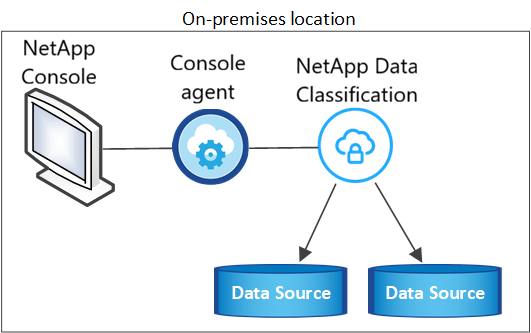
Siga estas etapas ao instalar o software de Data Classification em um único host local em um ambiente offline.
Observe que todas as atividades de instalação são registradas durante a instalação do Data Classification. Caso encontre algum problema durante a instalação, você pode visualizar o conteúdo do log de auditoria da instalação. Está escrito para /opt/netapp/install_logs/ .
-
Verifique se o seu sistema Linux atende aos requisitosrequisitos do host .
-
Verifique se você instalou os dois pacotes de software necessários (Docker Engine ou Podman, e Python 3).
-
Certifique-se de ter privilégios de root no sistema Linux.
-
Verifique se seu ambiente offline atende aos requisitos permissões e conectividade.
-
Em um sistema configurado para internet, baixe o software de Classificação de Dados do "Site de suporte da NetApp". O arquivo que você deve selecionar se chama DataSense-offline-bundle-<version>.tar.gz.
-
Copie o pacote de instalação para o host Linux que você planeja usar no modo privado.
-
Descompacte o pacote de instalação na máquina host, por exemplo:
tar -xzf DataSense-offline-bundle-v1.25.0.tar.gzEste procedimento extrai o software necessário e o arquivo de instalação propriamente dito, cc_onprem_installer.tar.gz.
-
Descompacte o arquivo de instalação na máquina host, por exemplo:
tar -xzf cc_onprem_installer.tar.gz -
Em Classificação de Dados, selecione Implantar Classificação Localmente ou na Nuvem.
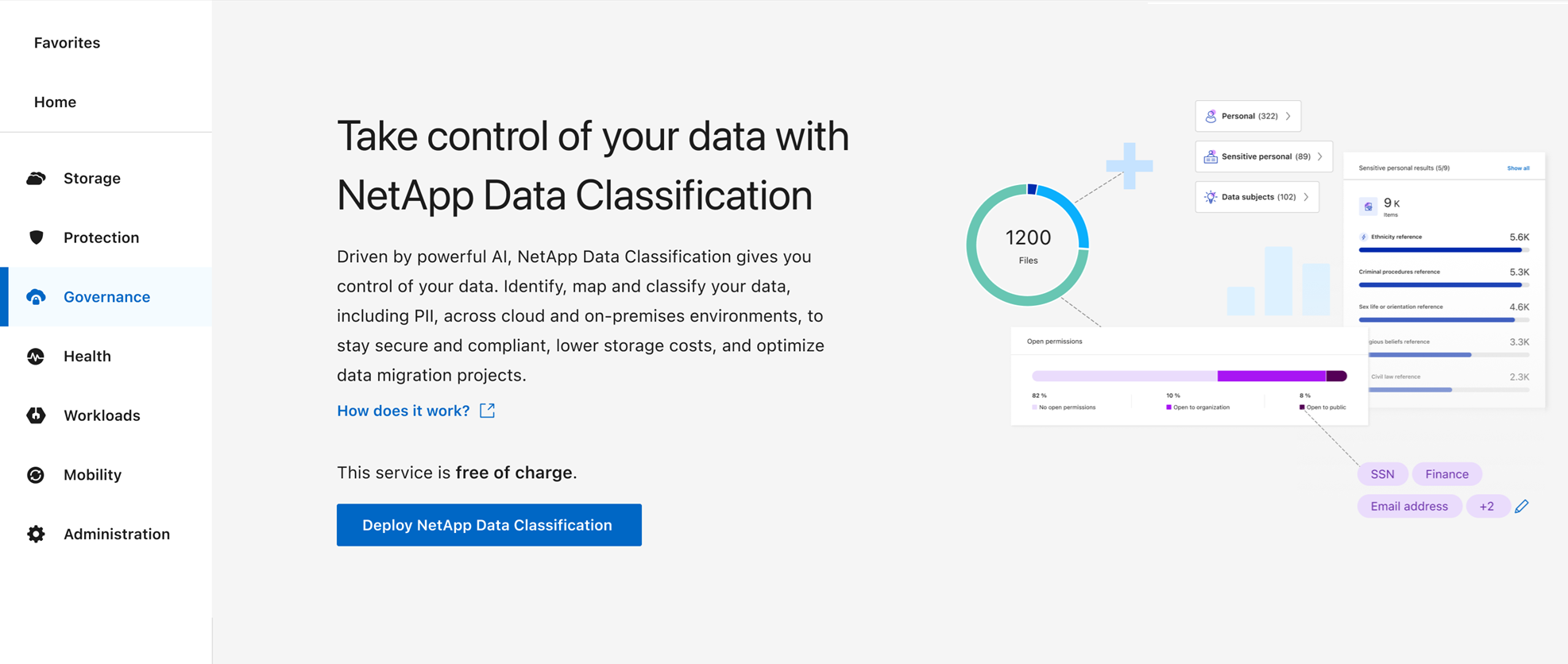
-
Selecione Implantar para iniciar a instalação on-premises.
-
A caixa de diálogo Implantar Classificação de Dados Localmente é exibida. Copie o comando fornecido (por exemplo:
sudo ./install.sh -a 12345 -c 27AG75 -t 2198qq --darksite) e cole-o em um arquivo de texto para que você possa usá-lo posteriormente. Em seguida, selecione Fechar para dispensar a caixa de diálogo. -
Na máquina host, insira o comando que você copiou e siga uma série de prompts, ou você pode fornecer o comando completo, incluindo todos os parâmetros necessários, como argumentos de linha de comando.
Observe que o instalador realiza uma verificação prévia para garantir que seu sistema e os requisitos de rede estejam em vigor para uma instalação bem-sucedida.
Insira os parâmetros conforme solicitado: Digite o comando completo: -
Cole as informações que você copiou da etapa 8:
sudo ./install.sh -a <account_id> -c <client_id> -t <user_token> --darksite -
Insira o endereço IP ou o nome do host da máquina host de Classificação de Dados para que ela possa ser acessada pelo sistema do agente do Console.
-
Insira o endereço IP ou o nome do host da máquina host do agente do Console para que ele possa ser acessado pelo sistema de Classificação de Dados.
Alternativamente, você pode criar todo o comando antecipadamente, fornecendo os parâmetros de host necessários:
sudo ./install.sh -a <account_id> -c <client_id> -t <user_token> --host <ds_host> --manager-host <cm_host> --no-proxy --darksiteValores variáveis:
-
account_id = ID da conta NetApp
-
client_id = ID do cliente do agente do console (adicione o sufixo "clients" ao ID do cliente, caso ainda não esteja lá)
-
user_token = token de acesso do usuário JWT
-
ds_host = endereço IP ou nome do host do sistema de classificação de dados.
-
cm_host = endereço IP ou nome do host do sistema do agente do Console.
-
O instalador do Data Classification instala pacotes, registra a instalação e instala o Data Classification. A instalação pode levar de 10 a 20 minutos.
Se houver conectividade pela porta 8080 entre a máquina host e a instância do agente do Console, você verá o progresso da instalação na guia Classificação de Dados.
Na página de Configuração, você pode selecionar o "clusters ONTAP locais" e o "bancos de dados" local que deseja verificar.
Atualizar o software de classificação de dados
Como o software de Classificação de Dados é atualizado regularmente com novos recursos, você deve criar uma rotina para verificar periodicamente se há novas versões para garantir que está usando o software e os recursos mais recentes. Você precisará atualizar o software de Classificação de Dados manualmente porque não há conectividade com a internet para realizar a atualização automaticamente.
-
Recomendamos que o software do agente do Console seja atualizado para a versão mais recente disponível. "Consulte as etapas de atualização do agente do console".
-
A partir da versão 1.24 do Data Classification, você pode realizar atualizações para qualquer versão futura do software.
Se o seu software de classificação de dados estiver executando uma versão anterior à 1.24, você só poderá atualizar uma versão principal por vez. Por exemplo, se você tiver a versão 1.21.x instalada, você só poderá atualizar para 1.22.x. Se estiver com várias versões principais desatualizadas, será necessário atualizar o software várias vezes.
-
Em um sistema configurado para internet, baixe o software de Classificação de Dados do "Site de suporte da NetApp". O arquivo que você deve selecionar se chama DataSense-offline-bundle-<version>.tar.gz.
-
Copie o pacote de software para o host Linux onde Data Classification está instalado no site restrito.
-
Descompacte o pacote de software na máquina host, por exemplo:
tar -xvf DataSense-offline-bundle-v1.25.0.tar.gzIsso extrai o arquivo de instalação cc_onprem_installer.tar.gz.
-
Descompacte o arquivo de instalação na máquina host, por exemplo:
tar -xzf cc_onprem_installer.tar.gzEste comando extrai o script de atualização start_darksite_upgrade.sh e qualquer software de terceiro necessário.
-
Execute o script de atualização na máquina host, por exemplo:
start_darksite_upgrade.sh
O software de classificação de dados é atualizado no seu host. A atualização pode levar de 5 a 10 minutos.
Você pode verificar se o software foi atualizado consultando a versão na parte inferior das páginas da interface de usuário de Data Classification.