


Recupere cargas de trabalho com restauração limpa em NetApp Ransomware Resilience

 Sugerir alterações

 PDFs
PDFs
Com o NetApp Ransomware Resilience, você pode realizar uma recuperação guiada após um ataque de ransomware baseado em criptografia, utilizando uma restauração limpa. A restauração limpa identifica caminhos de recuperação otimizados para minimizar a perda de dados e restaurar suas cargas de trabalho online no menor tempo possível.
Antes de começar
Função de console necessária Para executar esta tarefa, você precisa da "Superadministrador" ou função de administrador do Ransomware Resilience. "Saiba mais sobre as funções de resiliência contra ransomware para o NetApp Console".
Você precisa ter configurado um "ambiente de recuperação isolado" antes de poder realizar uma restauração limpa.
Considerações
-
Você só pode realizar uma restauração completa para ataques baseados em criptografia (tanto de comportamento do usuário quanto de entropia) e ataques de comportamento suspeito do usuário. A restauração completa não é compatível com ataques de violação de dados e destruição de dados.
-
Se o ambiente de recuperação isolado não tiver capacidade para uma nova operação, ela será enfileirada até que haja disponibilidade.
-
Você pode monitorar o status das operações de restauração limpa ativas e em fila a qualquer momento no painel de controle do NetApp Ransomware Resilience Recovery.
-
-
Ao iniciar uma restauração limpa, o volume original é desmontado, o que pode interromper o acesso de E/S.
Considerações para a restauração em um local alternativo
Ao restaurar um volume usando a restauração limpa, você tem a opção de restaurá-lo para um local alternativo gerenciado pelo mesmo agente do Console. O novo local pode estar no mesmo sistema, em uma VM de armazenamento ou em um agregado diferente. Ao restaurar para um local alternativo:
-
O ARP é ativado automaticamente no novo volume.
-
O caminho de junção é definido com base no nome que você fornecer. Por exemplo:
<Data LIF IP address of destination storage VM>:<new volume name>. -
A política de exportação no volume restaurado é a mesma que a do volume de origem.
-
Os compartilhamentos SMB no volume restaurado são os mesmos do volume de origem.
Realizar uma restauração completa
-
Na seção Recuperação, identifique a carga de trabalho que deseja restaurar. Selecione Restaurar.
-
Nas opções de Tipo de restauração, selecione Restauração limpa e depois Avançar.
-
Selecione o ambiente de recuperação isolado que deseja usar e clique em Next.
-
Analise o ambiente de recuperação isolado, confirmando se é o local correto. Selecione Restaurar.
-
O Ransomware Resilience realiza a configuração necessária. Assim que a configuração for concluída com sucesso, o Ransomware Resilience atualiza o status. Para prosseguir, selecione Avançar.
-
Após a conclusão da configuração, selecione Executar análise. Ransomware Resilience busca o snapshot mais recente não afetado.
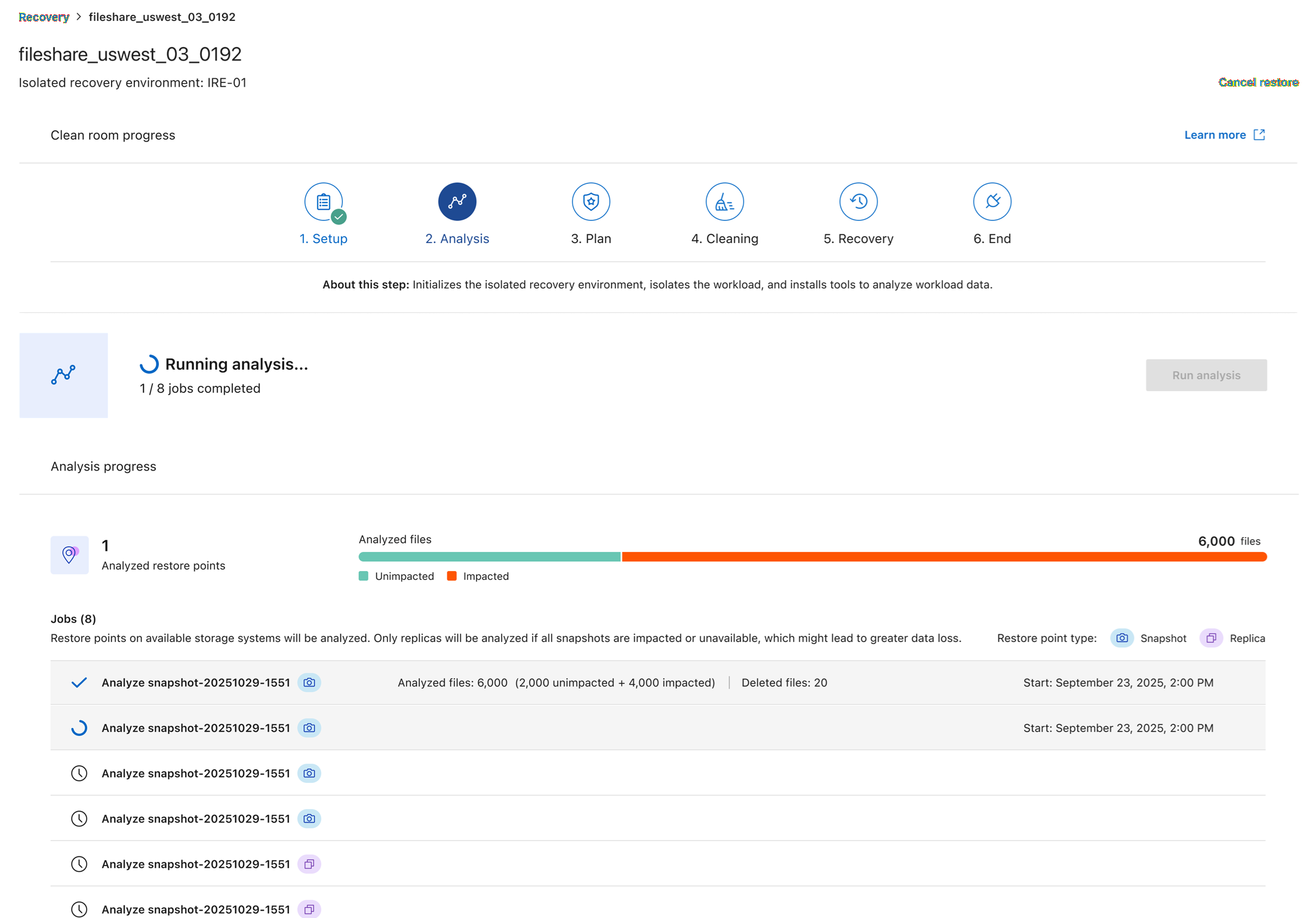
Enquanto a análise estiver em andamento, você pode selecionar Parar. Parar a análise exige que o processo de restauração completa seja iniciado novamente.
-
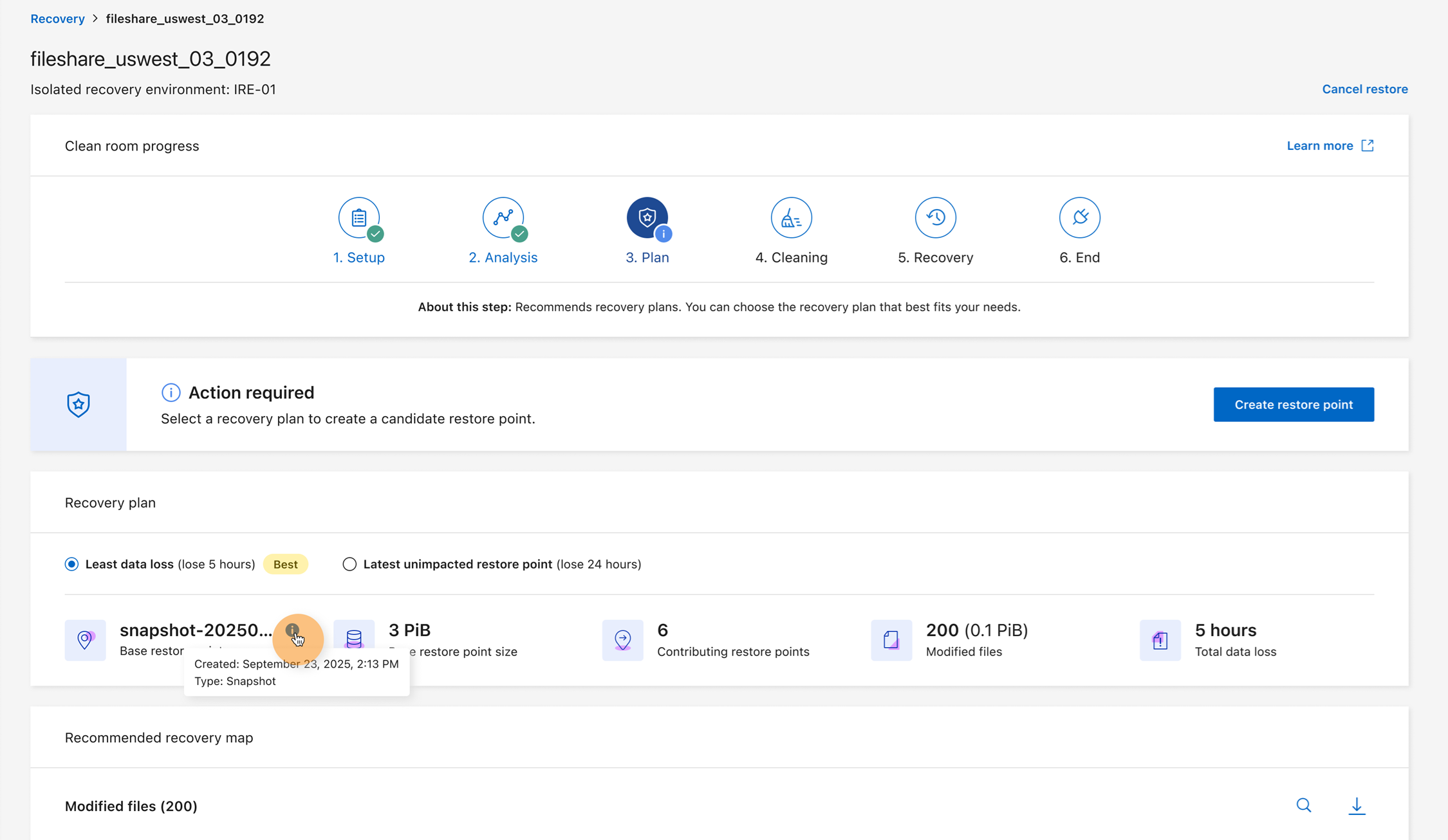
Após a conclusão da análise, selecione Avançar para planejar sua recuperação. O NetApp Ransomware Resilience apresenta duas opções: Least data loss e Latest unimpacted restore point. Selecione uma das opções e, opcionalmente, examine os dados de arquivos individuais para cada ponto de restauração.
Para visualizar dados detalhados de eventos de arquivos, selecione um arquivo para analisar seu status de criptografia e metadados: quando foi criado, modificado ou excluído e qual ponto de recuperação corresponde a qual ação.
-
Após escolher o seu ponto de recuperação, selecione Criar ponto de recuperação. O Ransomware Resilience inicia uma série de tarefas para criar o ponto de recuperação. Assim que esse processo for concluído, selecione Avançar.
-
Selecione Iniciar limpeza para começar a remover o malware dos arquivos.
-
Assim que a limpeza for concluída, selecione Next.
-
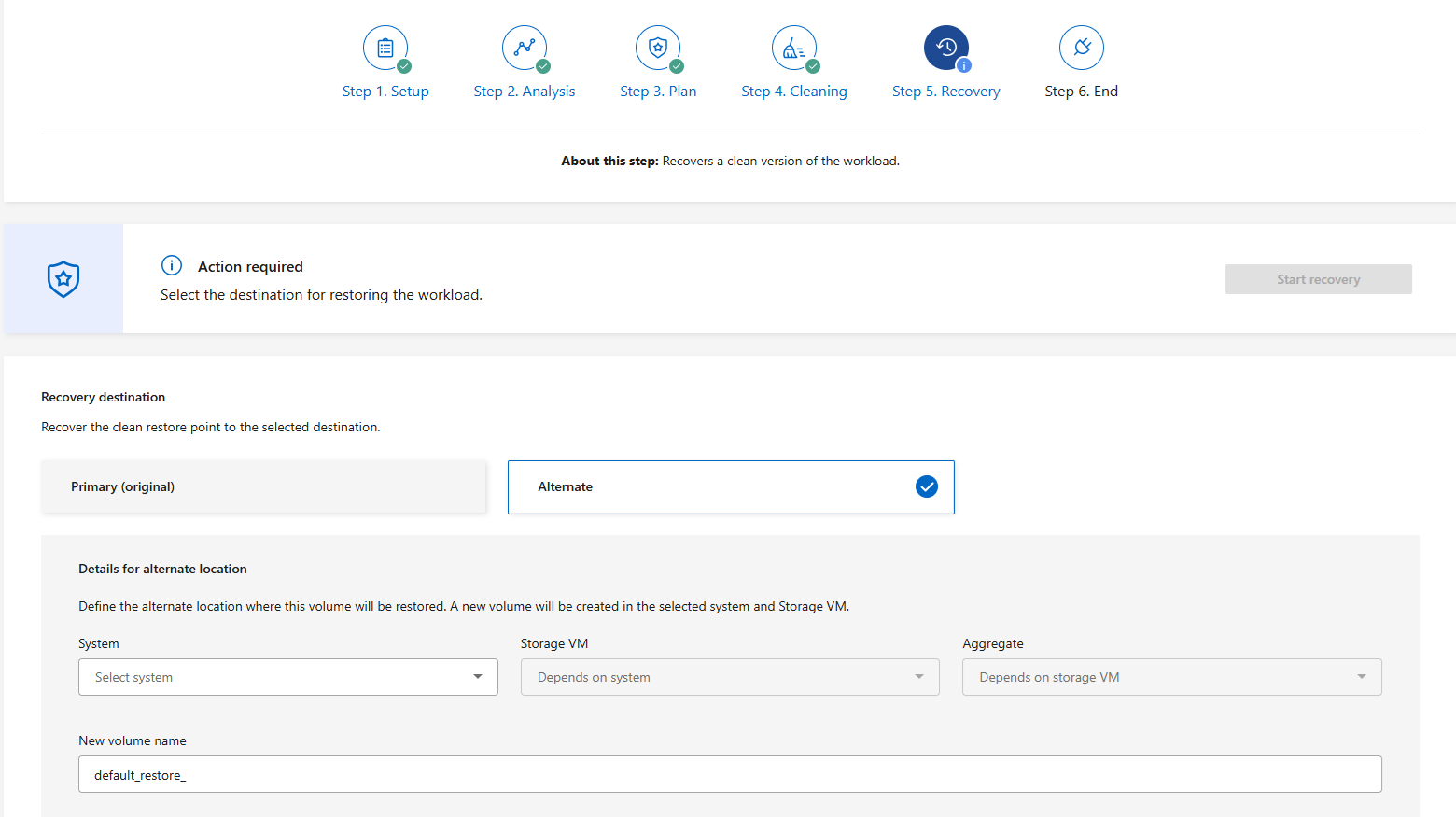
Escolha o destino de recuperação:
-
Selecione Primário (original) para restaurar para o destino original.
Se o local principal estiver indisponível e "Você configurou uma fonte secundária", você pode restaurar para a fonte Secondary.
-
Selecione Alternate para restaurar em um novo volume. Escolha o System, a Storage VM e o Aggregate para o novo volume e, em seguida, forneça um novo nome de volume.
-
-
Selecione Iniciar recuperação para iniciar a recuperação.
-
Quando a recuperação for concluída, selecione Avançar para prosseguir para a fase final.
-
Selecione Liberar recursos e sair para liberar os recursos e fechar a sala limpa. Para confirmar, selecione Finalizar.