


Recupere-se de um ataque de ransomware com uma restauração personalizada no NetApp Ransomware Resilience

 Sugerir alterações

 PDFs
PDFs
Com NetApp Ransomware Resilience, os administradores de armazenamento podem determinar a melhor forma de restaurar as cargas de trabalho, seja a partir do ponto de restauração recomendado ou do ponto de restauração preferido.

|
O Ransomware Resilience também oferece suporte a um opção de restauração limpa, que fornece recuperação guiada e funcionalidades avançadas para garantir que apenas dados limpos e não criptografados sejam recuperados. |
Restaurar uma carga de trabalho
Função de console necessária Administrador da organização, administrador de pasta ou projeto ou administrador de proteção contra ransomware. "Saiba mais sobre as funções de acesso do Console para todos os serviços".
O administrador de armazenamento de segurança pode recuperar dados em diferentes níveis:
-
Recuperar todos os volumes
-
Recupere um compartilhamento de arquivos no nível de volume, diretório ou arquivo.
-
Recuperar de um armazenamento de dados no nível de VM.
O processo difere dependendo do tipo de carga de trabalho.
-
No menu Resiliência contra Ransomware, selecione Recuperação.
-
Revise as informações da carga de trabalho na página Recuperação.
-
Selecione uma carga de trabalho que esteja no estado "Restauração necessária".
-
Para restaurar, selecione Restaurar.
-
Selecione Restauração personalizada para prosseguir sem limpar os arquivos.
-
Escopo de restauração: Selecione o tipo de restauração que deseja concluir:
-
Todos os volumes
-
Por volume
-
Por arquivo: você pode especificar uma pasta ou arquivos individuais para restaurar.

Para cargas de trabalho SAN, você só pode restaurar por carga de trabalho.
Você pode selecionar até 100 arquivos ou uma única pasta. -
-
Continue com um dos seguintes procedimentos dependendo se você escolheu volume ou arquivo.
Restaurar todos os volumes
-
No menu Resiliência contra Ransomware, selecione Recuperação.
-
Selecione uma carga de trabalho no estado "Restauração necessária".
-
Para restaurar, selecione Restaurar.
-
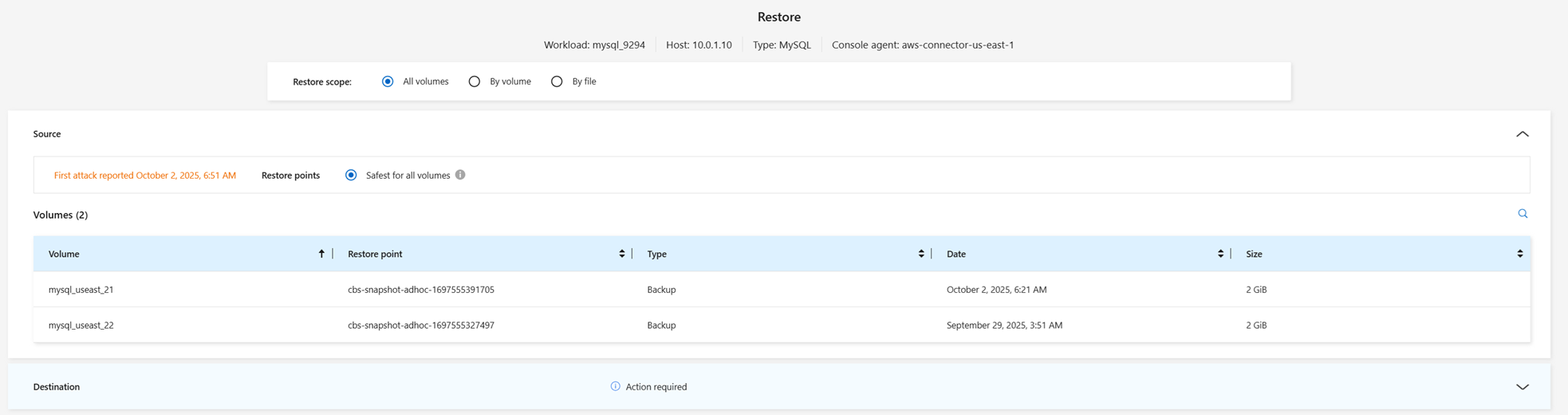
Na página Restaurar, no escopo Restaurar, selecione Todos os volumes.
-
Fonte: Selecione a seta para baixo ao lado de Fonte para ver detalhes.
-
Selecione o ponto de restauração que você deseja usar para restaurar os dados.
O Ransomware Resilience identifica o melhor ponto de restauração como o backup mais recente imediatamente anterior ao incidente e mostra uma indicação "Mais seguro para todos os volumes". Isso significa que todos os volumes serão restaurados para uma cópia anterior ao primeiro ataque ao primeiro volume detectado.
-
-
Destino: Selecione a seta para baixo ao lado de Destino para ver detalhes.
-
Selecione o sistema.
-
Selecione a VM de armazenamento.
-
Selecione o agregado.
-
Altere o prefixo de volume que será adicionado a todos os novos volumes.
O novo nome do volume aparece como prefixo + nome do volume original + nome do backup + data do backup.
-
-
Selecione Salvar.
-
Selecione Avançar.
-
Revise suas seleções.
-
Selecione Restaurar.
-
No menu superior, selecione Recuperação para revisar a carga de trabalho na página Recuperação, onde o status da operação passa pelos estados.
Restaurar uma carga de trabalho no nível do volume
-
No menu Resiliência contra Ransomware, selecione Recuperação.
-
Selecione uma carga de trabalho no estado "Restauração necessária".
-
Para restaurar, selecione Restaurar.
-
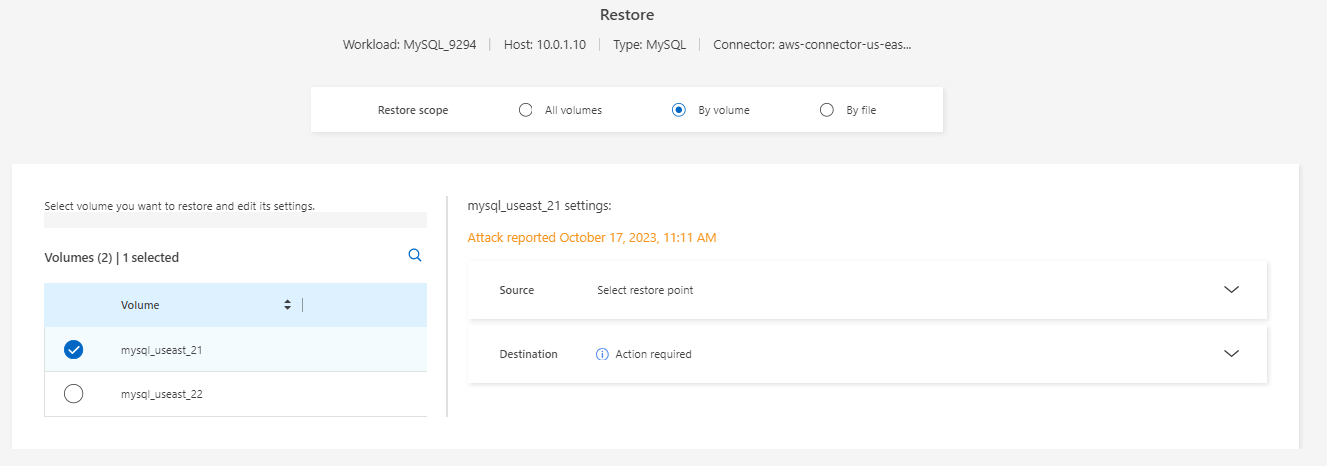
Na página Restaurar, no escopo Restaurar, selecione Por volume.
-
Na lista de volumes, selecione o volume que você deseja restaurar.
-
Fonte: Selecione a seta para baixo ao lado de Fonte para ver detalhes.
-
Selecione o ponto de restauração que você deseja usar para restaurar os dados.
O Ransomware Resilience identifica o melhor ponto de restauração como o backup mais recente imediatamente anterior ao incidente e mostra uma indicação "Recomendado".
-
-
Destino: Selecione a seta para baixo ao lado de Destino para ver detalhes.
-
Selecione o sistema.
-
Selecione a VM de armazenamento.
-
Selecione o agregado.
-
Revise o novo nome do volume.
O novo nome do volume aparece como o nome do volume original + nome do backup + data do backup.
-
-
Selecione Salvar.
-
Selecione Avançar.
-
Revise suas seleções.
-
Selecione Restaurar.
-
No menu superior, selecione Recuperação para revisar a carga de trabalho na página Recuperação, onde o status da operação passa pelos estados.
Restaurar uma carga de trabalho no nível do arquivo
Antes de restaurar uma carga de trabalho no nível do arquivo, você pode visualizar uma lista dos arquivos afetados. Você pode acessar a página de Alertas para baixar uma lista dos arquivos afetados. Em seguida, use a página de Recuperação para carregar a lista e escolher quais arquivos restaurar.
Você pode restaurar uma carga de trabalho no nível do arquivo para o mesmo sistema ou para um sistema diferente.
Recupere uma lista dos arquivos afetados
Use a página Alertas para recuperar a lista de arquivos afetados.
|
|
Se um volume apresentar vários alertas, você precisará baixar a lista CSV dos arquivos afetados para cada alerta. |
-
No menu Resiliência contra Ransomware, selecione Alertas.
-
Na página de Alertas, classifique os resultados por carga de trabalho para exibir os alertas da carga de trabalho que você deseja restaurar.
-
Na lista de alertas para essa carga de trabalho, selecione um alerta.
-
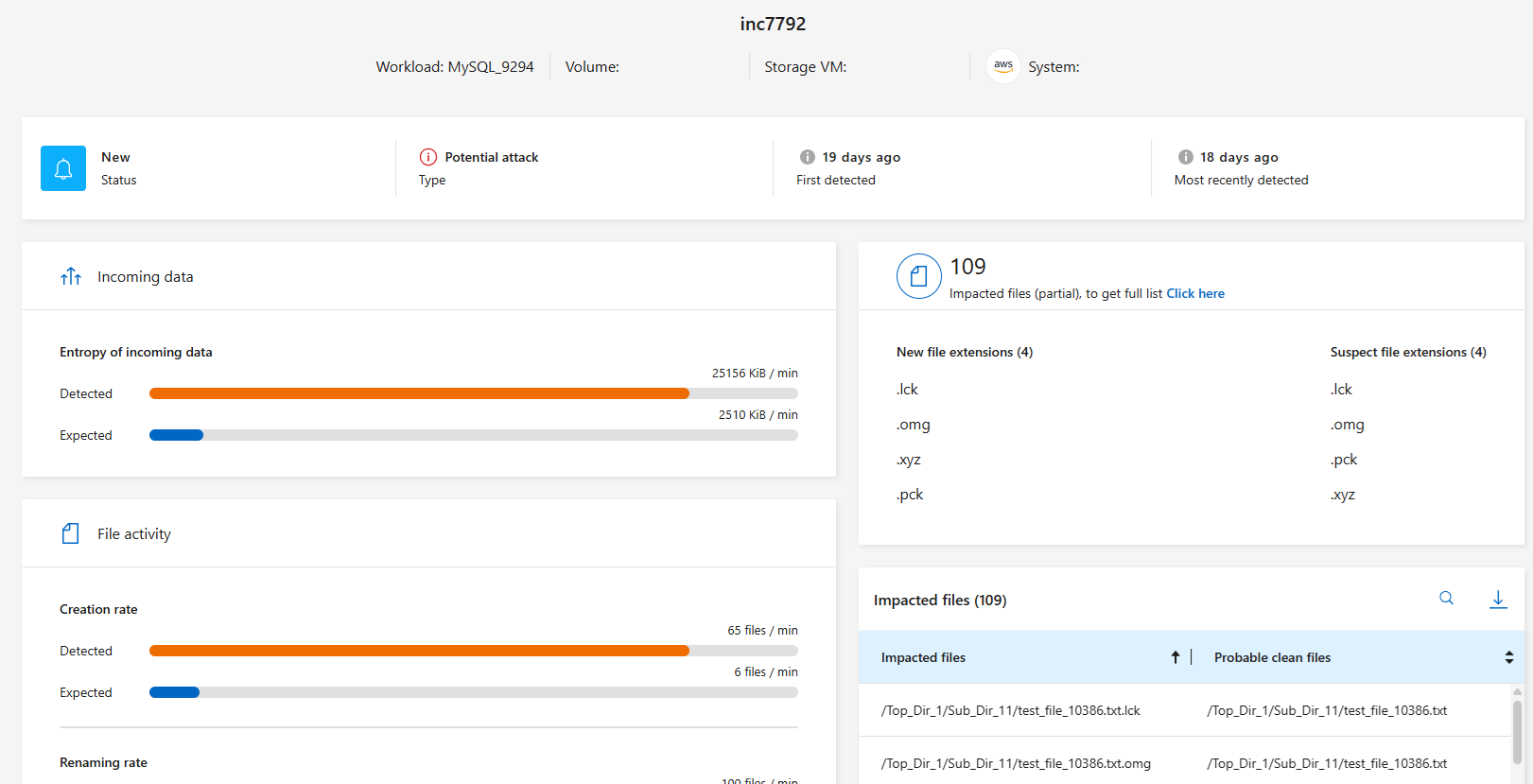
Para esse alerta, selecione um único incidente.
-
Para ver a lista completa de arquivos, selecione Clique aqui na parte superior do painel Arquivos afetados.
-
Para esse incidente, selecione o ícone de download e baixe a lista de arquivos afetados no formato CSV.
Restaurar os arquivos
Após avaliar os arquivos afetados, você pode restaurá-los.
-
No menu Resiliência contra Ransomware, selecione Recuperação.
-
Selecione uma carga de trabalho no estado "Restauração necessária".
-
Selecione Restaurar.
-
Na página Restaurar, no escopo Restaurar, selecione Por arquivo.
-
Na lista de volumes, selecione o volume que contém os arquivos que você deseja restaurar.
-
Ponto de restauração: Selecione a seta para baixo ao lado de Ponto de restauração para ver detalhes. Selecione o ponto de restauração que você deseja usar para restaurar os dados.

A coluna Motivo no painel Pontos de restauração mostra o motivo do snapshot ou backup como "Agendado" ou "Resposta automatizada ao incidente de ransomware". -
Arquivos:
-
Selecionar arquivos automaticamente: Deixe o Ransomware Resilience selecionar os arquivos a serem restaurados.
-
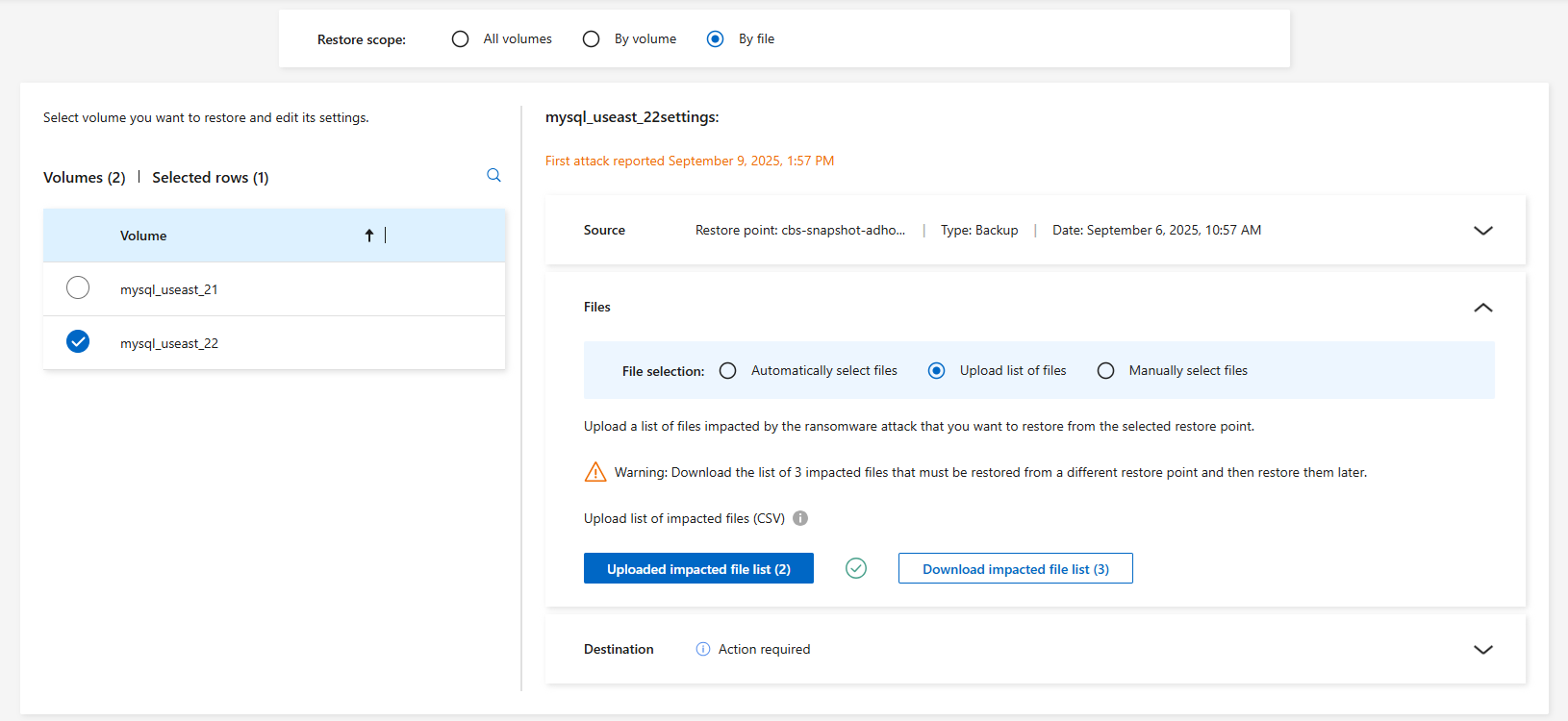
Carregar lista de arquivos: Carregue um arquivo CSV que contenha a lista de arquivos afetados que você obteve na página Alertas ou que você possui. Você pode restaurar até 10.000 arquivos por vez.
-
Selecionar arquivos manualmente: Selecione até 10.000 arquivos ou uma única pasta para restaurar.
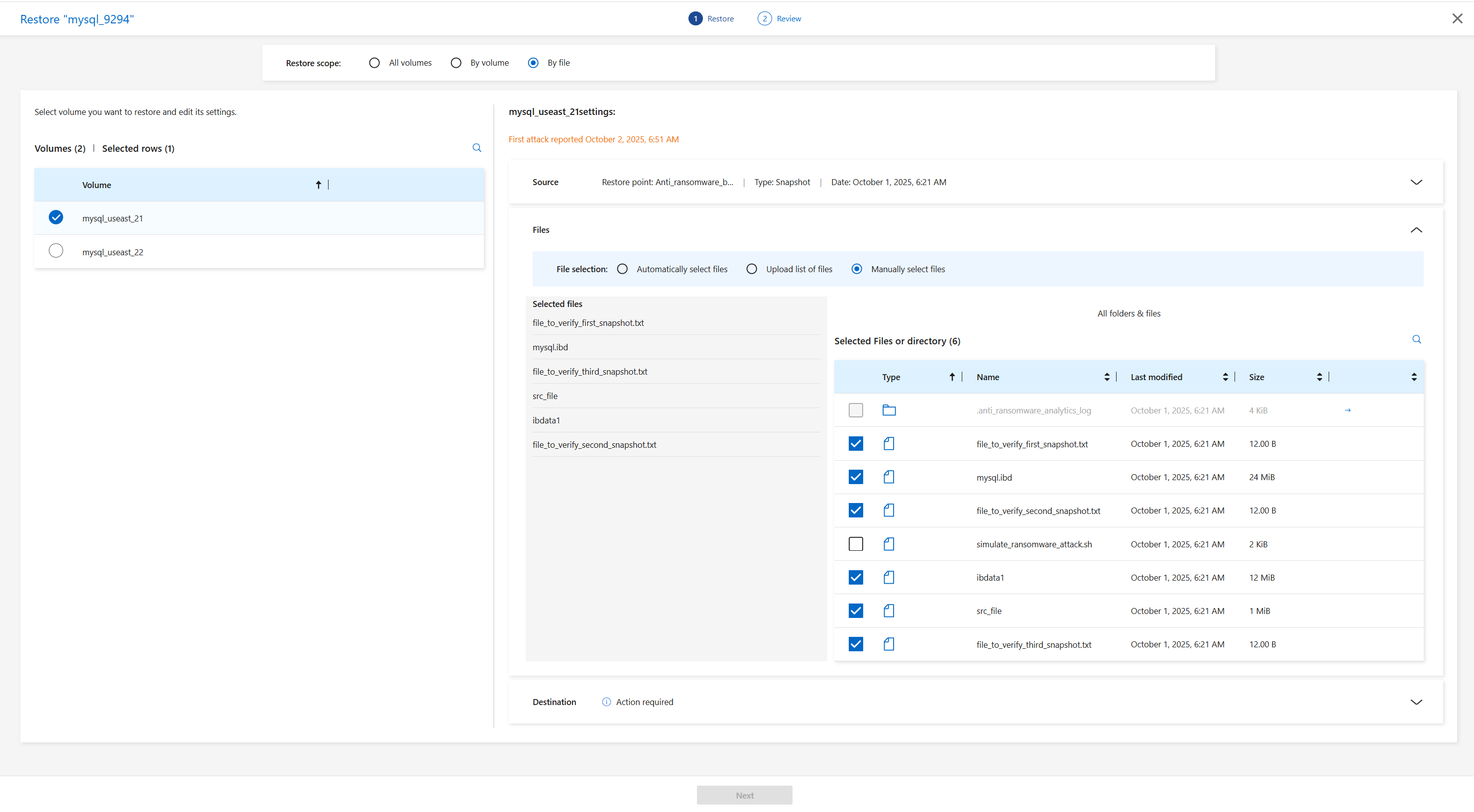
Se algum arquivo não puder ser restaurado usando o ponto de restauração selecionado, uma mensagem será exibida indicando o número de arquivos que não podem ser restaurados e permitirá que você baixe a lista desses arquivos selecionando Baixar lista de arquivos afetados. -
-
Destino: Selecione a seta para baixo ao lado de Destino para ver detalhes.
-
Escolha onde restaurar os dados: local de origem ou um local alternativo que você pode especificar.
Embora os arquivos ou diretórios originais sejam substituídos pelos dados restaurados, os nomes dos arquivos e pastas originais permanecerão os mesmos, a menos que você especifique novos nomes. -
Selecione o sistema.
-
Selecione a VM de armazenamento.
-
Opcionalmente, insira o caminho.
Se você não especificar um caminho para a restauração, os arquivos serão restaurados em um novo volume no diretório de nível superior. -
Selecione se você deseja que os nomes dos arquivos ou diretórios restaurados sejam os mesmos nomes do local atual ou nomes diferentes.
-
-
Selecione Avançar.
-
Revise suas seleções.
-
Selecione Restaurar.
-
No menu superior, selecione Recuperação para revisar a carga de trabalho na página Recuperação, onde o status da operação passa pelos estados.
Restaurar um compartilhamento de arquivos ou armazenamento de dados
-
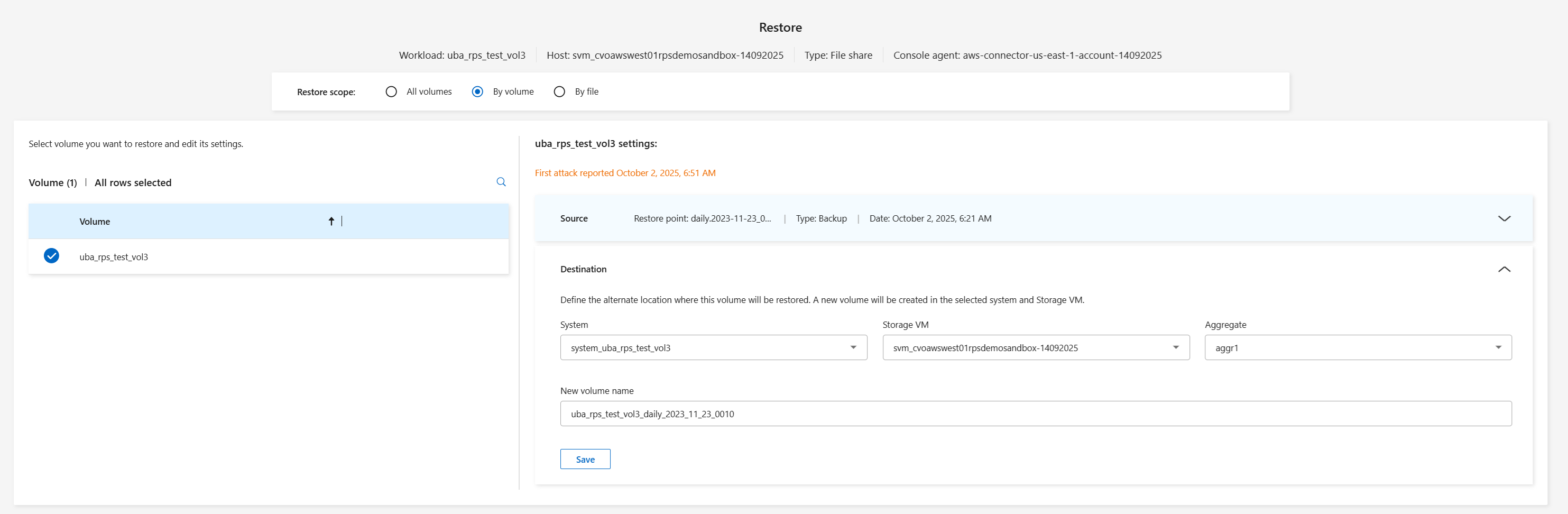
Depois de selecionar um compartilhamento de arquivos ou armazenamento de dados para restaurar, na página Restaurar, no escopo Restaurar, selecione Por volume.
-
Na lista de volumes, selecione o volume que você deseja restaurar.
-
Fonte: Selecione a seta para baixo ao lado de Fonte para ver detalhes.
-
Selecione o ponto de restauração que você deseja usar para restaurar os dados.
O Ransomware Resilience identifica o melhor ponto de restauração como o backup mais recente imediatamente anterior ao incidente e mostra uma indicação "Recomendado".
-
-
Destino: Selecione a seta para baixo ao lado de Destino para ver detalhes.
-
Escolha onde restaurar os dados: local de origem ou um local alternativo que você pode especificar.
Embora os arquivos ou diretórios originais sejam substituídos pelos dados restaurados, os nomes dos arquivos e pastas originais permanecerão os mesmos, a menos que você especifique novos nomes. -
Selecione o sistema.
-
Selecione a VM de armazenamento.
-
Opcionalmente, insira o caminho.
Se você não especificar um caminho para a restauração, os arquivos serão restaurados em um novo volume no diretório de nível superior.
-
-
Selecione Salvar.
-
Revise suas seleções.
-
Selecione Restaurar.
-
No menu, selecione Recuperação para revisar a carga de trabalho na página Recuperação, onde o status da operação passa pelos estados.
Restaurar um compartilhamento de arquivos de VM no nível da VM
Na página Recuperação, depois de selecionar uma VM para restaurar, continue com estas etapas.
-
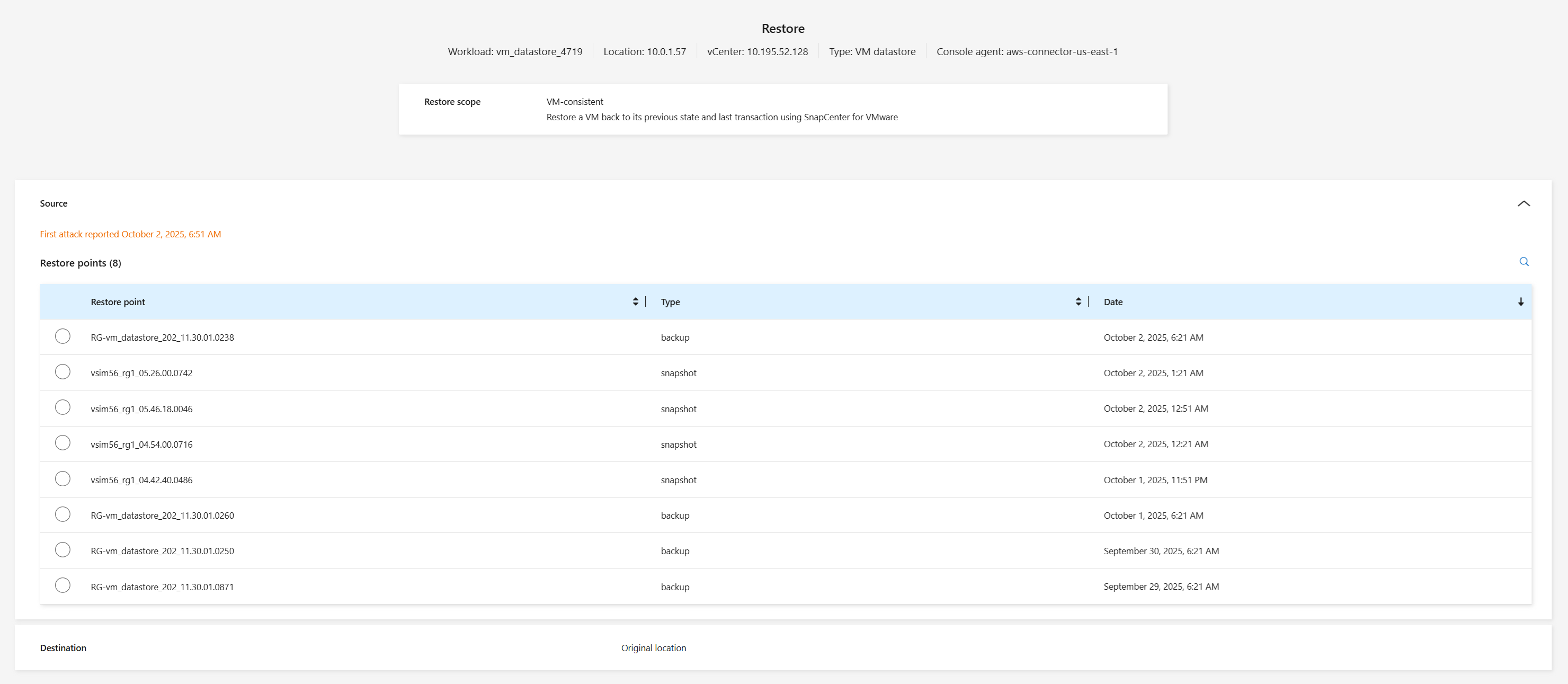
Fonte: Selecione a seta para baixo ao lado de Fonte para ver detalhes.
-
Selecione o ponto de restauração que você deseja usar para restaurar os dados.
-
Destino: Para o local original.
-
Selecione Avançar.
-
Revise suas seleções.
-
Selecione Restaurar.
-
No menu, selecione Recuperação para revisar a carga de trabalho na página Recuperação, onde o status da operação passa pelos estados.