


Gerenciar grupos de proteção em NetApp Ransomware Resilience

 Sugerir alterações

 PDFs
PDFs
Utilize grupos de proteção no NetApp Ransomware Resilience para gerenciar cargas de trabalho relacionadas em conjunto e aplicar uma única estratégia de proteção a todas as cargas de trabalho do grupo.
Função de console necessária Para executar esta tarefa, você precisa da "Superadministrador" ou função de administrador do Ransomware Resilience. "Saiba mais sobre as funções de resiliência contra ransomware para o NetApp Console".
Crie um grupo de proteção
Você pode criar grupos independentemente do status de proteção das cargas de trabalho que você adiciona a eles. Ao adicionar uma política de proteção a um grupo de proteção, a nova política substitui qualquer política existente, incluindo políticas gerenciadas pelo NetApp Backup and Recovery.
As cargas de trabalho em um grupo de proteção devem ser do mesmo tipo de carga de trabalho; ou seja, você não pode misturar cargas de trabalho de bloco e de sistema de arquivos. As cargas de trabalho também devem pertencer ao mesmo tipo de sistema. Por exemplo, um grupo de proteção pode incluir todas as cargas de trabalho de sistema de arquivos ONTAP locais; você não pode adicionar cargas de trabalho do Amazon FSx for NetApp ONTAP ao mesmo grupo de proteção.
-
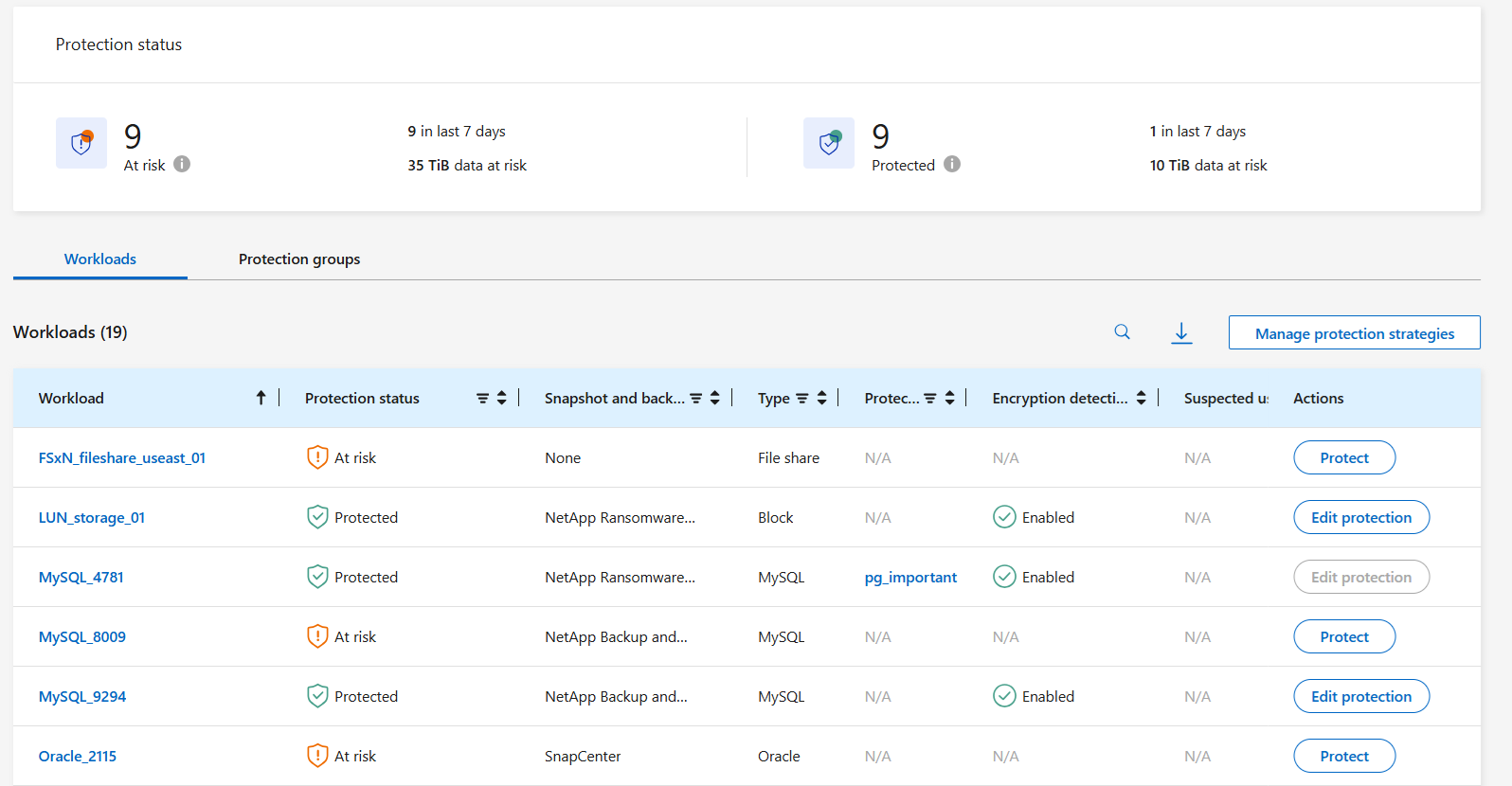
No menu Resiliência contra Ransomware, selecione Proteção.
-
No painel de proteção, selecione a guia Protection groups.

-
Selecione Adicionar.
-
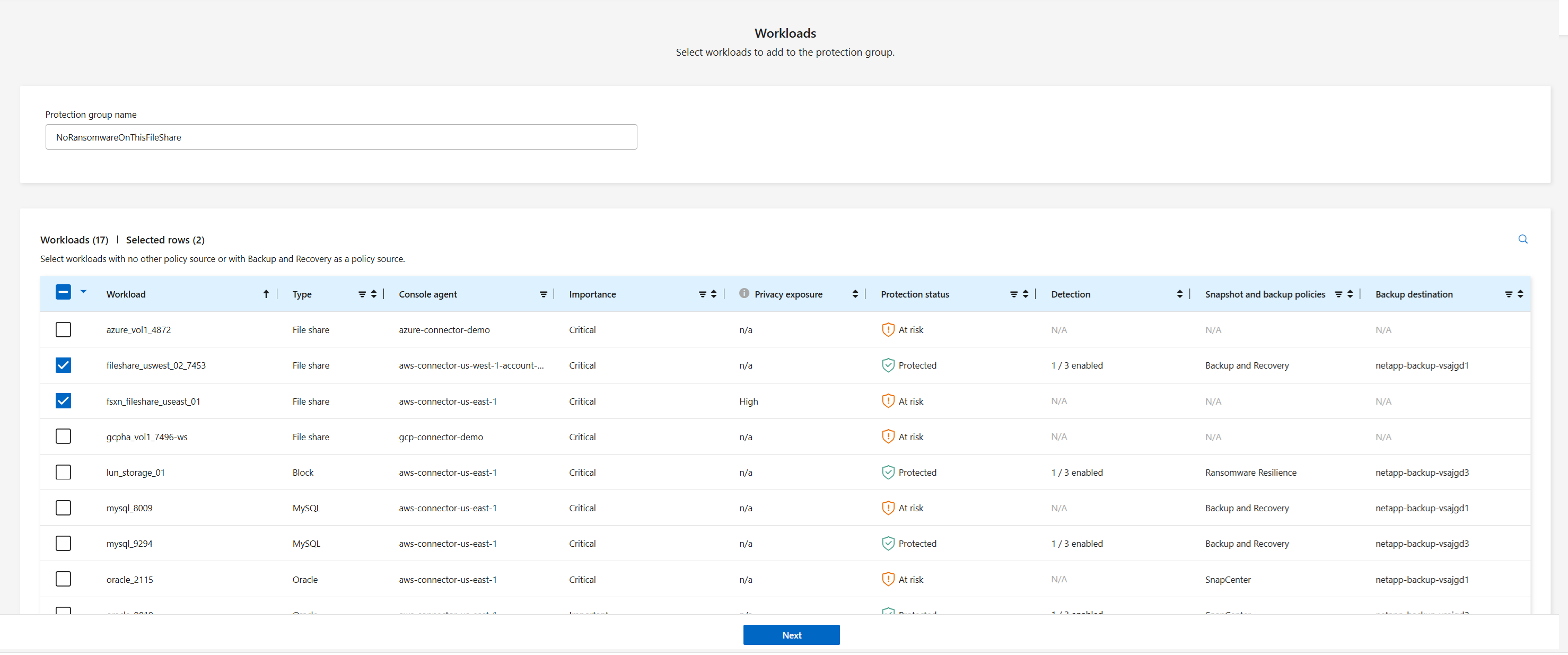
Digite um nome para o grupo de proteção.
-
Selecione o Tipo de carga de trabalho (bloco ou sistema de arquivos) e o Tipo de sistema.
-
Selecione as cargas de trabalho a serem adicionadas ao grupo.

Para ver mais detalhes sobre as cargas de trabalho, role para a direita. -
Selecione Avançar.
-
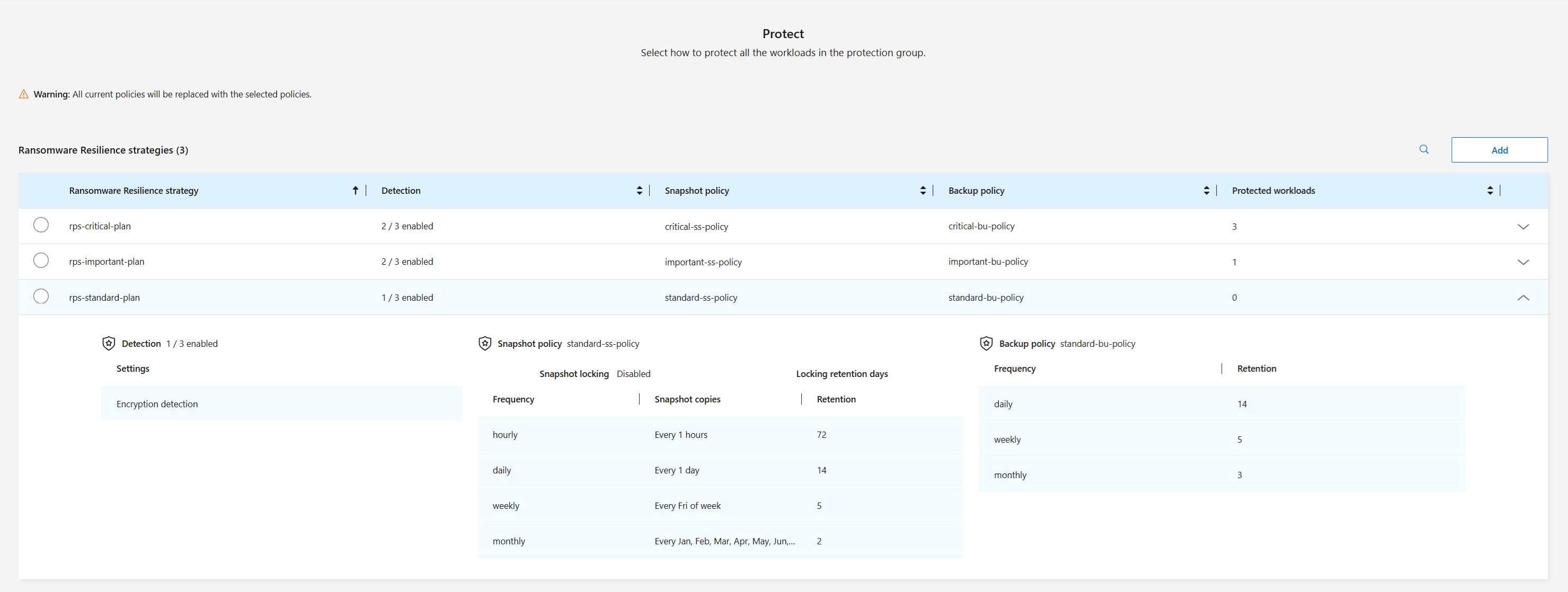
Selecione uma estratégia de proteção para o grupo.
-
Se a estratégia de proteção incluir replicação, revise as configurações de replicação.
-
Para replicar todos os snapshots para o mesmo destino, marque a opção Usar o mesmo destino para cada carga de trabalho. Selecione um Sistema de destino e uma VM de armazenamento de destino para as cargas de trabalho na seção Agente do console. Para usar destinos diferentes, desmarque essa caixa. Analise cada carga de trabalho em cada agente do Console e atribua um Sistema de destino e uma VM de armazenamento de destino para cada carga de trabalho. Selecione Próximo.
-
-
Para configurar uma política de backup, escolha uma e selecione Avançar.
-
Se sua política de detecção incluir detecção de comportamento do usuário, selecione o coletor de dados que deseja usar e depois Avançar.
-
Revise as seleções para o grupo de proteção.
-
Para finalizar o grupo de proteção, selecione Add.
|
|
Ao revisar o painel de proteção no Ransomware Resilience, você pode classificar as cargas de trabalho por grupo de proteção. |
Editar proteção de grupo
Você pode alterar a política de detecção em um grupo existente ou adicionar e remover cargas de trabalho.

|
Se um grupo de proteção foi criado antes de agosto de 2026 e inclui cargas de trabalho de tipos diferentes (por exemplo, mistura cargas de trabalho de bloco e de sistema de arquivos) ou de tipos de sistema diferentes, você não pode adicionar novas cargas de trabalho ao grupo de proteção. Você pode remover cargas de trabalho para garantir que haja apenas um tipo de carga de trabalho e sistema presente, então poderá adicionar cargas de trabalho. Essa alteração foi feita para garantir que as estratégias de proteção contra ransomware sejam aplicadas de forma uniforme em todos os tipos de carga de trabalho e sistemas. |
-
No menu Resiliência contra Ransomware, selecione Proteção.
-
Na página Proteção, selecione a aba Grupos de proteção e selecione o grupo cuja política você deseja modificar.
-
Na página de visão geral do grupo de proteção, selecione Editar proteção.
-
Selecione uma política de proteção existente para aplicar ou selecione Adicionar para criar uma nova política de proteção. Para obter mais informações sobre como adicionar uma política de proteção, consulte "Crie uma política de proteção". Em seguida, selecione Salvar.
-
Na visão geral do destino de backup, selecione um destino de backup existente ou Adicione um novo destino de backup.
-
Selecione Avançar para revisar suas alterações.
Remover cargas de trabalho de um grupo de proteção
Posteriormente, pode ser necessário remover cargas de trabalho de um grupo de proteção existente.
-
No menu Resiliência contra Ransomware, selecione Proteção.
-
Na página Proteção, selecione a aba Grupos de proteção.
-
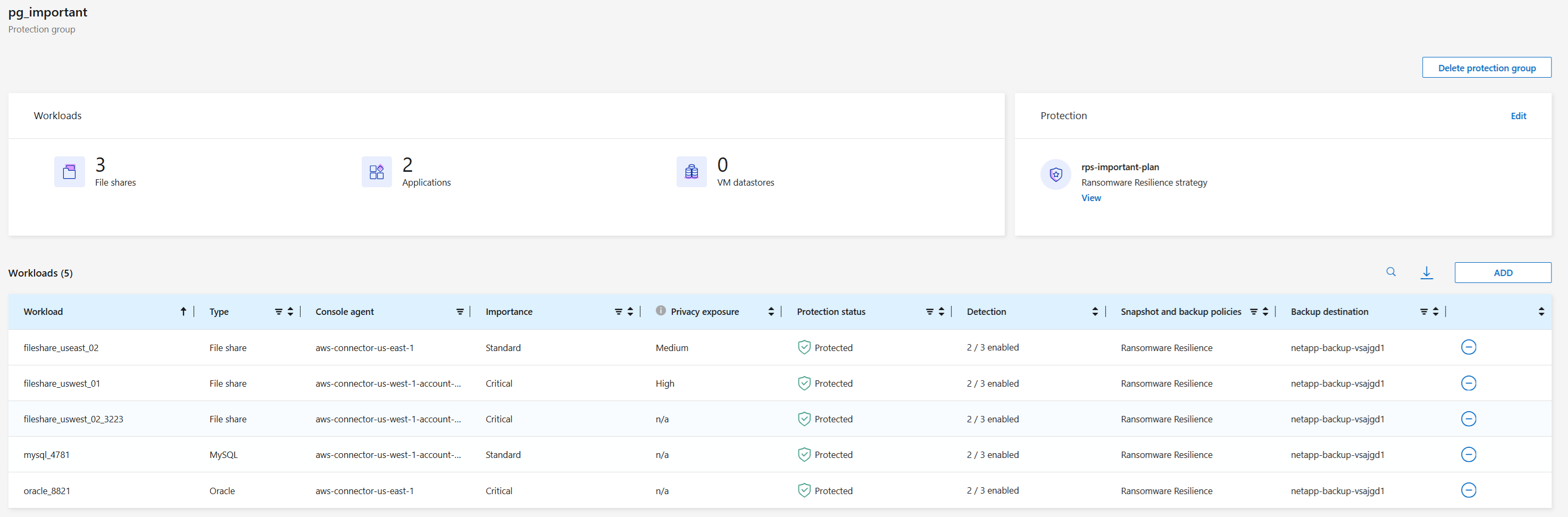
Selecione o grupo do qual você deseja remover uma ou mais cargas de trabalho.
-
Na página do grupo de proteção, selecione a carga de trabalho que deseja remover do grupo e selecione a opção Ações
 .
. -
No menu Ações, selecione Remover carga de trabalho.
-
Confirme que deseja remover a carga de trabalho e selecione Remover.
Excluir um grupo de proteção
Ao excluir um grupo de proteção, o Ransomware Resilience remove o grupo e a estratégia de proteção das cargas de trabalho. Ele não exclui as cargas de trabalho individuais.
-
No menu Resiliência contra Ransomware, selecione Proteção.
-
Na página Proteção, selecione a aba Grupos de proteção.
-
Selecione o grupo do qual você deseja remover uma ou mais cargas de trabalho.
-
Na página do grupo de proteção selecionado, no canto superior direito, selecione Excluir grupo de proteção.
-
Confirme que deseja excluir o grupo e selecione Excluir.