


Registre-se para obter suporte para o NetApp Replication


 Sugerir alterações

 PDFs
PDFs
O registro de suporte é necessário para receber suporte técnico específico para o NetApp Console e suas soluções de storage e serviços de dados. O registro de suporte também é necessário para habilitar fluxos de trabalho essenciais para os sistemas Cloud Volumes ONTAP.
O cadastro para suporte não habilita o suporte da NetApp para um serviço de arquivos de provedor de nuvem. Para suporte técnico relacionado a um serviço de arquivos do provedor de nuvem, sua infraestrutura ou qualquer solução que utilize o serviço, consulte "Obtendo ajuda" na documentação desse produto.
Visão geral do registro de suporte
Existem duas formas de registro para ativar o direito ao suporte:
-
Registrando o número de série da sua conta do NetApp Console (seu número de série de 20 dígitos 960xxxxxxxxx localizado na página de Recursos de Suporte no Console).
Este ID serve como sua única identificação de assinatura de suporte para qualquer serviço dentro do Console. Cada conta do Console deve ser registrada.
-
Registrando os números de série do Cloud Volumes ONTAP associados a uma assinatura no marketplace do seu provedor de nuvem (são números de série 909201xxxxxxxxx de 20 dígitos).
Esses números de série são comumente chamados de números de série PAYGO e são gerados pelo NetApp Console no momento da implantação do Cloud Volumes ONTAP.
O registro de ambos os tipos de números de série habilita funcionalidades como a abertura de chamados de suporte e a geração automática de casos. O registro é concluído ao adicionar contas do NetApp Support Site (NSS) ao Console, conforme descrito abaixo.
Registre o Console NetApp para suporte da NetApp
Para se cadastrar no suporte e ativar o direito ao suporte, um usuário na sua conta do NetApp Console deve associar uma conta do NetApp Support Site ao login do Console. Como você se cadastra para o suporte da NetApp depende de já possuir uma conta do NetApp Support Site (NSS).
Cliente existente com uma conta NSS
Se você for um NetApp cliente com uma conta NSS, basta se cadastrar para receber suporte através do Console.
-
Selecione Administração > Credenciais.
-
Selecione Credenciais do usuário.
-
Selecione Adicionar credenciais NSS e siga o prompt de autenticação do site de suporte da NetApp (NSS).
-
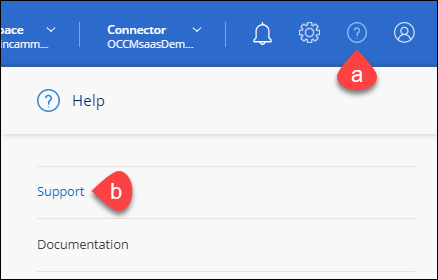
Para confirmar que o processo de registro foi bem-sucedido, selecione o ícone Ajuda e selecione Suporte.
A página Recursos deve mostrar que sua conta do Console está registrada para suporte.
Observe que outros usuários do Console não verão o mesmo status de registro de suporte se não tiverem associado uma conta do NetApp Support Site ao seu login. No entanto, isso não significa que sua conta não esteja registrada para suporte. Contanto que um usuário da organização tenha seguido estas etapas, sua conta estará registrada.
Cliente existente, mas sem conta NSS
Se você já é cliente NetApp e possui licenças e números de série existentes, mas não tem uma conta NSS, você precisa criar uma conta NSS e associá-la ao seu login do Console.
-
Crie uma conta no site de suporte da NetApp preenchendo o "Formulário de registro de usuário do site de suporte da NetApp"
-
Certifique-se de selecionar o Nível de usuário apropriado, que normalmente é * Cliente/Usuário final da NetApp *.
-
Certifique-se de copiar o número de série da conta do Console (960xxxx) usado acima para o campo de número de série. Isso agilizará o processamento da conta.
-
-
Associe sua nova conta NSS ao seu login do Console concluindo as etapas em Cliente existente com uma conta NSS.
Novidade na NetApp
Se você é novo na NetApp e não tem uma conta NSS, siga cada etapa abaixo.
-
No canto superior direito do Console, selecione o ícone de Ajuda e selecione Suporte.
-
Localize o número de série do seu ID de conta na página de Registro de Suporte.

-
Navegar para "Site de registro de suporte da NetApp" e selecione *Não sou um cliente registrado da NetApp *.
-
Preencha os campos obrigatórios (aqueles com asteriscos vermelhos).
-
No campo Linha de produtos, selecione Cloud Manager e, em seguida, selecione seu provedor de cobrança aplicável.
-
Copie o número de série da sua conta da etapa 2 acima, conclua a verificação de segurança e confirme que você leu a Política Global de Privacidade de Dados da NetApp.
Um e-mail é enviado imediatamente para a caixa de correio fornecida para finalizar esta transação segura. Não deixe de verificar sua caixa de spam caso o e-mail de validação não chegue em alguns minutos.
-
Confirme a ação no e-mail.
A confirmação envia sua solicitação à NetApp e recomenda que você crie uma conta no site de suporte da NetApp .
-
Crie uma conta no site de suporte da NetApp preenchendo o "Formulário de registro de usuário do site de suporte da NetApp"
-
Certifique-se de selecionar o Nível de usuário apropriado, que normalmente é * Cliente/Usuário final da NetApp *.
-
Certifique-se de copiar o número de série da conta (960xxxx) usado acima para o campo de número de série. Isso acelerará o processamento.
-
A NetApp entrará em contato com você durante esse processo. Este é um exercício de integração único para novos usuários.
Depois que você tiver sua conta no site de suporte da NetApp, associe a conta ao seu login no Console seguindo as etapas em Cliente existente com uma conta NSS.
Credenciais associadas do NSS para suporte do Cloud Volumes ONTAP
Associar as credenciais do site de suporte da NetApp à sua conta do Console é necessário para habilitar os seguintes fluxos de trabalho principais para o Cloud Volumes ONTAP:
-
Registrando sistemas Cloud Volumes ONTAP de pagamento conforme o uso para suporte
É necessário fornecer sua conta NSS para ativar o suporte para seu sistema e obter acesso aos recursos de suporte técnico da NetApp .
-
Implantando o Cloud Volumes ONTAP quando você traz sua própria licença (BYOL)
É necessário fornecer sua conta NSS para que o Console possa carregar sua chave da licença e ativar a assinatura pelo período adquirido. Isso inclui atualizações automáticas para renovações de período.
-
Atualizando o software Cloud Volumes ONTAP para a versão mais recente
Associar as credenciais do NSS à sua conta do NetApp Console é diferente da conta do NSS associada ao login de um usuário do Console.
Essas credenciais do NSS estão associadas ao seu ID de conta específico do Console. Usuários que pertencem à organização do Console podem acessar essas credenciais em Suporte > Gerenciamento do NSS.
-
Se você tiver uma conta de nível de cliente, poderá adicionar uma ou mais contas NSS.
-
Se você tiver uma conta de parceiro ou revendedor, poderá adicionar uma ou mais contas NSS, mas elas não poderão ser adicionadas junto com contas de nível de cliente.
-
No canto superior direito do Console, selecione o ícone de Ajuda e selecione Suporte.
-
Selecione Gerenciamento NSS > Adicionar conta NSS.
-
Quando solicitado, selecione Continuar para ser redirecionado para uma página de login da Microsoft.
A NetApp usa o Microsoft Entra ID como provedor de identidade para serviços de autenticação específicos para suporte e licenciamento.
-
Na página de login, forneça seu endereço de e-mail e senha registrados no Site de Suporte da NetApp para realizar o processo de autenticação.
Essas ações permitem que o Console utilize sua conta NSS para atividades como downloads de licença, verificação de atualização de software e registros de suporte futuro.
Observe o seguinte:
-
A conta NSS deve ser uma conta de nível de cliente (não uma conta de convidado ou temporária). Você pode ter várias contas NSS em nível de cliente.
-
Só pode haver uma conta NSS se essa conta for uma conta de nível de parceiro. Se você tentar adicionar contas NSS em nível de cliente e existir uma conta em nível de parceiro, você receberá a seguinte mensagem de erro:
"O tipo de cliente NSS não é permitido para esta conta, pois já existem usuários NSS de tipos diferentes."
O mesmo é verdadeiro se você tiver contas NSS pré-existentes em nível de cliente e tentar adicionar uma conta em nível de parceiro.
-
Após o login bem-sucedido, o NetApp armazenará o nome de usuário do NSS.
Este é um ID gerado pelo sistema que corresponde ao seu e-mail. Na página Gerenciamento de NSS, você pode visualizar seu e-mail no
 menu.
menu. -
Se você precisar atualizar seus tokens de credencial de login, também há a opção Atualizar Credenciais no
menu.Usar esta opção solicitará que você faça login novamente. Observe que o token para essas contas expira após 90 dias. Uma notificação será publicada para alertá-lo sobre isso.
-