


Crie e gerencie volumes usando o NetApp Hybrid Cloud Control.

 Sugerir alterações

 PDFs
PDFs
Você pode criar um volume e associá-lo a uma determinada conta. Associar um volume a uma conta concede à conta acesso ao volume por meio dos iniciadores iSCSI e das credenciais CHAP.
Você pode especificar as configurações de QoS para um volume durante a sua criação.
Você pode gerenciar volumes no NetApp Hybrid Cloud Control das seguintes maneiras:
Criar um volume
Você pode criar um volume de armazenamento usando o NetApp Hybrid Cloud Control.
-
Faça login no NetApp Hybrid Cloud Control fornecendo as credenciais de administrador do cluster de armazenamento Element.
-
No painel de controle, expanda o nome do seu cluster de armazenamento no menu de navegação à esquerda.
-
Selecione Volumes > guia Visão geral.
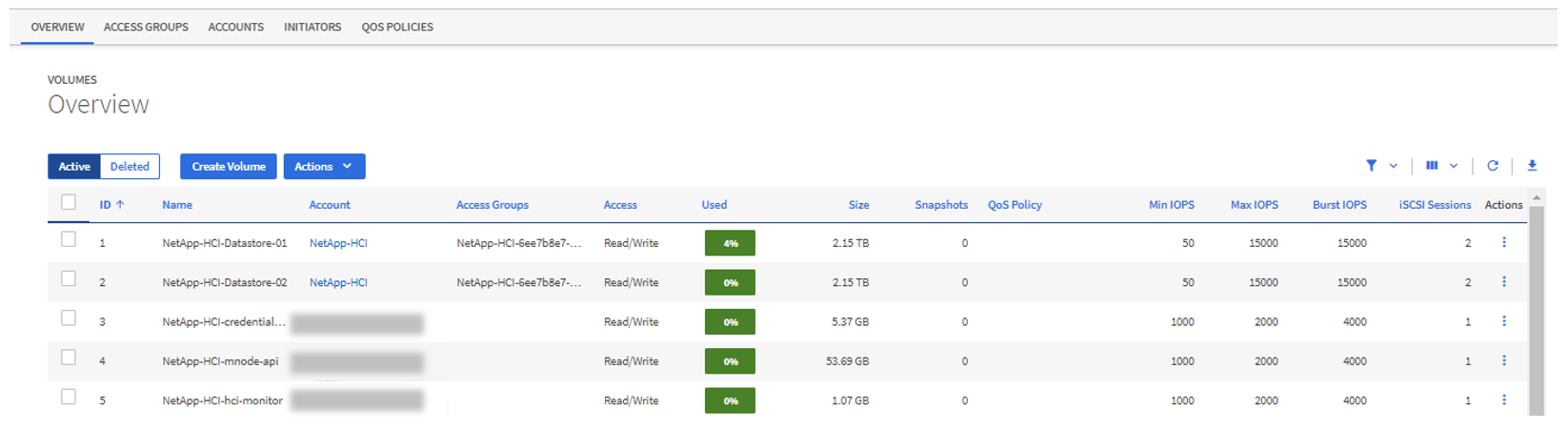
-
Selecione Criar Volume.
-
Insira um nome para o novo volume.
-
Insira o tamanho total do volume.

A seleção padrão do tamanho do volume é em GB. Você pode criar volumes usando tamanhos medidos em GB ou GiB: 1 GB = 1.000.000.000 bytes; 1 GiB = 1.073.741.824 bytes -
Selecione um tamanho de bloco para o volume.
-
Na lista Conta, selecione a conta que deverá ter acesso ao volume.
Se a conta não existir, selecione Criar nova conta, insira um nome para a nova conta e selecione Criar conta. A conta é criada e associada ao novo volume na lista Contas.
Se houver mais de 50 contas, a lista não será exibida. Comece a digitar e o recurso de preenchimento automático exibirá valores para você escolher. -
Para configurar a Qualidade de Serviço (QoS) para o volume, faça um dos seguintes procedimentos:
-
Em Configurações de Qualidade de Serviço, defina valores mínimos, máximos e de rajada personalizados para IOPS ou use os valores de QoS padrão.
-
Selecione uma política de QoS existente ativando a opção Atribuir Política de Qualidade de Serviço e escolhendo uma política de QoS existente na lista resultante.
-
Crie e atribua uma nova política de QoS ativando a opção Atribuir Política de Qualidade de Serviço e selecionando Criar Nova Política de QoS. Na janela que se abrir, insira um nome para a política de QoS e, em seguida, insira os valores de QoS. Ao concluir, selecione Criar Política de Qualidade de Serviço.
Volumes com um valor de IOPS máximo ou de burst superior a 20.000 IOPS podem exigir uma alta profundidade de fila ou múltiplas sessões para atingir esse nível de IOPS em um único volume.
-
-
Selecione Criar Volume.
Aplicar uma política de QoS a um volume
Você pode aplicar uma política de QoS a volumes de armazenamento existentes usando o NetApp Hybrid Cloud Control. Se, em vez disso, você precisar definir valores de QoS personalizados para um volume, você podeEditar um volume . Para criar uma nova política de QoS, consulte"Criar e gerenciar políticas de QoS de volume" .
-
Faça login no NetApp Hybrid Cloud Control fornecendo as credenciais de administrador do cluster de armazenamento Element.
-
No painel de controle, expanda o nome do seu cluster de armazenamento no menu de navegação à esquerda.
-
Selecione Volumes > Visão geral.
-
Selecione um ou mais volumes para associar a uma política de QoS.
-
Selecione a lista suspensa Ações na parte superior da tabela de volumes e selecione Aplicar política de QoS.
-
Na janela que se abrir, selecione uma política de QoS na lista e clique em Aplicar Política de QoS.
Se você estiver usando políticas de QoS em um volume, poderá definir uma QoS personalizada para remover a associação da política de QoS com o volume. Os valores de QoS personalizados substituem os valores da política de QoS para configurações de QoS de volume.
Editar um volume
Com o NetApp Hybrid Cloud Control, você pode editar atributos de volume, como valores de QoS, tamanho do volume e a unidade de medida usada para calcular os valores em bytes. Você também pode modificar o acesso à conta para uso de replicação ou restringir o acesso ao volume.
Você pode redimensionar um volume quando houver espaço suficiente no cluster, sob as seguintes condições:
-
Condições normais de funcionamento.
-
Estão sendo relatados erros ou falhas de volume.
-
O volume está sendo clonado.
-
O volume está sendo ressincronizado.
-
Faça login no NetApp Hybrid Cloud Control fornecendo as credenciais de administrador do cluster de armazenamento Element.
-
No painel de controle, expanda o nome do seu cluster de armazenamento no menu de navegação à esquerda.
-
Selecione Volumes > Visão geral.
-
Na coluna Ações da tabela de volumes, expanda o menu do volume e selecione Editar.
-
Faça as alterações necessárias:
-
Alterar o tamanho total do volume.
Você pode aumentar, mas não diminuir, o tamanho do volume. Você só pode redimensionar um volume por vez em uma única operação de redimensionamento. As operações de coleta de lixo e as atualizações de software não interrompem a operação de redimensionamento.
Se você estiver ajustando o tamanho do volume para replicação, primeiro aumente o tamanho do volume atribuído como destino da replicação. Em seguida, você poderá redimensionar o volume de origem. O volume alvo pode ser maior ou igual em tamanho ao volume de origem, mas não pode ser menor.
A seleção padrão do tamanho do volume é em GB. Você pode criar volumes usando tamanhos medidos em GB ou GiB: 1 GB = 1.000.000.000 bytes; 1 GiB = 1.073.741.824 bytes -
Selecione um nível de acesso à conta diferente:
-
Somente leitura
-
Ler/Escrever
-
Trancado
-
Alvo de replicação
-
-
Selecione a conta que deverá ter acesso ao volume.
Comece a digitar e a função de preenchimento automático exibirá os valores possíveis para você escolher.
Se a conta não existir, selecione Criar nova conta, insira um nome para a nova conta e selecione Criar. A conta foi criada e associada ao volume existente.
-
Melhore a qualidade do serviço fazendo uma das seguintes ações:
-
Selecione uma política existente.
-
Em Configurações Personalizadas, defina os valores mínimo, máximo e de rajada para IOPS ou use os valores padrão.
Se você estiver usando políticas de QoS em um volume, poderá definir uma QoS personalizada para remover a associação da política de QoS com o volume. A QoS personalizada substituirá os valores da política de QoS para configurações de QoS de volume.
-

Ao alterar os valores de IOPS, você deve incrementá-los em dezenas ou centenas. Os valores de entrada devem ser números inteiros válidos. Configure volumes com um valor de burst extremamente alto. Isso permite que o sistema processe cargas de trabalho sequenciais de blocos grandes ocasionais mais rapidamente, ao mesmo tempo que limita o número de IOPS sustentados para um volume. -
-
Selecione Salvar.
Volumes clones
Você pode criar um clone de um único volume de armazenamento ou clonar um grupo de volumes para fazer uma cópia dos dados em um determinado momento. Ao clonar um volume, o sistema cria um instantâneo do volume e, em seguida, cria uma cópia dos dados referenciados por esse instantâneo.
-
Pelo menos um cluster deve ser adicionado e estar em execução.
-
Pelo menos um volume foi criado.
-
Uma conta de usuário foi criada.
-
O espaço não provisionado disponível deve ser igual ou superior ao tamanho do volume.
O cluster suporta até duas solicitações de clonagem em execução por volume simultaneamente e até 8 operações de clonagem de volume ativas ao mesmo tempo. Solicitações que excedam esses limites são enfileiradas para processamento posterior.
A clonagem de volumes é um processo assíncrono, e o tempo necessário para concluí-la depende do tamanho do volume que está sendo clonado e da carga atual do cluster.
|
|
Os volumes clonados não herdam a associação ao grupo de acesso ao volume do volume de origem. |
-
Faça login no NetApp Hybrid Cloud Control fornecendo as credenciais de administrador do cluster de armazenamento Element.
-
No painel de controle, expanda o nome do seu cluster de armazenamento no menu de navegação à esquerda.
-
Selecione a aba Volumes > Visão geral.
-
Selecione cada volume que deseja clonar.
-
Selecione a lista suspensa Ações na parte superior da tabela de volumes e selecione Clonar.
-
Na janela que se abrir, faça o seguinte:
-
Insira um prefixo para o nome do volume (opcional).
-
Selecione o tipo de acesso na lista Acesso.
-
Escolha uma conta para associar ao novo clone do volume (por padrão, Copiar do Volume está selecionado, o que usará a mesma conta que o volume original).
-
Se a conta não existir, selecione Criar nova conta, insira um nome para a nova conta e selecione Criar conta. A conta é criada e associada ao volume.
Utilize as melhores práticas de nomenclatura descritiva. Isso é especialmente importante se vários clusters ou servidores vCenter forem usados em seu ambiente.
Aumentar o tamanho do volume de um clone resulta em um novo volume com espaço livre adicional no final. Dependendo de como você utiliza o volume, pode ser necessário estender as partições ou criar novas partições no espaço livre para aproveitá-lo. -
Selecione Clonar Volumes.
O tempo necessário para concluir uma operação de clonagem é afetado pelo tamanho do volume e pela carga atual do cluster. Atualize a página se o volume clonado não aparecer na lista de volumes.
-
Adicionar volumes a um grupo de acesso a volumes
Você pode adicionar um único volume ou um grupo de volumes a um grupo de acesso a volumes.
-
Faça login no NetApp Hybrid Cloud Control fornecendo as credenciais de administrador do cluster de armazenamento Element.
-
No painel de controle, expanda o nome do seu cluster de armazenamento no menu de navegação à esquerda.
-
Selecione Volumes > Visão geral.
-
Selecione um ou mais volumes para associar a um grupo de acesso a volumes.
-
Selecione a lista suspensa Ações na parte superior da tabela de volumes e selecione Adicionar ao Grupo de Acesso.
-
Na janela que se abrir, selecione um grupo de acesso a volumes na lista Grupos de Acesso a Volumes.
-
Selecione Adicionar volume.
Excluir um volume
Você pode excluir um ou mais volumes de um cluster de armazenamento Element.
O sistema não apaga imediatamente os volumes excluídos; eles permanecem disponíveis por aproximadamente oito horas. Após oito horas, eles são apagados e não estão mais disponíveis. Se você restaurar um volume antes que o sistema o exclua completamente, o volume voltará a ficar online e as conexões iSCSI serão restabelecidas.
Se um volume usado para criar um snapshot for excluído, seus snapshots associados ficarão inativos. Quando os volumes de origem excluídos são removidos permanentemente, os snapshots inativos associados também são removidos do sistema.

|
Os volumes persistentes associados aos serviços de gerenciamento são criados e atribuídos a uma nova conta durante a instalação ou atualização. Se você estiver usando volumes persistentes, não modifique nem exclua os volumes ou a conta associada a eles. Se você excluir esses volumes, poderá tornar seu nó de gerenciamento inutilizável. |
-
Faça login no NetApp Hybrid Cloud Control fornecendo as credenciais de administrador do cluster de armazenamento Element.
-
No painel de controle, expanda o nome do seu cluster de armazenamento no menu de navegação à esquerda.
-
Selecione Volumes > Visão geral.
-
Selecione um ou mais volumes para excluir.
-
Selecione a lista suspensa Ações na parte superior da tabela de volumes e selecione Excluir.
-
Na janela que aparecer, confirme a ação selecionando Sim.
Restaurar um volume excluído
Após um volume de armazenamento ser excluído, você ainda poderá restaurá-lo se o fizer dentro de oito horas após a exclusão.
O sistema não apaga imediatamente os volumes excluídos; eles permanecem disponíveis por aproximadamente oito horas. Após oito horas, eles são apagados e não estão mais disponíveis. Se você restaurar um volume antes que o sistema o exclua completamente, o volume voltará a ficar online e as conexões iSCSI serão restabelecidas.
-
Faça login no NetApp Hybrid Cloud Control fornecendo as credenciais de administrador do cluster de armazenamento Element.
-
No painel de controle, expanda o nome do seu cluster de armazenamento no menu de navegação à esquerda.
-
Selecione Volumes > Visão geral.
-
Selecione Excluído.
-
Na coluna Ações da tabela Volumes, expanda o menu do volume e selecione Restaurar.
-
Confirme o processo selecionando Sim.
Remover um volume excluído
Após a exclusão dos volumes de armazenamento, eles permanecem disponíveis por aproximadamente oito horas. Após oito horas, eles são apagados automaticamente e deixam de estar disponíveis. Se você não quiser esperar as oito horas, pode excluir.
-
Faça login no NetApp Hybrid Cloud Control fornecendo as credenciais de administrador do cluster de armazenamento Element.
-
No painel de controle, expanda o nome do seu cluster de armazenamento no menu de navegação à esquerda.
-
Selecione Volumes > Visão geral.
-
Selecione Excluído.
-
Selecione um ou mais volumes para excluir.
-
Faça um dos seguintes:
-
Se você selecionou vários volumes, selecione o filtro rápido Limpar na parte superior da tabela.
-
Se você selecionou um único volume, na coluna Ações da tabela Volumes, expanda o menu do volume e selecione Limpar.
-
-
Na coluna Ações da tabela Volumes, expanda o menu do volume e selecione Limpar.
-
Confirme o processo selecionando Sim.