


Configure LVM com NVMe/TCP para Proxmox VE.


 Sugerir alterações

 PDFs
PDFs
Configure o Logical Volume Manager (LVM) para armazenamento compartilhado entre hosts do Proxmox Virtual Environment (VE) usando o protocolo NVMe sobre TCP com o NetApp ONTAP. Essa configuração proporciona acesso de alto desempenho ao armazenamento em nível de bloco em redes Ethernet padrão, utilizando o moderno protocolo NVMe.
Tarefas iniciais do administrador de virtualização
Conclua estas tarefas iniciais para preparar os hosts Proxmox VE para conectividade NVMe/TCP e coletar as informações necessárias para o administrador de armazenamento.
-
Verifique se duas interfaces VLAN do Linux estão disponíveis.
-
Em cada host Proxmox do cluster, execute o seguinte comando para coletar as informações do iniciador do host.
nvme show-hostnqn -
Forneça as informações NQN do host coletadas ao administrador de armazenamento e solicite um namespace NVMe do tamanho necessário.
Tarefas do administrador de armazenamento
Se você é novo no ONTAP, use o Gerenciador de Sistemas para uma melhor experiência.
-
Certifique-se de que o SVM esteja disponível com o protocolo NVMe ativado. Consulte "Tarefas NVMe na documentação do ONTAP 9".
-
Crie o namespace NVMe.
Mostrar exemplo
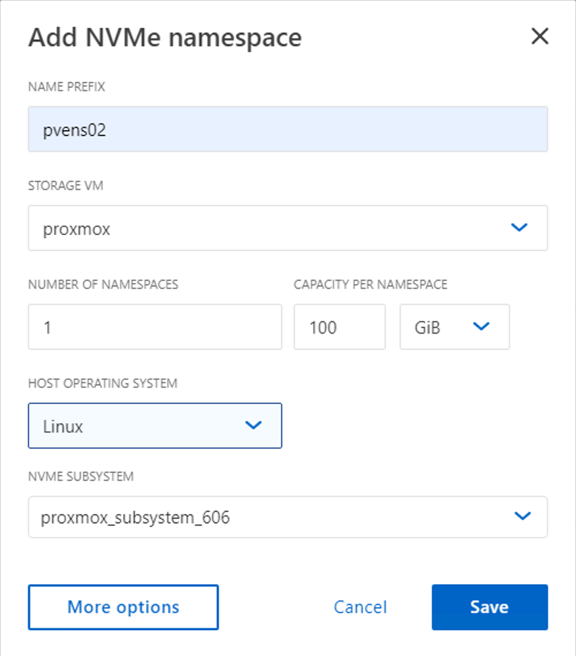
-
Crie o subsistema e atribua os NQNs do host (se estiver usando a CLI). Siga o link de referência acima.
-
Certifique-se de que a proteção antiransomware esteja ativada na guia de segurança.
-
Informe ao administrador de virtualização que o namespace NVMe foi criado.
Tarefas finais do administrador de virtualização
Conclua estas tarefas para configurar o namespace NVMe como armazenamento LVM compartilhado no Proxmox VE.
-
Acesse o terminal em cada host Proxmox VE do cluster e crie o arquivo /etc/nvme/discovery.conf. Atualize o conteúdo de acordo com as especificidades do seu ambiente.
root@pxmox01:~# cat /etc/nvme/discovery.conf # Used for extracting default parameters for discovery # # Example: # --transport=<trtype> --traddr=<traddr> --trsvcid=<trsvcid> --host-traddr=<host-traddr> --host-iface=<host-iface> -t tcp -l 1800 -a 172.21.118.153 -t tcp -l 1800 -a 172.21.118.154 -t tcp -l 1800 -a 172.21.119.153 -t tcp -l 1800 -a 172.21.119.154 -
Faça login no subsistema NVMe.
nvme connect-all -
Inspecione e colete detalhes do dispositivo.
nvme list nvme netapp ontapdevices nvme list-subsys lsblk -l -
Crie o grupo de volumes.
vgcreate pvens02 /dev/mapper/<device id> -
Utilizando a interface de gerenciamento em `https:<proxmox node>:8006`Clique em Centro de dados, selecione Armazenamento, clique em Adicionar e selecione LVM.
Mostrar exemplo
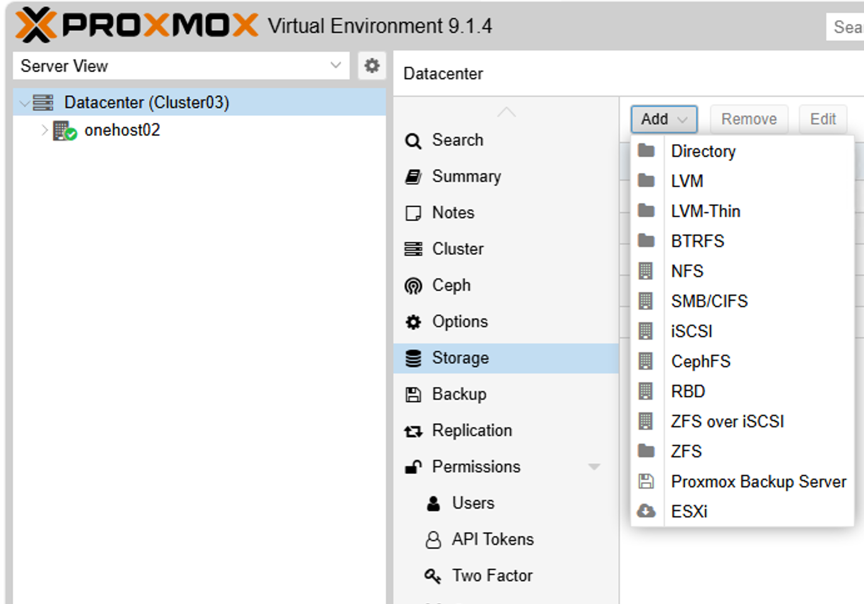
-
Forneça o nome do ID de armazenamento, escolha o grupo de volumes existente e selecione o grupo de volumes que acabou de ser criado com a CLI. Marque a opção compartilhada. Com o Proxmox VE 9 e versões superiores, habilite o
Allow Snapshots as Volume-Chainopção, que fica visível quando a caixa de seleção Avançado está ativada.Mostrar exemplo
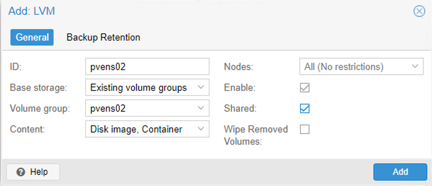
-
A seguir, apresentamos um exemplo de arquivo de configuração de armazenamento para LVM usando NVMe/TCP:
Mostrar exemplo
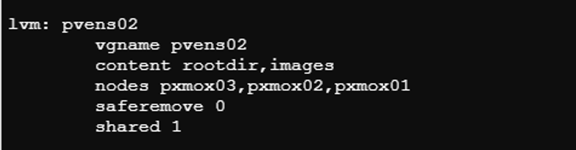
No Proxmox VE 9 e versões superiores, o arquivo de configuração de armazenamento inclui a opção adicional.
snapshot-as-volume-chain 1quandoAllow Snapshots as Volume-Chainestá ativado.

|
O pacote nvme-cli inclui o serviço nvmef-autoconnect.service, que pode ser ativado para conectar-se automaticamente aos dispositivos de destino durante a inicialização. Consulte a documentação do nvme-cli para obter mais detalhes. |