


Implantar uma instância de avaliação de 90 dias de um cluster ONTAP Select

 Sugerir alterações

 PDFs
PDFs
Você pode implantar rapidamente uma instância de avaliação de 90 dias de um cluster ONTAP Select de nó único usando um modelo OVF no VMware ESXi.
-
Você não precisa obter um número de série ou licença de capacidade de armazenamento da NetApp.
-
Você pode alocar a mesma quantidade de armazenamento para dados do usuário que uma licença adquirida.
-
Você só pode usar uma conta vCenter para implantar o modelo OVF. A instalação direta em um host ESXi não é suportada no momento.
-
Você deve instalar o modelo OVF (contido em um arquivo ova) usando o cliente autônomo vSphere ou o cliente web vSphere (a única opção para ESXi 6.5 e posteriores). Não use o utilitário de administração ONTAP Select Deploy.
Preparar o host do cluster ONTAP Select
Use os seguintes requisitos para preparar o host ESXi onde o cluster ONTAP Select será implantado. A descrição da plataforma é baseada na configuração do tipo de instância padrão ou pequena com armazenamento de conexão direta (DAS) local formatado usando o sistema de arquivos VMFS-5 ou VMFS-6.
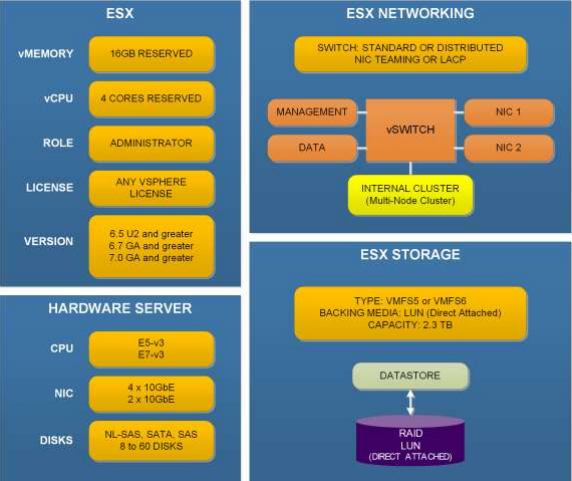
Para obter informações adicionais sobre as opções de configuração do host, consulte o"Documentação de instalação do ONTAP Select" .
Implantar um cluster ONTAP Select de nó único usando um modelo OVF
Conclua as etapas a seguir em um servidor host ESXi de 64 bits compatível.
-
Acesse a página do Programa de Produtos de Avaliação da NetApp e selecione * ONTAP Select* para baixar o modelo OVF do ONTAP Select para sua estação de trabalho local.
-
Sign in no cliente web VMware vSphere usando uma conta com privilégios administrativos.
-
Selecione o host usando uma das seguintes opções:
-
Selecione Arquivo > Implantar modelo OVF.
-
Selecione Datacenter. Em seguida, clique com o botão direito e selecione Implantar Modelo OVF.
-
-
Selecione o arquivo OVA de origem do ONTAP Select na sua estação de trabalho local e selecione Avançar.
-
Revise os detalhes do modelo OVF e selecione Avançar.
-
Revise os detalhes do CLUF e selecione Aceitar. Em seguida, selecione Avançar.
-
Digite o nome da nova máquina virtual e selecione Avançar.
-
Se mais de um armazenamento de dados estiver disponível, selecione o armazenamento de dados e selecione Avançar.
-
Selecione Thick Provision Lazy Zeroed e, em seguida, selecione Next.
-
Selecione as redes de dados e gerenciamento e, em seguida, selecione Avançar.
-
Na página Propriedades, forneça todos os valores necessários e selecione Avançar.
-
Revise os detalhes da implantação e selecione Ligar após a implantação.
-
Selecione Concluir para iniciar o processo de implantação.
-
Após a implantação do cluster ONTAP Select , você poderá configurá-lo usando o Gerenciador do Sistema ou a interface CLI. Você deve atribuir o disco usando a operação padrão ONTAP disk assign.