


Prepare um host Hyper-V para o ONTAP Select

 Sugerir alterações

 PDFs

Prepare cada host de hipervisor Hyper-V em que você implantará um nó do ONTAP Select. Certifique-se de que os hosts estejam configurados corretamente e prontos para oferecer suporte à implantação de um cluster do ONTAP Select.

|
O utilitário de administração ONTAP Select Deploy não realiza a configuração de rede e armazenamento necessária dos hosts do hipervisor. Você deve preparar manualmente cada host antes de implantar um cluster ONTAP Select . |
Etapa 1: preparar o host do hipervisor Hyper-V
Prepare cada um dos servidores Windows Hyper-V onde um nó do ONTAP Select está implantado.
Consulte a documentação do Windows para obter mais informações sobre como executar essas etapas.
-
Instale uma versão compatível do Windows Server e habilite a função Hyper-V usando o Server Manager, o Windows Admin Center ou o PowerShell.
-
Instale o Windows no disco de inicialização local. Não instale o Windows em um disco que você pretende fornecer ao ONTAP Select.
-
Verifique se a configuração atende aos seguintes requisitos:
-
A versão do Windows Server está listada como compatível. O utilitário Deploy lê o nome do produto durante o registro do host e informa uma versão não compatível.
-
A função Hyper-V está habilitada. O utilitário Deploy verifica isso durante o registro do host, e o registro falha se a função não estiver habilitada.
-
A CPU e a memória do host têm capacidade para o Windows Server. O utilitário Deploy reserva 2 núcleos de CPU e 8 GB de memória para o host ao dimensionar um nó.
-
Etapa 2: forneça acesso de gerenciamento remoto para o Deploy
O utilitário Deploy administra o host por meio do Windows Remote Management (WinRM) usando HTTPS e a configuração de acesso remoto do PowerShell. Você precisa configurar o listener HTTPS do WinRM, o certificado associado e a regra de firewall.
-
Habilite o WinRM HTTP:
Enable-PSRemoting -Force -
Verifique a configuração do WinRM:
winrm enumerate winrm/config/listener -
Crie uma regra de entrada do firewall para aceitar conexões de rede na porta HTTPS 5986:
New-NetFirewallRule -DisplayName "WinRM HTTPS" -Direction Inbound -Action Allow -Protocol TCP -LocalPort 5986 -
Configure o certificado associado:
O certificado está disponívelSe você já possui um certificado válido no repositório de certificados da máquina local:
-
Configure a administração remota do Powershell para o certificado:
Enable-PSRemoting -Force -
Configurar o WinRM para administração remota:
winrm quickconfig -q -
Verifique a configuração do ouvinte HTTPS do WinRM:
winrm e winrm/config/listener
O certificado não está disponível-
Gere o certificado autoassinado:
$cert = New-SelfSignedCertificate -DnsName $env:COMPUTERNAME -CertStoreLocation Cert:\LocalMachine\My -
Vincule o certificado ao ouvinte WinRM:
New-WSManInstance -ResourceURI winrm/config/Listener -SelectorSet @{Transport='HTTPS';Address='*'} -ValueSet @{CertificateThumbprint=$cert.Thumbprint}
-
-
Configure a Política de Grupo selecionando Configuração do Computador > Modelos Administrativos > Componentes do Windows > Gerenciamento Remoto do Windows (WinRM) > Serviço WinRM.
-
Verifique se a configuração atende aos seguintes requisitos:
-
A máquina virtual (VM) do Deploy pode acessar o listener HTTPS do WinRM na porta TCP 5986. O utilitário do Deploy não usa HTTP nem a porta TCP 5985.
-
Existe um certificado autoassinado. O utilitário Deploy não valida o certificado em relação a uma autoridade certificadora.
-
A conta usada para registrar o host tem direitos de administrador no host. O utilitário Deploy autentica-se com Kerberos. Se o utilitário Deploy não puder usar Kerberos, ele recorrerá ao NTLM.
-
Você registrou o host Hyper-V usando um nome exclusivo que responde na porta TCP 5986. O utilitário Deploy recupera o certificado usando o nome registrado.
O utilitário Deploy registra o certificado e o valida em todas as conexões subsequentes. Se o certificado for substituído, as conexões com o host falharão e você deverá excluir o host do utilitário Deploy e registrá-lo novamente.
-
Etapa 3: preparar o armazenamento do host
Um pool de storage em um host Hyper-V é um volume local que contém a VM ONTAP Select e seus discos virtuais.
-
Crie um volume local usando o Gerenciamento de Disco, o Server Manager ou o Windows Admin Center. Consulte a documentação da Microsoft para obter mais informações.
-
Crie pelo menos um pool de storage para cada nó do ONTAP Select. Consulte a documentação da Microsoft para obter mais informações.
-
Você precisa criar um pool de storage ao usar RAID de software.
-
Para remover um pool de storage, primeiro exclua o cluster ou nó do ONTAP Select que está usando o pool de storage e, em seguida, exclua o volume usando as ferramentas padrão do Windows.
-
-
Verifique se o volume está formatado como NTFS ou ReFS e se tem uma letra de unidade atribuída. O utilitário Deploy identifica o pool de storage pela letra da unidade.
-
O utilitário Deploy reserva dois por cento do volume como sobrecarga e pode alocar um máximo de 64 TB de um único pool de storage.
-
Não é possível usar Volumes Compartilhados de Cluster e compartilhamentos de arquivos SMB 3.0 como pools de storage do ONTAP Select.
-
O ONTAP Select não consegue detectar um volume que esteja montado apenas em um caminho de pasta porque ele não possui uma letra de unidade.
-
-
Se você estiver usando RAID por software, precisará reservar discos físicos para o ONTAP Select. O PCI passthrough não é compatível com o Hyper-V, portanto, os discos são apresentados à máquina virtual como discos físicos passthrough. Os discos físicos devem atender aos seguintes requisitos:
-
São discos SSD ou NVMe com pelo menos 200 GB de armazenamento cada.
-
São discos brutos sem partições, volumes ou letras de unidade.
-
Os discos não fazem parte de um pool do Storage Spaces.
-
Os discos permanecem online. O utilitário Deploy coloca cada disco offline ao anexá-lo à VM.
-
-
Um cluster de nó único requer no mínimo três discos para RAID de software e quatro ou cinco discos para RAID-DP de software. Um cluster de dois nós requer seis discos para RAID de software ou dez discos para RAID-DP de software. O ONTAP Select suporta no máximo 60 discos passthrough por nó.
Confirme se os discos reservados são elegíveis antes de registrar o host:
Get-PhysicalDisk | Select-Object FriendlyName, MediaType, BusType, Size
Os discos que aparecem como membros de um pool do Storage Spaces na Get-StoragePoolsaída são excluídos pelo utilitário Deploy e não estão disponíveis para RAID de software.
Etapa 4: Revise a configuração do cluster ONTAP Select
Você pode implantar o ONTAP Select como um cluster de dois ou quatro nós ou como um cluster de nó único. Em muitos casos, um cluster com vários nós é preferível devido à capacidade de storage adicional e ao recurso de alta disponibilidade (HA).
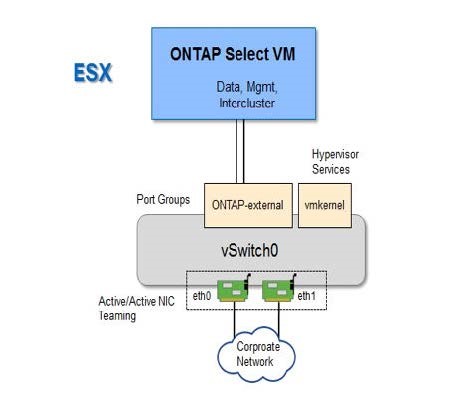
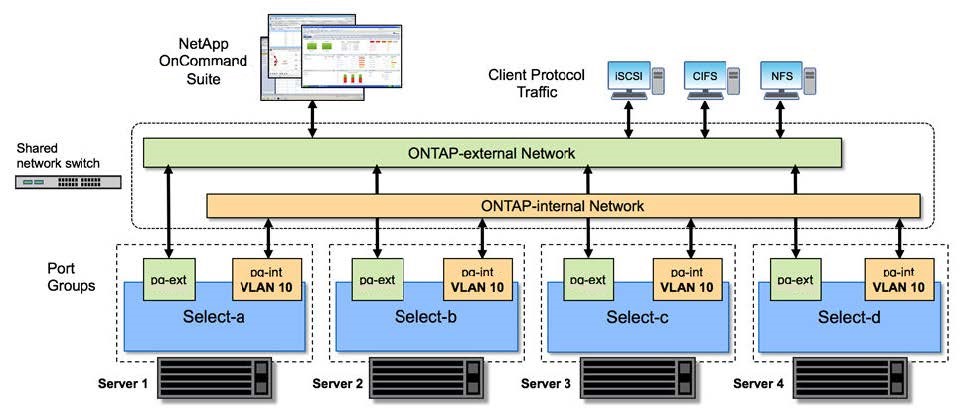
As figuras a seguir ilustram as redes ONTAP Select usadas com um cluster de nó único e um cluster de quatro nós para um host ESXi.
A figura a seguir ilustra um cluster de nó único. A rede externa transporta tráfego de replicação entre clusters, clientes e gerenciamento (SnapMirror/SnapVault).
A figura a seguir ilustra um cluster de quatro nós mostrando duas redes. A rede interna permite a comunicação entre os nós em suporte aos serviços de rede do cluster ONTAP. A rede externa transporta tráfego de replicação entre clusters, clientes e gerenciamento (SnapMirror/SnapVault).
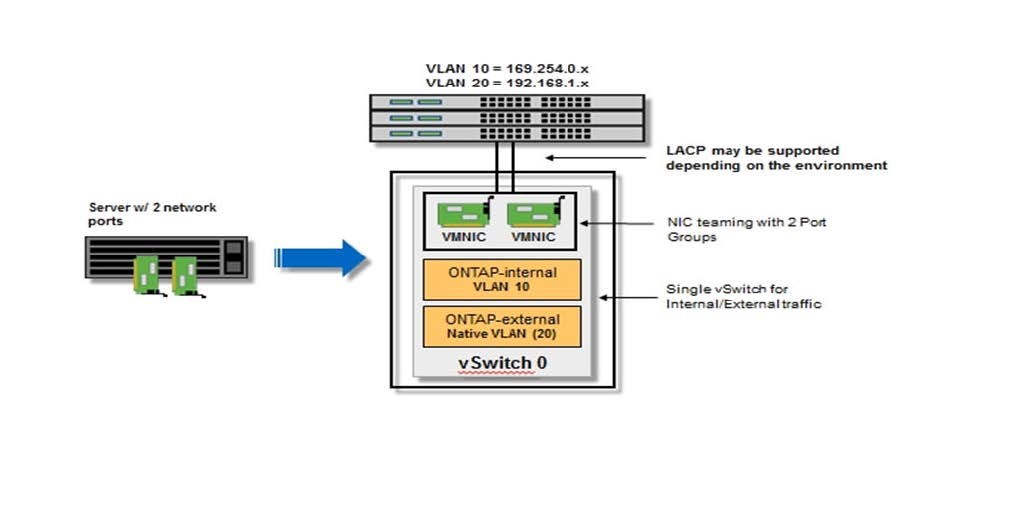
A figura a seguir ilustra a configuração de rede típica para uma única máquina virtual do ONTAP Select em um cluster de quatro nós. Há duas redes separadas: ONTAP-internal e ONTAP-external.
Etapa 5: preparar as redes
O ONTAP Select Deploy se conecta à rede física por meio de switches virtuais Hyper-V. Você precisa criar os switches virtuais antes de registrar o host.
Consulte a documentação do Windows para obter mais informações sobre como executar essas etapas.
-
Crie os switches usando o Virtual Switch Manager no Hyper-V Manager, no Windows Admin Center ou em PowerShell.
Crie um switch virtual externo para cada adaptador físico usado pelo ONTAP Select. Um cluster de nó único requer pelo menos um adaptador e um cluster de dois nós requer pelo menos dois adaptadores.
-
Configure os quadros jumbo nas propriedades avançadas do adaptador físico.
-
Associe um adaptador físico a cada switch virtual.
NIC teaming e Switch Embedded Teaming não são suportados. -
Verifique se cada uplink está `up`funcionando corretamente.
Um switch virtual externo cujo uplink downaparece como indisponível. -
Configure a marcação de VLAN na porta física do switch ou no adaptador do sistema operacional de gerenciamento. O utilitário Deploy lê a VLAN que está em uso, não atribui uma VLAN.
-
A rede interna de um cluster de dois nós requer uma Unidade Máxima de Transmissão (MTU) de 7500 a 9000 bytes. Habilite os quadros jumbo no adaptador que transporta a rede interna.
O Windows Server informa o tamanho do quadro jumbo incluindo o cabeçalho Ethernet, portanto, um adaptador configurado para 9014 bytes fornece uma MTU de 9000 bytes. É assim que o utilitário Deploy interpreta o valor de MTU para a configuração do adaptador. Quando um switch virtual é compartilhado com o sistema operacional de gerenciamento, a MTU IP do adaptador de host correspondente também limita a MTU que o utilitário Deploy informa.