


Implantar ONTAP tools

 Sugerir alterações

 PDFs
PDFs
O appliance ONTAP tools for VMware vSphere é implantado como um nó único de tamanho pequeno com serviços essenciais para suportar os datastores NFS e VMFS. O processo de implantação do ONTAP tools pode levar até 45 minutos.
Se você estiver implantando um único nó pequeno, uma biblioteca de conteúdo é opcional. Para implantações com vários nós ou de alta disponibilidade (HA), uma biblioteca de conteúdo é obrigatória. No VMware, uma biblioteca de conteúdo armazena modelos de máquinas virtuais, vApp templates e outros arquivos. Implantar com uma biblioteca de conteúdo proporciona uma experiência perfeita, pois não depende da conectividade de rede.
Considere o seguinte antes de criar uma biblioteca de conteúdo:
-
Crie a biblioteca de conteúdo em um datastore compartilhado para que todos os hosts do cluster possam acessá-la.
-
Configure a biblioteca de conteúdo antes de implantar o ONTAP tools for VMware vSphere OVA.
-
Certifique-se de que a biblioteca de conteúdo seja criada antes de configurar o appliance para HA.

Não exclua o modelo OVA na biblioteca de conteúdo após a implantação.
|
|
Para permitir a implementação de HA no futuro, evite implantar a máquina virtual ONTAP tools diretamente em um host ESXi. Em vez disso, implante-a dentro de um cluster de hosts ESXi ou pool de recursos. |
Siga estes passos para criar uma biblioteca de conteúdo:
-
Baixe o arquivo que contém os binários (.ova) e os certificados assinados para ONTAP tools for VMware vSphere do "NetApp site de suporte".
-
Faça login no cliente vSphere
-
Selecione o menu do cliente vSphere e selecione bibliotecas de conteúdo.
-
Selecione Criar à direita da página.
-
Forneça um nome para a biblioteca e crie a biblioteca de conteúdo.
-
Acesse a biblioteca de conteúdo que você criou.
-
Selecione Ações à direita da página, selecione Importar item e importe o arquivo OVA.
|
|
Para obter mais informações, consulte o "Criação e uso de biblioteca de conteúdo"blog. |
|
|
Antes de prosseguir com a implantação, defina o Distributed Resource Scheduler (DRS) do cluster como Conservative. Isso garante que as VMs não sejam migradas durante a instalação. |
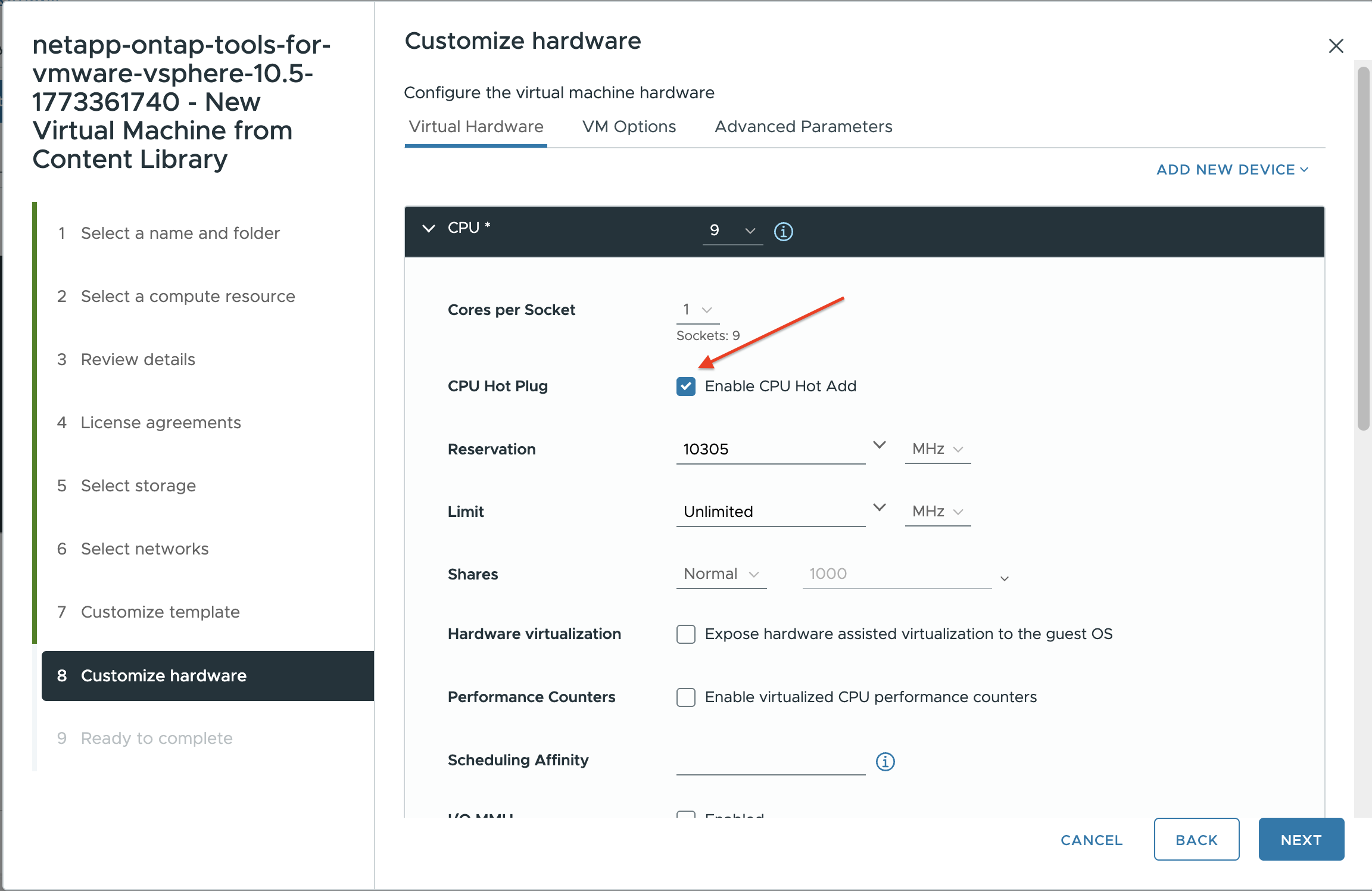
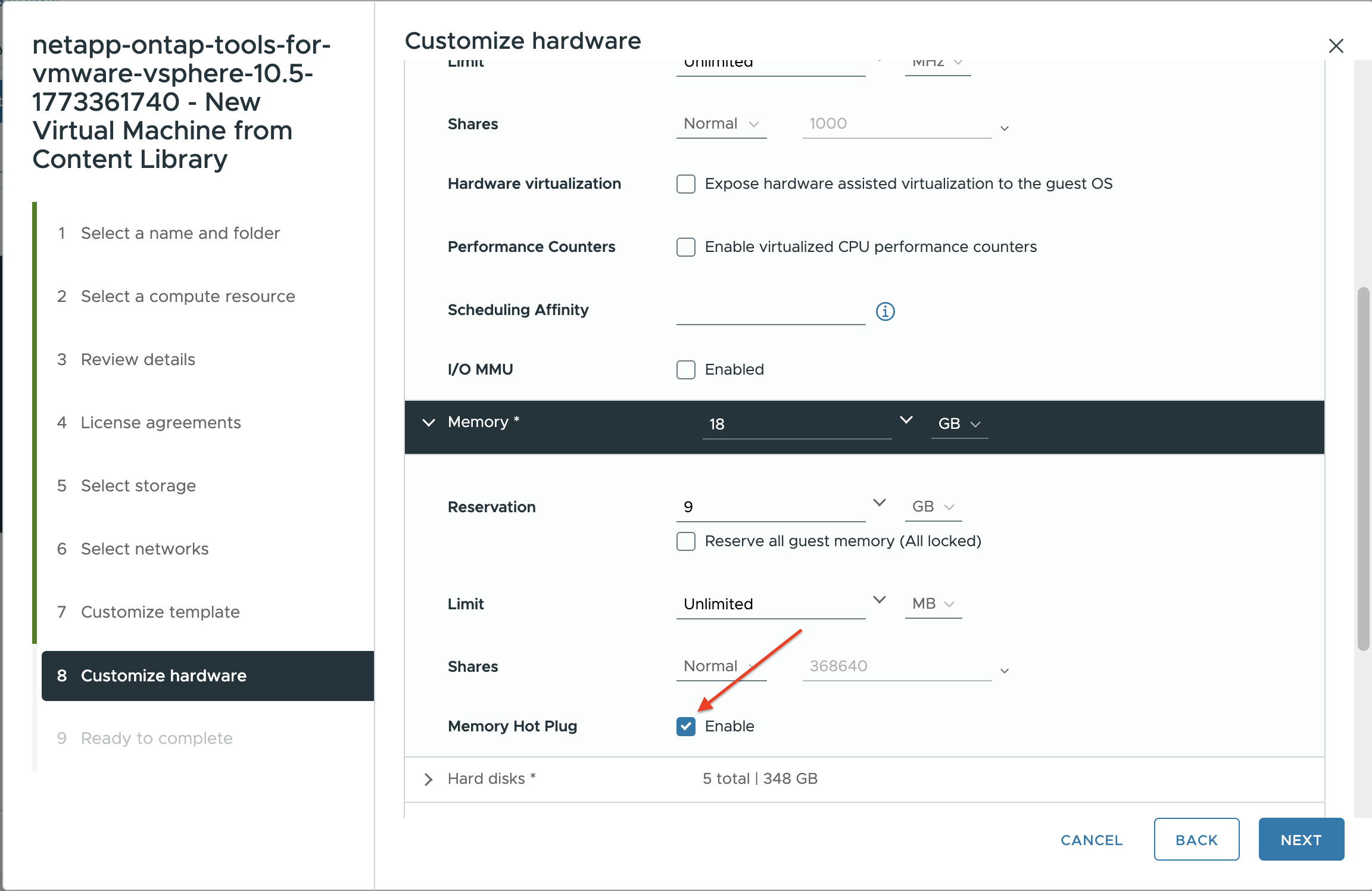
As ONTAP tools for VMware vSphere são inicialmente implantadas como uma configuração sem HA. Para escalar para uma implantação HA, você precisará habilitar o adicionar sem desligamento de CPU e o hot-plug de memória. Você pode realizar esta etapa como parte do processo de implantação ou editar as configurações da máquina virtual após a implantação.
-
Baixe o arquivo que contém os binários (.ova) e os certificados assinados para o ONTAP tools for VMware vSphere do "NetApp site de suporte". Se você já importou o OVA para a biblioteca de conteúdo, pode pular esta etapa e prosseguir para a próxima etapa.
-
Faça login no servidor vSphere.
-
Acesse o pool de recursos, cluster ou host onde você pretende implantar o OVA.
Nunca armazene a máquina virtual do ONTAP tools for VMware vSphere em datastores vVols que ela gerencia. -
Você pode implantar o OVA a partir da biblioteca de conteúdo ou do sistema local.
Do sistema local
Da biblioteca de conteúdo
a. Clique com o botão direito do mouse e selecione Implantar modelo OVF…. b. Escolha o arquivo OVA na URL ou navegue até o local onde ele está armazenado, depois selecione Avançar.
a. Acesse sua biblioteca de conteúdo e selecione o item da biblioteca que você deseja implantar. b. Selecione Ações > Nova VM a partir deste modelo
-
No campo Selecione um nome e uma pasta, insira o nome da máquina virtual e escolha sua localização.
-
Se você estiver usando a versão vCenter Server 8.0.3, selecione a opção Personalizar o hardware desta máquina virtual, que ativará uma etapa adicional chamada Personalizar hardware antes de prosseguir para a janela Pronto para concluir.
-
Se você estiver usando a versão 7.0.3 do vCenter Server, siga as etapas na seção What's next? ao final da implantação.
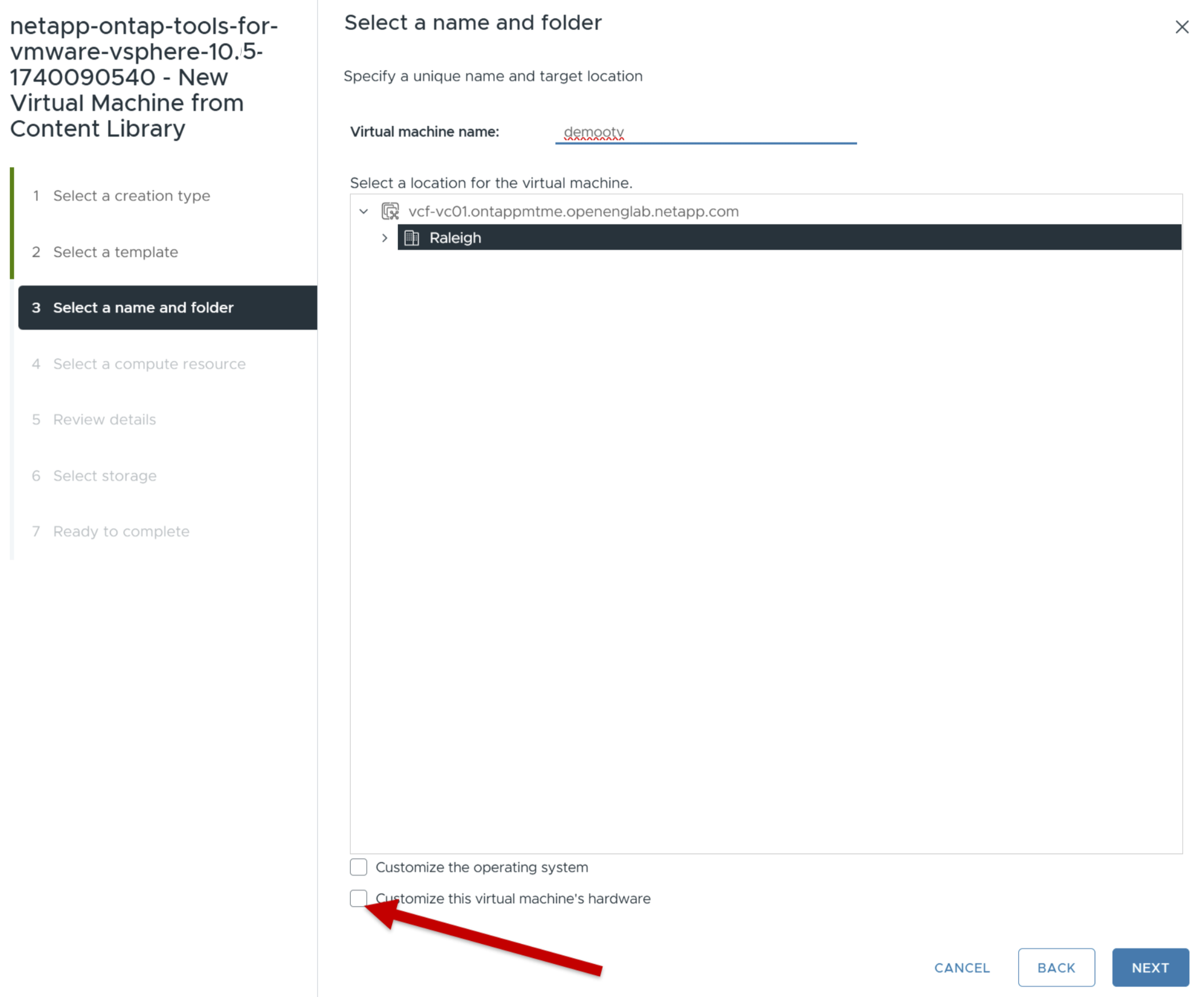
-
-
Selecione um recurso de computador e selecione Avançar. Opcionalmente, marque a caixa para Ligar automaticamente a máquina virtual implantada.
-
Analise os detalhes do modelo e selecione Avançar.
-
Leia e aceite o contrato de licença e selecione Avançar.
-
Selecione o armazenamento para a configuração e o formato do disco e selecione Avançar.
-
Selecione a rede de destino para cada rede de origem e selecione Avançar.
-
Na janela Personalizar modelo, preencha os campos obrigatórios.
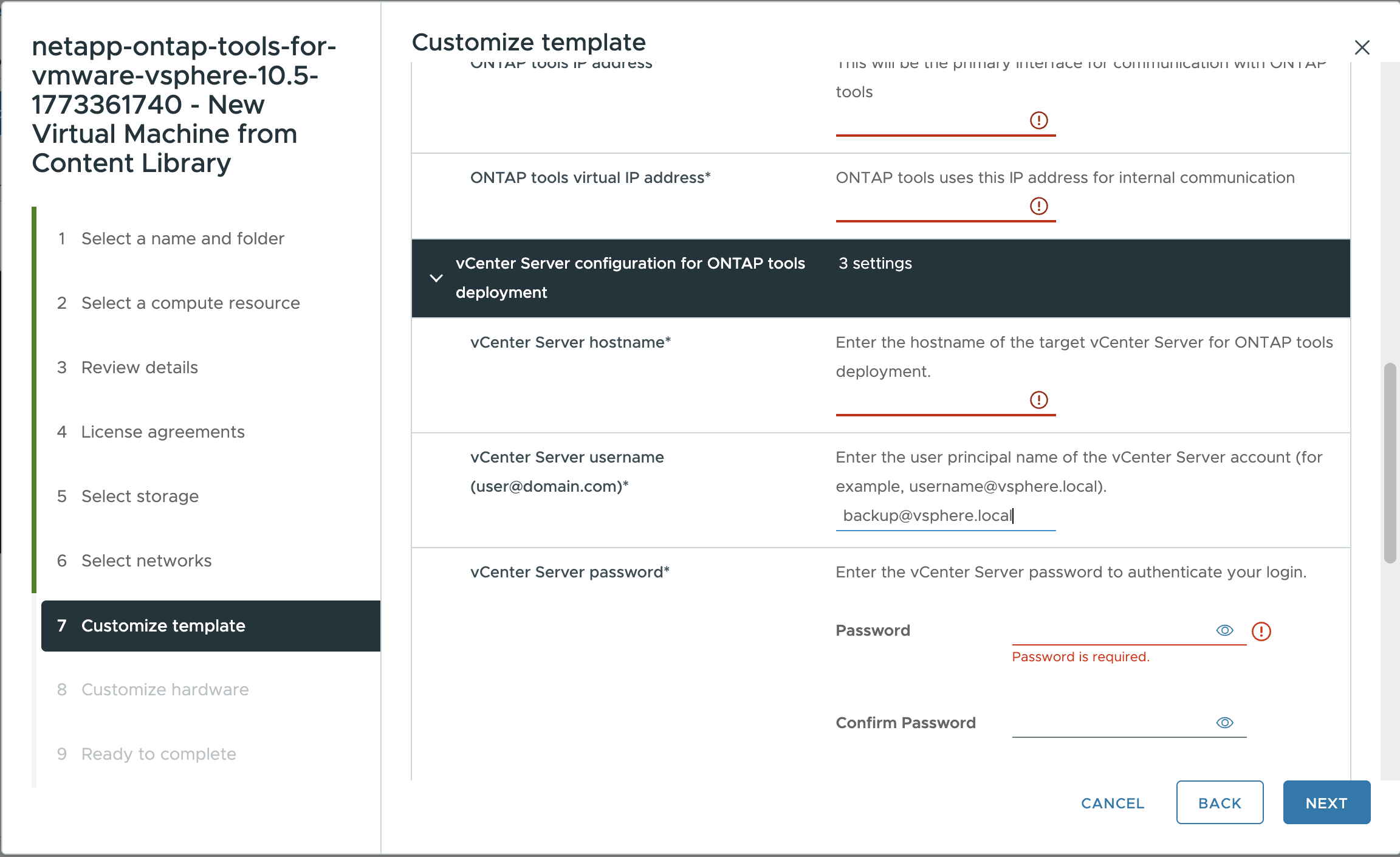

Os valores na página Personalizar modelo são obrigatórios para uma implementação bem-sucedida.
Preste especial atenção a estes campos:
-
Nome do host: Insira o nome do host da VM ONTAP tools. Use um formato de nome de host válido.
-
Endereço IP das ONTAP tools: Esta é a interface de gerenciamento principal usada para acessar as ONTAP tools.
-
Endereço IPv4: Este é o endereço IP do nó usado para acesso ao shell de diagnóstico e SSH para resolução de problemas e manutenção.
Se você usar nomes DNS para o host ou vCenter, certifique-se de que esses nomes sejam resolvidos corretamente no DNS.
O nome do host do vCenter é o nome da instância do servidor vCenter onde o appliance ONTAP tools está implantado. Se você estiver implantando ferramentas ONTAP em uma topologia de dois vCenter Server—onde o appliance é hospedado em uma instância vCenter e gerencia outra, você pode atribuir uma função restrita para a instância vCenter que hospeda as ferramentas ONTAP. Você pode criar um usuário e uma função dedicados vCenter com apenas as permissões necessárias para a implantação do template OVF. Para obter detalhes, consulte as funções listadas em "Funções incluídas nas ONTAP tools for VMware vSphere 10".
Para a instância do vCenter que será gerenciada pelas ONTAP tools, certifique-se de que a conta de usuário do vCenter tenha privilégios de administrador.
-
Os nomes de host devem incluir letras (A-Z, a-z), dígitos (0-9) e hífens (-). Para configurar dual stack, especifique o nome do host mapeado para o endereço IPv6.
O IPv6 puro não é suportado. O modo misto é suportado com VLAN contendo endereços IPv6 e IPv4. -
O endereço IP do ONTAP tools é a interface principal para comunicação com o ONTAP tools.
-
O IPv4 é o componente de endereço IP da configuração do nó, que pode ser utilizado para habilitar o acesso ao shell de diagnóstico e ao SSH no nó para fins de depuração e manutenção.
-
-
Ao usar a versão vCenter Server 8.0.3, na janela Personalizar hardware, habilite as opções adicionar sem desligamento de CPU e hot-plug de memória para permitir a funcionalidade de HA.
-
Confira os detalhes na janela Pronto para concluir e selecione Concluir.
À medida que a tarefa de implantação é criada, o progresso é exibido na barra de tarefas do vSphere.
-
Ligue a máquina virtual após concluir a tarefa se a opção de ligar a máquina virtual automaticamente não tiver sido selecionada.
Você pode acompanhar o progresso da instalação no console web da máquina virtual.
Se houver discrepâncias no formulário OVF, uma caixa de diálogo solicitará ações corretivas. Use a tecla Tab para navegar, faça as alterações necessárias e selecione OK. Você tem três tentativas para resolver quaisquer problemas. Se os problemas persistirem após três tentativas, o processo de instalação será interrompido e recomenda-se tentar a instalação em uma nova máquina virtual.
Se você implantou ONTAP tools for VMware vSphere com vCenter Server 7.0.3, siga estas etapas após a implantação.
-
Faça login no cliente vCenter
-
Desligue o nó do ONTAP tools.
-
Vá para a máquina virtual ONTAP tools for VMware vSphere em Inventários e selecione a opção Editar configurações.
-
Nas opções de CPU, marque a caixa de seleção Habilitar adicionar sem desligamento de CPU
-
Nas opções de Memória, marque a caixa de seleção Ativar ao lado de Memory hot plug.