


Crie grupos de recursos e associe políticas para o SnapCenter bancos de dados SAP HANA


 Sugerir alterações

 PDFs
PDFs
Um grupo de recursos é o contentor ao qual você deve adicionar recursos que deseja fazer backup e proteger. Um grupo de recursos permite fazer backup de todos os dados associados a um determinado aplicativo simultaneamente. Um grupo de recursos é necessário para qualquer trabalho de proteção de dados. Você também deve anexar uma ou mais políticas ao grupo de recursos para definir o tipo de tarefa de proteção de dados que deseja executar.
-
Para criar backups de replicação do sistema SAP HANA, recomenda-se adicionar todos os recursos do sistema SAP HANA a um grupo de recursos. Isso garante um backup contínuo durante o modo de recuperação de falhas.
-
Para ONTAP 9.12.1 e versões anteriores, os clones criados a partir dos snapshots do SnapLock Vault como parte da restauração herdam o tempo de expiração do SnapLock Vault. O administrador de storage deve limpar manualmente os clones após o tempo de expiração do SnapLock Vault.
-
A adição de novos bancos de dados sem a sincronização ativa do SnapMirror a um grupo de recursos existente que contenha recursos com a sincronização ativa do SnapMirror não é suportada.
-
A adição de novos bancos de dados a um grupo de recursos existente no modo failover da sincronização ativa do SnapMirror não é suportada. Você pode adicionar recursos ao grupo de recursos apenas no estado regular ou de failback.
-
No painel de navegação esquerdo, selecione Resources e, em seguida, selecione o plug-in apropriado na lista.
-
Na página Resources, selecione New Resource Group.
-
Na página Nome, execute as seguintes ações:
Para este campo… Faça isso… Nome
Introduza um nome para o grupo de recursos.

O nome do grupo de recursos não deve exceder 250 carateres. Tags
Insira um ou mais rótulos que o ajudarão a pesquisar posteriormente o grupo de recursos.
Por exemplo, se você adicionar HR como uma tag a vários grupos de recursos, poderá encontrar mais tarde todos os grupos de recursos associados à tag HR.
Use um formato de nome personalizado para snapshots.
Marque essa caixa de seleção e insira um formato de nome personalizado que você deseja usar para o nome do snapshot.
Por exemplo, customtext_resourcegroup_policy_hostname ou resource group_hostname. Por padrão, um carimbo de data/hora é anexado ao nome do snapshot.
-
Na página recursos, selecione um nome de host na lista suspensa Host e o tipo de recurso na lista suspensa Resource Type.
Isso ajuda a filtrar informações na tela.
-
Selecione os recursos na seção recursos disponíveis e, em seguida, selecione a seta para a direita para movê-los para a seção recursos selecionados.
-
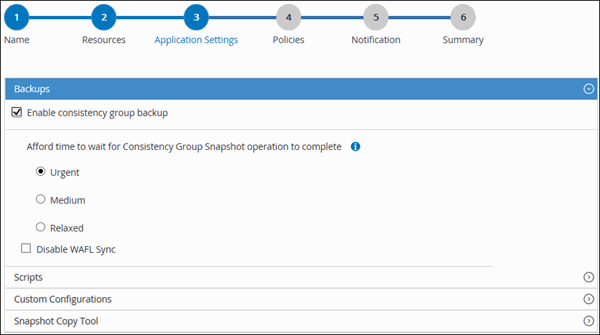
Na página Configurações do aplicativo, faça o seguinte:
-
Selecione a seta backups para definir opções adicionais de backup:
Ative o backup do grupo de consistência e execute as seguintes tarefas:
Para este campo… Faça isso… Tenha tempo para esperar que a operação de snapshot do Grupo de consistência seja concluída
Selecione urgente, Médio ou relaxado para especificar o tempo de espera para que a operação de snapshot seja concluída.
Urgente: 5 segundos, Médio: 7 segundos e relaxado: 20 segundos.
Desativar a sincronização WAFL
Selecione esta opção para evitar forçar um ponto de consistência WAFL.
+
-
Selecione a seta Scripts e insira os comandos pré e pós para as operações de quiesce, snapshot e unquiesce. Você também pode inserir os comandos pré a serem executados antes de sair em caso de falha.
-
Selecione a seta Configurações personalizadas e insira os pares de chave-valor personalizados necessários para todas as operações de proteção de dados usando este recurso.
Parâmetro Definição Descrição ARCHIVE_LOG_ENABLE
(Y/N)
Permite que a gestão do registo de arquivo elimine os registos de arquivo.
ARCHIVE_LOG_RETENÇÃO
number_of_days
Especifica o número de dias que os registros de arquivamento são retidos.
Essa configuração deve ser igual ou superior a NTAP_SNAPSHOT_RETENTIONS.
ARCHIVE_LOG_DIR
change_info_directory/logs
Especifica o caminho para o diretório que contém os archive logs.
ARCHIVE_LOG_EXT
extensão_ficheiro
Especifica uma expressão regular que corresponde às extensões dos nomes dos arquivos de log.
Para arquivos de log que terminam com um número de dígitos, use uma expressão regular, como
[0-9+]ou (a partir da versão 6.0)\d+(qualquer comprimento de dígitos de pelo menos um caractere) como valor para o parâmetro, que representa qualquer número de sequência de log no SAP HANA.ARCHIVE_LOG_RECURSIVE_SEARCH
(Y/N)
Permite o gerenciamento de logs de arquivamento em subdiretórios.
Você deve usar este parâmetro se os logs de arquivamento estiverem localizados em subdiretórios.
Pares de chave-valor personalizados são suportados para o SnapCenter Plug-in para SAP HANA Database em sistemas Linux, mas não para SAP HANA databases registrados com o SnapCenter Plug-in para Microsoft Windows. -
Selecione a seta Snapshot Copy Tool para escolher a ferramenta para criar snapshots:
Se você quiser… Então… SnapCenter para usar o plug-in para Windows e colocar o sistema de arquivos em um estado consistente antes de criar um snapshot. Para recursos do Linux, essa opção não é aplicável.
Selecione SnapCenter com consistência do sistema de arquivos.
Esta opção não é aplicável ao plug-in SnapCenter para banco de dados SAP HANA.
SnapCenter para criar um instantâneo de nível de storage
Selecione SnapCenter sem consistência do sistema de arquivos.
Para inserir o comando a ser executado no host para criar cópias snapshot.
Selecione Other e, em seguida, digite o comando a ser executado no host para criar um snapshot.
-
-
Na página políticas, execute as seguintes etapas:
-
Selecione uma ou mais políticas na lista suspensa.
Você também pode criar uma política selecionando  .
.
As políticas são listadas na seção Configurar programações para políticas selecionadas.
-
Na coluna Configurar Agendamentos, selecione
para a política que deseja configurar. -
Na caixa de diálogo Adicionar agendas para política policy_name, configure a programação e selecione OK.
Onde, policy_name é o nome da política selecionada.
As programações configuradas são listadas na coluna programações aplicadas.
As agendas de backup de terceiros não são suportadas quando sobrepõem-se às agendas de backup do SnapCenter.
-
-
Na página notificação, na lista suspensa preferência de e-mail, selecione os cenários nos quais você deseja enviar os e-mails.
Você também deve especificar os endereços de e-mail do remetente e do destinatário e o assunto do e-mail. O servidor SMTP deve ser configurado em Configurações > Configurações globais.
-
Revise o resumo e selecione Finish.