


Editar regras de alerta no StorageGRID
 Sugerir alterações

 PDFs
PDFs
Você pode editar uma regra de alerta para alterar as condições de ativação, Para uma regra de alerta personalizada, você também pode atualizar o nome da regra, a descrição e as ações recomendadas.
-
Você está conectado ao Gerenciador de Grade usando um "navegador web compatível".
-
Você tem o "Gerenciar alertas ou permissão de acesso root".
Ao editar uma regra de alerta padrão, você pode alterar as condições para alertas menores, maiores e críticos e a duração. Ao editar uma regra de alerta personalizada, você também pode editar o nome, a descrição e as ações recomendadas da regra.

|
Tenha cuidado ao decidir editar uma regra de alerta. Se você alterar os valores de acionamento, você pode não detectar um problema subjacente até que ele impeça a conclusão de uma operação crítica. |
-
Selecione Alertas > Regras.
A página Regras de Alerta é exibida.
-
Selecione o botão de opção da regra de alerta que você deseja editar.
-
Selecione Editar regra.
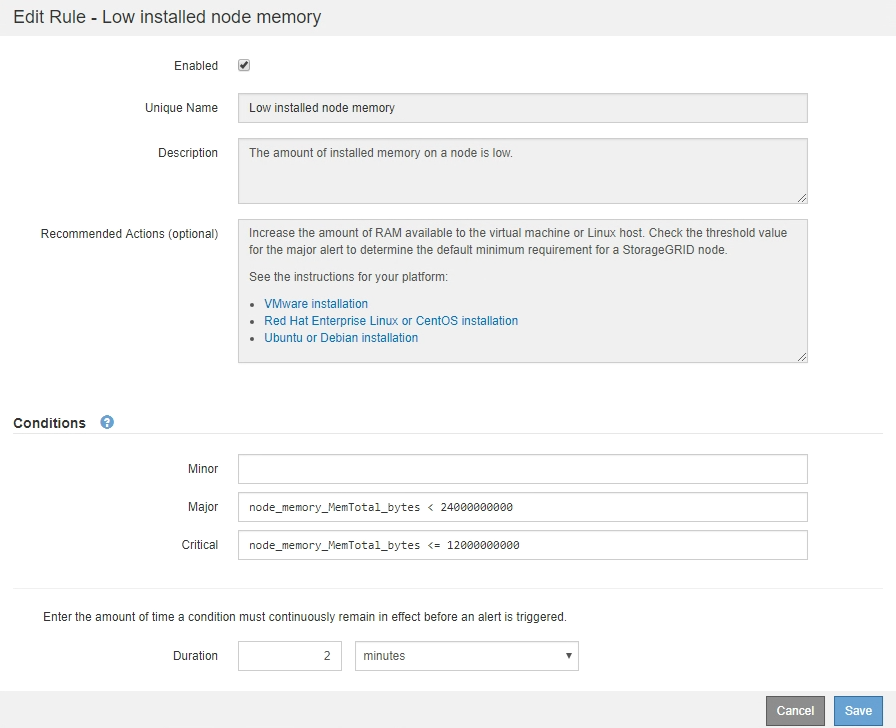
A caixa de diálogo Editar Regra é exibida. Este exemplo mostra uma regra de alerta padrão: os campos Nome Único, Descrição e Ações Recomendadas estão desabilitados e não podem ser editados.
-
Selecione ou desmarque a caixa de seleção Ativado para determinar se esta regra de alerta está atualmente habilitada.
Se uma regra de alerta estiver desativada, suas expressões não são avaliadas e nenhum alerta é acionado.

Se você desativar a regra de alerta para um alerta atual, deve aguardar alguns minutos para que o alerta deixe de aparecer como um alerta ativo.
Em geral, desativar uma regra de alerta padrão não é recomendável. Se uma regra de alerta estiver desativada, você pode não detectar um problema subjacente até que ele impeça a conclusão de uma operação crítica. -
Para regras de alerta personalizadas, atualize as seguintes informações conforme necessário.
Você não pode editar essas informações para regras de alerta padrão. Campo Descrição Nome único
Um nome único para esta regra. O nome da regra de alerta é exibido na página de Alertas e também é o assunto das notificações por e-mail. Os nomes das regras de alerta podem ter entre 1 e 64 caracteres.
Descrição
Uma descrição do problema que está ocorrendo. A descrição é a mensagem de alerta exibida na página de Alertas e nas notificações por e-mail. As descrições para regras de alerta podem ter entre 1 e 128 caracteres.
Ações recomendadas
Opcionalmente, indique as ações recomendadas a serem tomadas quando este alerta for acionado. Insira as ações recomendadas como texto simples (sem códigos de formatação). As ações recomendadas para regras de alerta podem ter entre 0 e 1.024 caracteres.
-
Na seção Condições, insira ou atualize a expressão Prometheus para um ou mais níveis de gravidade do alerta.
Se você deseja restaurar uma condição de uma regra de alerta padrão editada ao seu valor original, selecione os três pontos à direita da condição modificada. 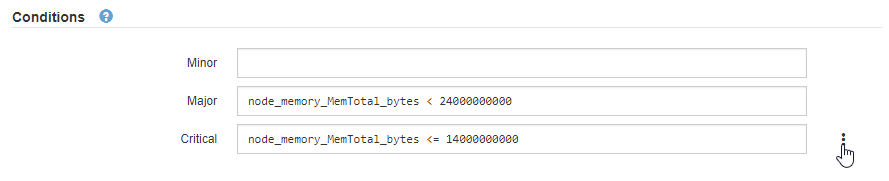
Se você atualizar as condições de um alerta atual, as alterações poderão não ser implementadas até que a condição anterior seja resolvida. Na próxima vez que uma das condições da regra for atendida, o alerta refletirá os valores atualizados. Uma expressão básica geralmente tem a seguinte forma:
[metric] [operator] [value]As expressões podem ter qualquer comprimento, mas aparecem em uma única linha na interface de usuário. Pelo menos uma expressão é necessária.
Essa expressão faz com que um alerta seja acionado se a quantidade de RAM instalada em um nó for inferior a 24.000.000.000 bytes (24 GB).
node_memory_MemTotal_bytes < 24000000000 -
No campo Duração, insira o período de tempo durante o qual uma condição deve permanecer continuamente em vigor antes que o alerta seja acionado e selecione a unidade de tempo.
Para disparar um alerta imediatamente quando uma condição se tornar verdadeira, digite 0. Aumente esse valor para evitar que condições temporárias disparem alertas.
O padrão é 5 minutos.
-
Selecione Salvar.
Se você editou uma regra de alerta padrão, Default aparecerá na coluna Tipo. Se você desativou uma regra de alerta padrão ou personalizada, Disabled aparecerá na coluna Status.