Visualize e gerencie o dashboard no StorageGRID
 Sugerir alterações

 PDFs
PDFs
Você pode usar o painel de controle para monitorar as atividades do sistema rapidamente. Você pode criar painéis de controle personalizados para monitorar sua implementação do StorageGRID.

|
Para alterar as unidades dos valores de armazenamento exibidos no Grid Manager, selecione o menu suspenso do usuário no canto superior direito do Grid Manager e, em seguida, selecione User preferences. |
Seu painel de controle pode ser diferente dependendo da configuração do sistema.
Veja o dashboard
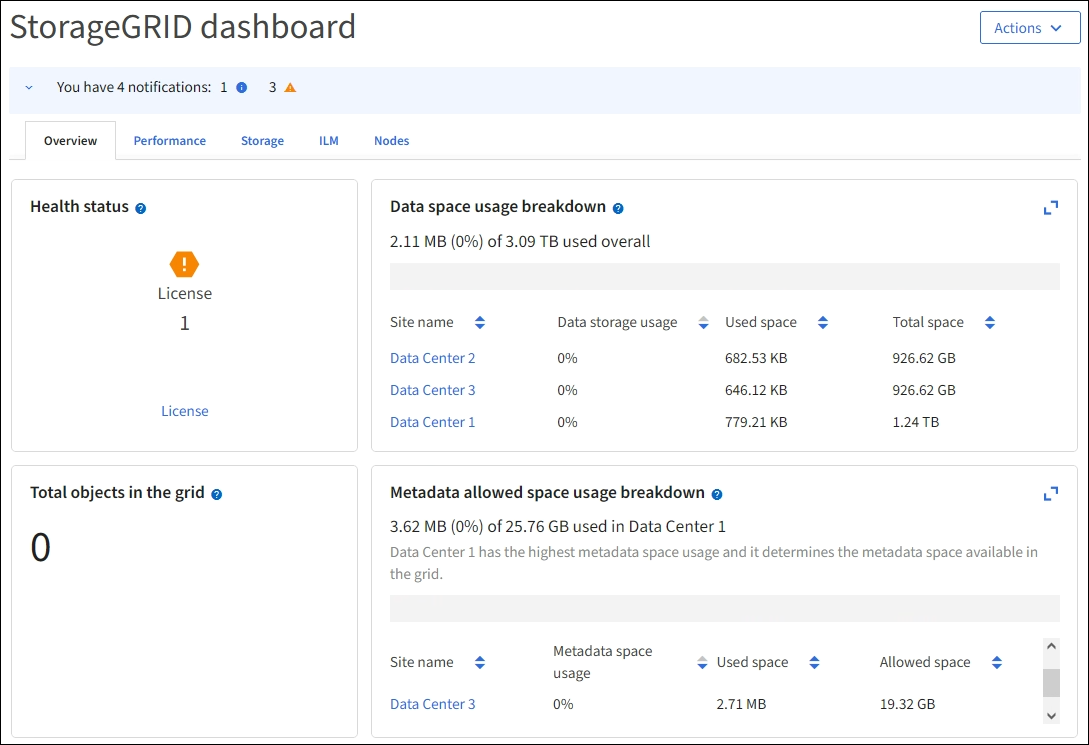
O painel de controle consiste em abas que contêm informações específicas sobre o sistema StorageGRID. Cada aba contém categorias de informações exibidas em cartões.
Você pode usar o painel fornecido pelo sistema tal como está. Além disso, você pode criar painéis personalizados que contenham apenas as guias e os cartões relevantes para o monitoramento da sua implementação do StorageGRID.
As abas do painel de controle fornecidas pelo sistema contêm cartões com os seguintes tipos de informação:
| Aba no painel fornecido pelo sistema | Contém |
|---|---|
Visão geral |
Informações gerais sobre a grid, como alertas ativos, uso do espaço e número total de objetos na grid. |
Desempenho |
Utilização de espaço, armazenamento usado ao longo do tempo, operações S3, duração da solicitação, taxa de erro. |
Storage |
Utilização da quota de inquilinos e utilização do espaço lógico. Previsões de utilização do espaço para dados de usuário e metadados. |
ILM |
Fila de gerenciamento de ciclo de vida da informação e taxa de avaliação. |
Nós |
Uso de CPU, dados e memória por nó. Operações S3 por nó. Distribuição de nó para site. |
Algumas das cartas podem ser maximizadas para facilitar a visualização. Selecione o ícone de maximizar  no canto superior direito da carta. Para fechar uma carta maximizada, selecione o ícone de minimizar
  ou selecione Close.
Gerenciar painéis de controle
Se você tiver acesso de root (consulte "Permissões do grupo de administradores"), você pode executar as seguintes tarefas de gerenciamento para painéis:
-
Crie um painel personalizado do zero. Você pode usar painéis personalizados para controlar quais informações do StorageGRID são exibidas e como essas informações são organizadas.
-
Clone um painel para criar painéis personalizados.
-
Defina um painel ativo para um usuário. O painel ativo pode ser o painel fornecido pelo sistema ou um painel personalizado.
-
Defina um painel padrão, que é o que todos os usuários veem, a menos que ativem seu próprio painel.
-
Edite o nome de um painel.
-
Edite um painel para adicionar ou remover guias e cartões. Você pode ter no mínimo 1 e no máximo 20 guias.
-
Remova um dashboard.

|
Se você tiver qualquer outra permissão além do acesso de root, só poderá definir um painel ativo. |
Para gerenciar painéis, selecione Ações > Gerenciar painéis.

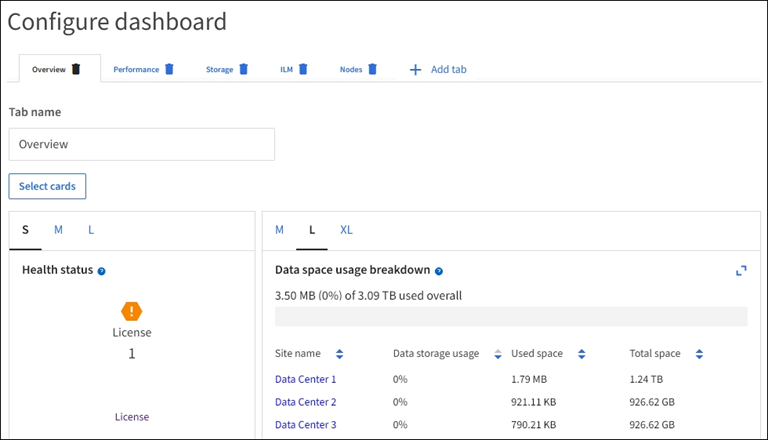
Configurar dashboards
Para criar um novo painel clonando o painel ativo, selecione Ações > Clonar painel ativo.
Para editar ou clonar um painel existente, selecione Ações > Gerenciar painéis.
|
|
O painel de controle fornecido pelo sistema não pode ser editado nem removido. |
Ao configurar um dashboard, você pode:
-
Adicionar ou remover abas
-
Renomeie as abas e dê nomes únicos às novas abas
-
Adicione, remova ou reorganize (arraste) os cartões para cada aba
-
Selecione o tamanho para cada cartão escolhendo S, M, L ou XL na parte superior do cartão