Veja a guia Hardware do StorageGRID
 Sugerir alterações

 PDFs
PDFs
A aba Hardware exibe a utilização de CPU e o uso de memória para cada nó, além de informações adicionais sobre o hardware dos appliances.

|
O Grid Manager é atualizado a cada versão e pode não corresponder às capturas de tela de exemplo nesta página. |
A aba Hardware é exibida para todos os nós.
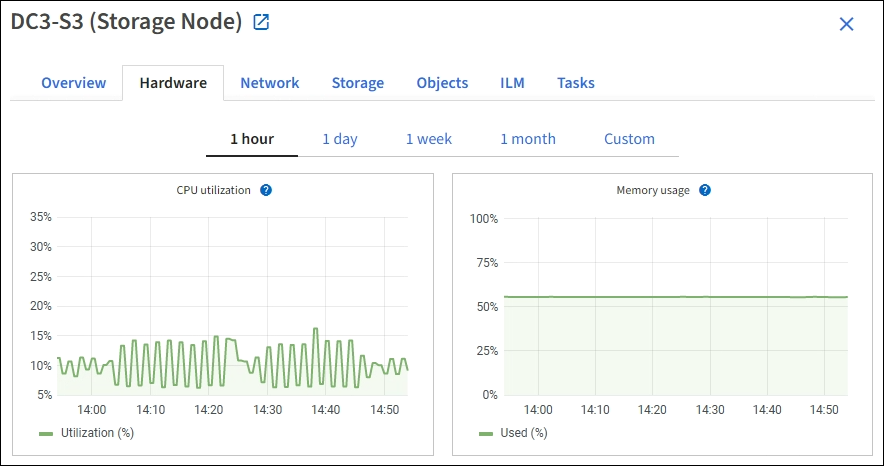
Para exibir um intervalo de tempo diferente, selecione um dos controles acima do gráfico. Você pode exibir as informações disponíveis para intervalos de 1 hora, 1 dia, 1 semana ou 1 mês. Você também pode definir um intervalo personalizado, que permite especificar intervalos de data e hora.
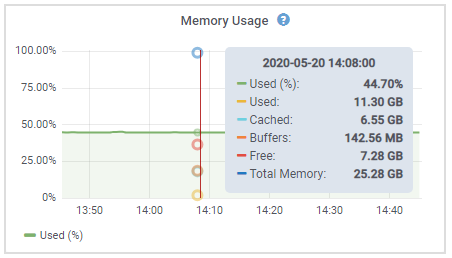
Para visualizar detalhes sobre a utilização de CPU e o uso de memória, posicione o cursor sobre cada gráfico.
Se o nó for um nó de appliance, esta aba também inclui uma seção com mais informações sobre o hardware do appliance.
Veja informações sobre Storage Nodes de dispositivos
A página Nós lista informações sobre a integridade do serviço e todos os recursos computacionais, de dispositivos de disco e de rede para cada Storage Node do appliance. Você também pode visualizar memória, hardware de armazenamento, versão do firmware do controlador, recursos de rede, interfaces de rede, endereços de rede e dados recebidos e transmitidos.
-
Na página Nós, selecione um Storage Node do appliance.
-
Selecione Visão geral.
A seção Informações do Nó na guia Visão Geral exibe informações resumidas sobre o nó, como o nome, tipo, ID e estado da conexão. A lista de endereços IP inclui o nome da interface para cada endereço, conforme a seguir:
-
eth: a Grid Network, Admin Network ou Client Network.
-
hic: Uma das portas físicas de 10, 25 ou 100 GbE no appliance. Essas portas podem ser agregadas e conectadas à StorageGRID Grid Network (eth0) e à Client Network (eth2).
-
mtc: Uma das portas físicas de 1 GbE no dispositivo. Uma ou mais interfaces mtc são agregadas para formar a interface StorageGRID Admin Network (eth1). Você pode deixar outras interfaces mtc disponíveis para conectividade local temporária para um técnico no data center.
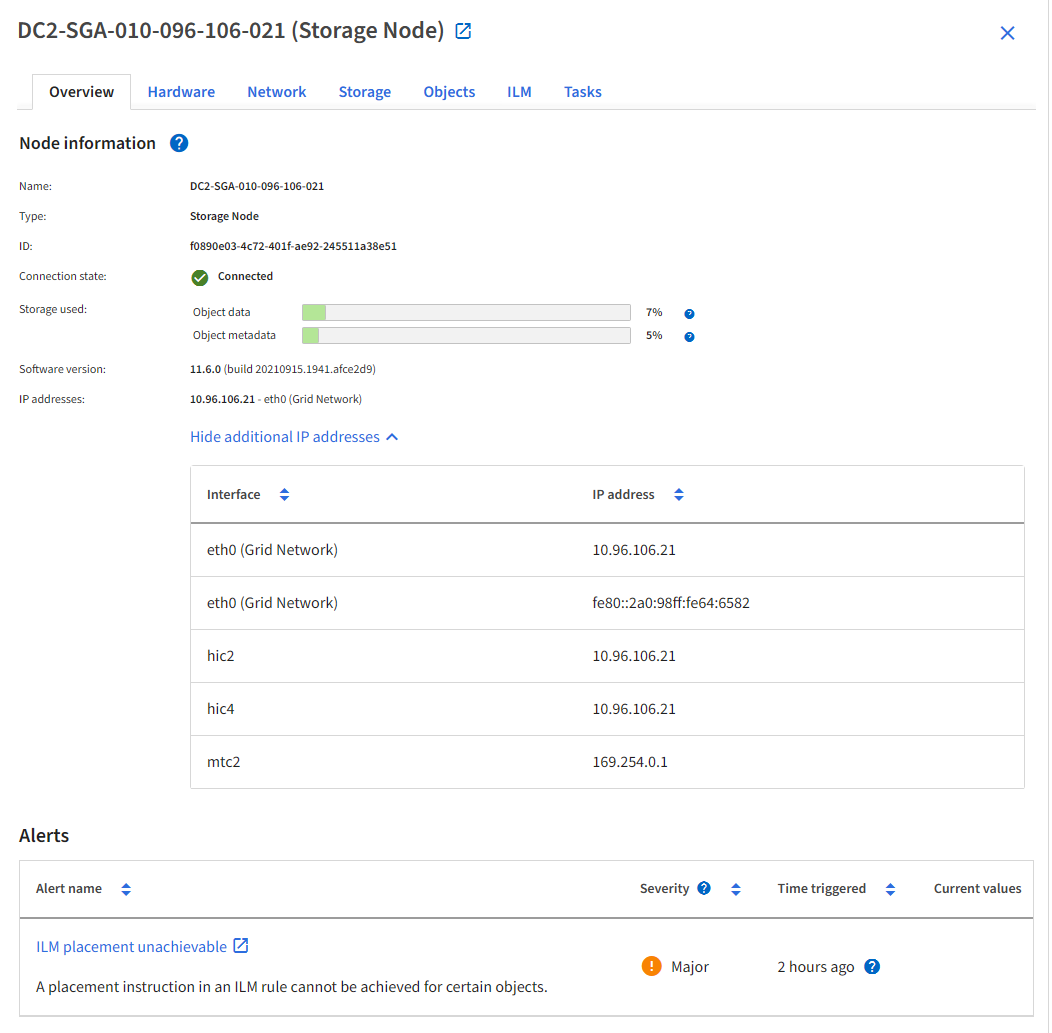
A seção Alertas da guia Visão geral exibe todos os alertas ativos para o nó.
-
-
Selecione Hardware para ver mais informações sobre o appliance.
-
Visualize os gráficos de utilização de CPU e memória para determinar as porcentagens de uso da CPU e da memória ao longo do tempo. Para exibir um intervalo de tempo diferente, selecione um dos controles acima do gráfico. Você pode exibir as informações disponíveis para intervalos de 1 hora, 1 dia, 1 semana ou 1 mês. Você também pode definir um intervalo personalizado, que permite especificar intervalos de data e hora.
-
Deslize a tela para baixo para visualizar a tabela de componentes do appliance. Esta tabela contém informações como o nome do modelo do appliance; nomes dos controladores, números de série e endereços IP; e o status de cada componente.
Alguns campos, como IP do BMC do controlador de computação e hardware de computação, aparecem apenas para appliances com esse recurso. Os componentes para as prateleiras de armazenamento e para as prateleiras de expansão, caso façam parte da instalação, aparecem em uma tabela separada abaixo da tabela do appliance.
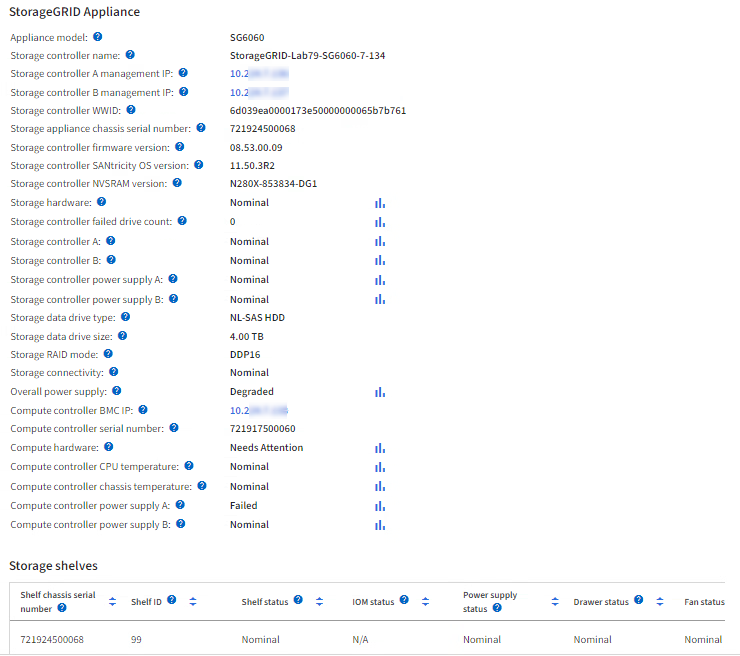
Campo na tabela de Appliance Descrição Modelo do appliance
O número do modelo deste appliance StorageGRID exibido no SANtricity OS.
Nome do controlador de armazenamento
O nome deste appliance StorageGRID exibido no SANtricity OS.
IP de gerenciamento do controlador de armazenamento A
Endereço IP da porta de gerenciamento 1 no controlador de armazenamento A. Você usa esse IP para acessar SANtricity OS para solucionar problemas de armazenamento.
IP de gerenciamento do controlador de armazenamento B
Endereço IP da porta de gerenciamento 1 no controlador de armazenamento B. Você usa esse IP para acessar SANtricity OS para solucionar problemas de armazenamento.
Alguns modelos de appliance não possuem um controlador de armazenamento B.
WWID do controlador de armazenamento
O identificador mundial do controlador de armazenamento exibido no SANtricity OS.
Número de série do chassi do appliance de armazenamento
O número de série do chassi do appliance.
Versão do firmware do controlador de armazenamento
A versão do firmware no controlador de armazenamento deste appliance.
Versão do sistema operacional SANtricity do controlador de armazenamento
A versão do SANtricity OS do controlador de armazenamento A.
Versão NVSRAM do controlador de armazenamento
Versão NVSRAM do controlador de armazenamento conforme relatado pelo SANtricity System Manager.
Para os controladores SG6060 e SG6160, se houver uma incompatibilidade de versão da NVSRAM entre os dois controladores, a versão do controlador A é exibida. Se o controlador A não estiver instalado ou operacional, a versão do controlador B é exibida.
Hardware de armazenamento
O status geral do hardware do controlador de armazenamento. Se SANtricity System Manager reportar o status "Necessita de Atenção" para o hardware de armazenamento, o sistema StorageGRID também reportará esse valor.
Se o status for "requer atenção", verifique primeiro o controlador de armazenamento usando SANtricity OS. Em seguida, certifique-se de que não existam outros alertas relacionados ao controlador de computação.
Contagem de unidades com falha no controlador de armazenamento
O número de unidades que não estão otimizadas.
Controlador de armazenamento A
O status do controlador de armazenamento A.
Controlador de armazenamento B
Status do controlador de armazenamento B. Alguns modelos de appliance não possuem um controlador de armazenamento B.
Fonte de alimentação do controlador de armazenamento A
Status da fonte de alimentação A para o controlador de armazenamento.
Fonte de alimentação do controlador de armazenamento B
Status da fonte de alimentação B para o controlador de armazenamento.
Tipo de unidade de armazenamento de dados
O tipo de unidade no appliance, como HDD (disco rígido) ou SSD (unidade de estado sólido).
Tamanho da unidade de armazenamento de dados
O tamanho efetivo de uma unidade de dados.
Para o SG6160, o tamanho da unidade de cache também é exibido.
Nota: Para nós com compartimentos de expansão, use o Tamanho da unidade de dados para cada compartimento em vez disso. O tamanho efetivo da unidade pode variar de acordo com o compartimento.
Modo RAID de armazenamento
O modo RAID configurado para o dispositivo.
Conectividade de armazenamento
O estado da conectividade de armazenamento.
Fonte de alimentação geral
O status de todas as fontes de alimentação do appliance.
Endereço IP do BMC do controlador de computação
O endereço IP da porta do controlador de gerenciamento da placa-mãe (BMC) no controlador de computação. Você usa esse IP para se conectar à interface BMC para monitorar e diagnosticar o hardware do appliance.
Este campo não é exibido para modelos de appliance que não contêm um BMC.
Número de série do controlador de computação
O número de série do controlador de computação.
Hardware de computação
O status do hardware do controlador de computação. Este campo não é exibido para modelos de dispositivos que não possuem hardware de computação e hardware de armazenamento separados.
Temperatura da CPU do controlador de computação
O status da temperatura da CPU do controlador de computação.
Temperatura do chassi do controlador de computação
O status da temperatura do controlador de computação.
+
Coluna na tabela de compartimentos de armazenamento Descrição Número de série do chassi da prateleira
O número de série do chassi do compartimento de armazenamento.
ID do compartimento
O identificador numérico do compartimento de armazenamento.
-
99: Prateleira do controlador de armazenamento
-
0: Primeiro compartimento de expansão
-
1: Segundo compartimento de expansão
Nota: Compartimentos de expansão aplicam-se apenas ao SG6060 e SG6160.
Status do compartimento
Status geral do compartimento de armazenamento.
Status do IOM
O status dos módulos de entrada/saída (IOMs) em quaisquer compartimentos de expansão. N/A se não for um compartimento de expansão.
Status da fonte de alimentação
O status geral das fontes de alimentação do compartimento de expansão.
Status da gaveta
Status das gavetas no compartimento de armazenamento. N/A se o compartimento não contiver gavetas.
Status da ventoinha
O status geral das ventoinhas de refrigeração no compartimento de armazenamento.
Slots de unidade
O número total de slots para unidades no compartimento de armazenamento.
Unidades de dados
O número de unidades no compartimento de armazenamento que são usadas para storage de dados.
O tamanho efetivo de uma unidade de dados no compartimento de armazenamento.
Unidades de cache
O número de unidades no compartimento de armazenamento que são usadas como cache.
Tamanho da unidade de cache
O tamanho da menor unidade de cache no compartimento de armazenamento. Normalmente, todas as unidades de cache têm o mesmo tamanho.
Estado da configuração
O status de configuração do compartimento de armazenamento.
-
Confirme se todos os status estão como "Nominal".
Se o status não for "Nominal", verifique os alertas atuais. Você também pode usar SANtricity System Manager para saber mais sobre alguns desses valores de hardware. Consulte as instruções para instalar e manter seu appliance.
-
-
Selecione Rede para visualizar informações de cada rede.
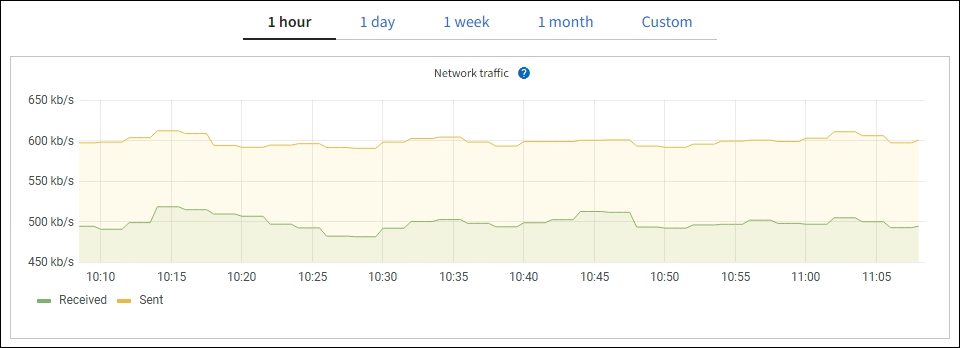
O gráfico de tráfego de rede fornece um resumo do tráfego de rede geral.
-
Revise a seção Interfaces de Rede.

Utilize a tabela a seguir com os valores da coluna Velocidade na tabela Interfaces de Rede para determinar se as portas de rede 10/25-GbE do appliance foram configuradas para usar o modo ativo/backup ou o modo LACP.
Os valores apresentados na tabela pressupõem que todos os quatro links sejam utilizados. Modo de link Modo bond Velocidade individual do link HIC (hic1, hic2, hic3, hic4) Velocidade esperada da rede Grid/cliente (eth0,eth2) Agregado
LACP
25
100
Fixo
LACP
25
50
Fixo
Ativo/Backup
25
25
Agregado
LACP
10
40
Fixo
LACP
10
20
Fixo
Ativo/Backup
10
10
Consulte "Configurar links de rede" para obter mais informações sobre como configurar as portas 10/25-GbE.
-
Revise a seção Comunicação em Rede.
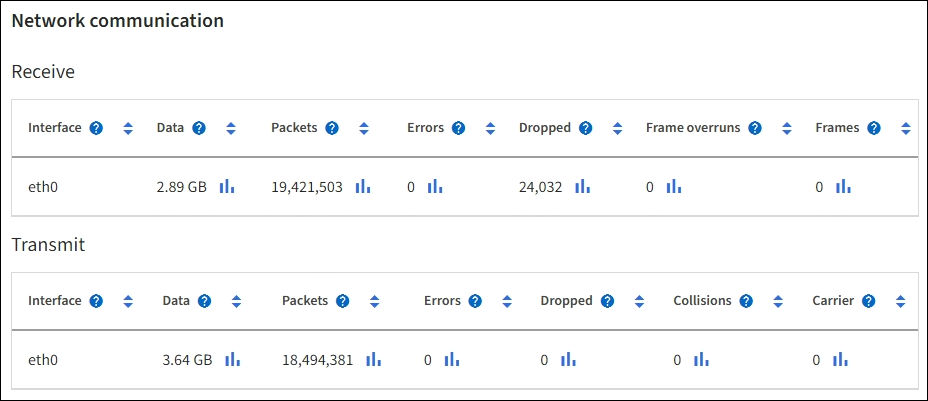
As tabelas de Recebimento e Transmissão mostram quantos bytes e pacotes foram recebidos e enviados em cada rede, assim como outras métricas de recebimento e transmissão.
-
-
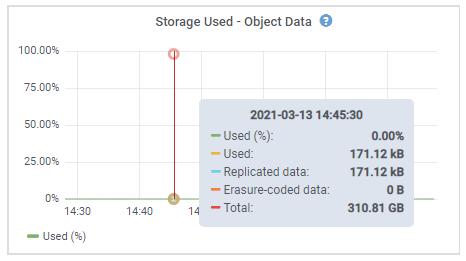
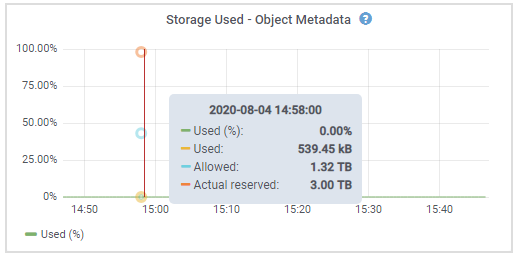
Selecione Storage para visualizar gráficos que mostram as porcentagens de storage usadas ao longo do tempo para dados de objetos e metadados de objetos, bem como informações sobre dispositivos de disco, volumes e object stores.
-
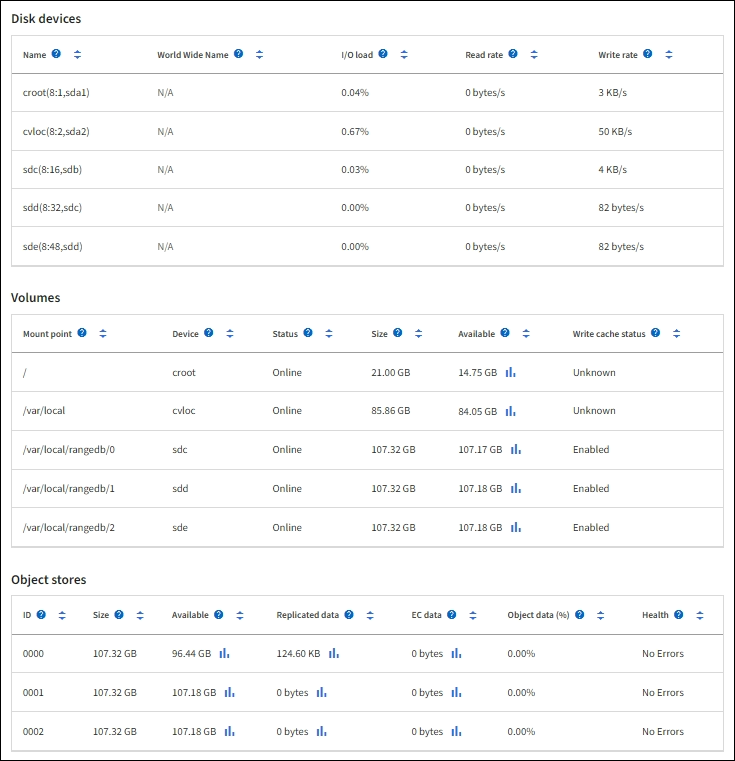
Deslize a tela para baixo para visualizar as quantidades de espaço de storage disponíveis para cada volume e armazenamento de objetos.
O Nome Mundial de cada disco corresponde ao identificador mundial do volume (WWID) que aparece quando você visualiza as propriedades padrão do volume no SANtricity OS (o software de gerenciamento conectado ao storage controller do appliance).
Para ajudar você a interpretar as estatísticas de leitura e gravação em disco relacionadas aos pontos de montagem de volume, a primeira parte do nome exibida na coluna Nome da tabela Dispositivos de Disco (ou seja, sdc, sdd, sde e assim por diante) corresponde ao valor exibido na coluna Dispositivo da tabela Volumes.
-
Veja informações sobre os nós de administração e os nós de gateway do appliance
A página Nós lista informações sobre a integridade do serviço e todos os recursos computacionais, de dispositivos de disco e de rede para cada appliance de serviços usado como Admin Node ou Gateway Node. Você também pode visualizar memória, hardware de storage, recursos de rede, interfaces de rede, endereços de rede e dados de recebimento e transmissão.
-
Na página Nós, selecione um appliance Admin Node ou um appliance Gateway Node.
-
Selecione Visão geral.
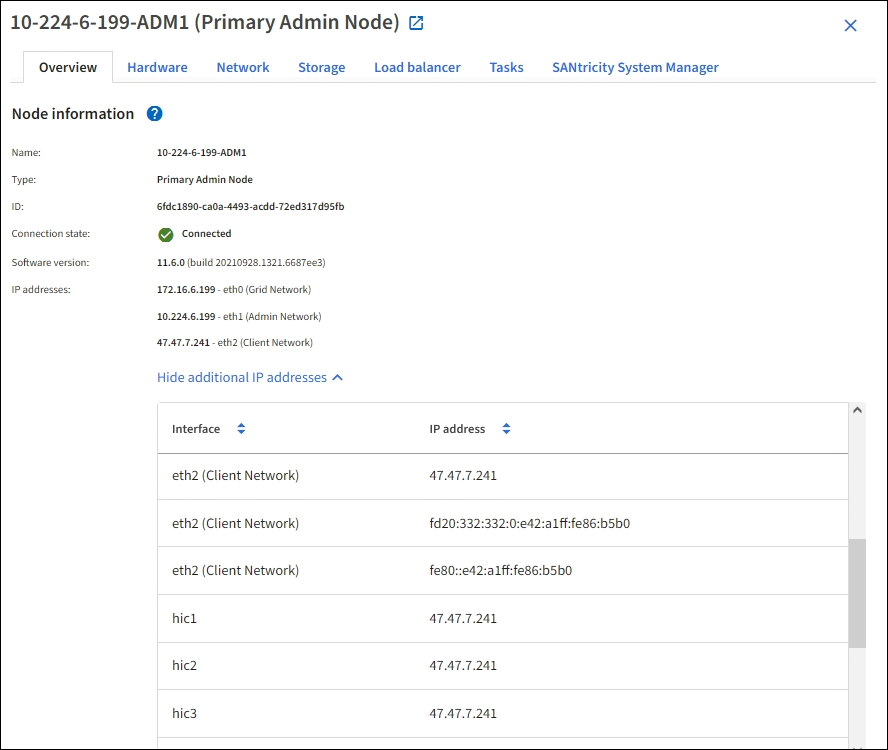
A seção Informações do Nó na guia Visão Geral exibe informações resumidas sobre o nó, como o nome, tipo, ID e estado da conexão. A lista de endereços IP inclui o nome da interface para cada endereço, conforme a seguir:
-
adllb e adlli: exibidos se o vínculo ativo/backup estiver sendo usado para a interface da rede de administração
-
eth: a Grid Network, Admin Network ou Client Network.
-
hic: Uma das portas físicas de 10, 25 ou 100 GbE no appliance. Essas portas podem ser agregadas e conectadas à StorageGRID Grid Network (eth0) e à Client Network (eth2).
-
mtc: Uma das portas físicas de 1 GbE no appliance. Uma ou mais interfaces mtc são agregadas para formar a interface de rede Admin (eth1). Você pode deixar outras interfaces mtc disponíveis para conectividade local temporária para um técnico no data center.
A seção Alertas da guia Visão geral exibe todos os alertas ativos para o nó.
-
-
Selecione Hardware para ver mais informações sobre o appliance.
-
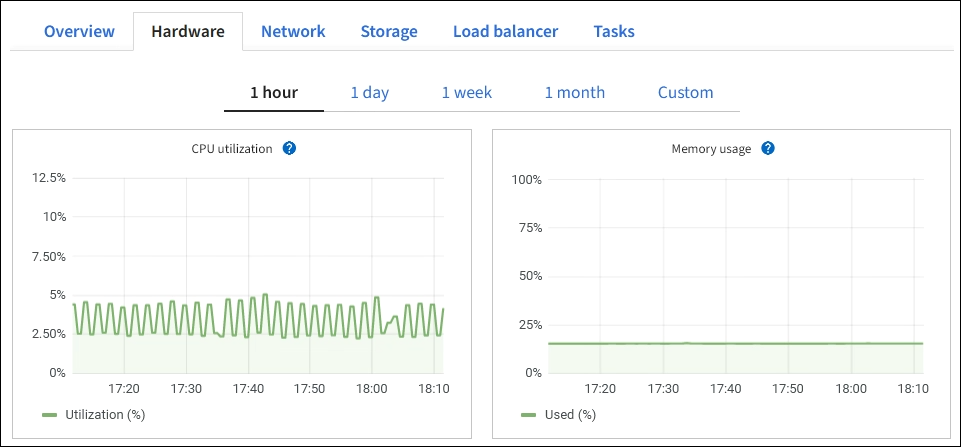
Visualize os gráficos de utilização de CPU e memória para determinar as porcentagens de uso da CPU e da memória ao longo do tempo. Para exibir um intervalo de tempo diferente, selecione um dos controles acima do gráfico. Você pode exibir as informações disponíveis para intervalos de 1 hora, 1 dia, 1 semana ou 1 mês. Você também pode definir um intervalo personalizado, que permite especificar intervalos de data e hora.
-
Deslize a tela para baixo para visualizar a tabela de componentes do appliance. Esta tabela contém informações como o nome do modelo, o número de série, a versão do firmware do controlador e o status de cada componente.
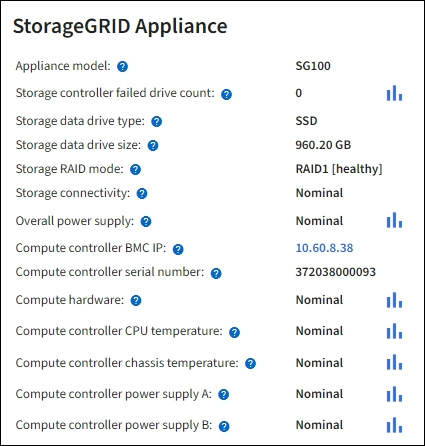
Campo na tabela de Appliance Descrição Modelo do appliance
O número do modelo deste appliance StorageGRID.
Contagem de unidades com falha no controlador de armazenamento
O número de unidades que não estão otimizadas.
Tipo de unidade de armazenamento de dados
O tipo de unidade no appliance, como HDD (disco rígido) ou SSD (unidade de estado sólido).
Tamanho da unidade de armazenamento de dados
O tamanho efetivo de uma unidade de dados.
Modo RAID de armazenamento
O modo RAID para o dispositivo.
Fonte de alimentação geral
O status de todas as fontes de alimentação do appliance.
Endereço IP do BMC do controlador de computação
O endereço IP da porta do controlador de gerenciamento da placa-mãe (BMC) no controlador de computação. Você pode usar esse IP para se conectar à interface BMC para monitorar e diagnosticar o hardware do appliance.
Este campo não é exibido para modelos de appliance que não contêm um BMC.
Número de série do controlador de computação
O número de série do controlador de computação.
Hardware de computação
O status do hardware do controlador de computação.
Temperatura da CPU do controlador de computação
O status da temperatura da CPU do controlador de computação.
Temperatura do chassi do controlador de computação
O status da temperatura do controlador de computação.
-
Confirme se todos os status estão como "Nominal".
Se o status não for "Nominal", verifique os alertas atuais.
-
-
Selecione Rede para visualizar informações de cada rede.
O gráfico de tráfego de rede fornece um resumo do tráfego de rede geral.
-
Revise a seção Interfaces de Rede.
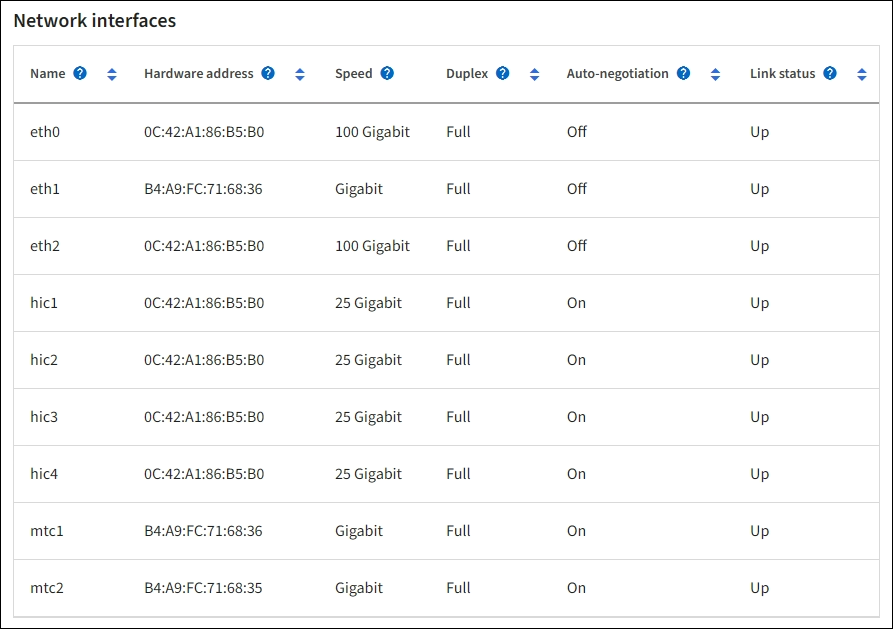
Utilize a tabela a seguir com os valores da coluna Velocidade na tabela Interfaces de Rede para determinar se as quatro portas de rede 40/100-GbE do appliance foram configuradas para usar o modo ativo/backup ou o modo LACP.
Os valores apresentados na tabela pressupõem que todos os quatro links sejam utilizados. Modo de link Modo bond Velocidade individual do link HIC (hic1, hic2, hic3, hic4) Velocidade esperada da rede Grid/cliente (eth0, eth2) Agregado
LACP
100
400
Fixo
LACP
100
200
Fixo
Ativo/Backup
100
100
Agregado
LACP
40
160
Fixo
LACP
40
80
Fixo
Ativo/Backup
40
40
-
Revise a seção Comunicação em Rede.
As tabelas de Recebimento e Transmissão mostram quantos bytes e pacotes foram recebidos e enviados em cada rede, bem como outras métricas de recebimento e transmissão.
-
-
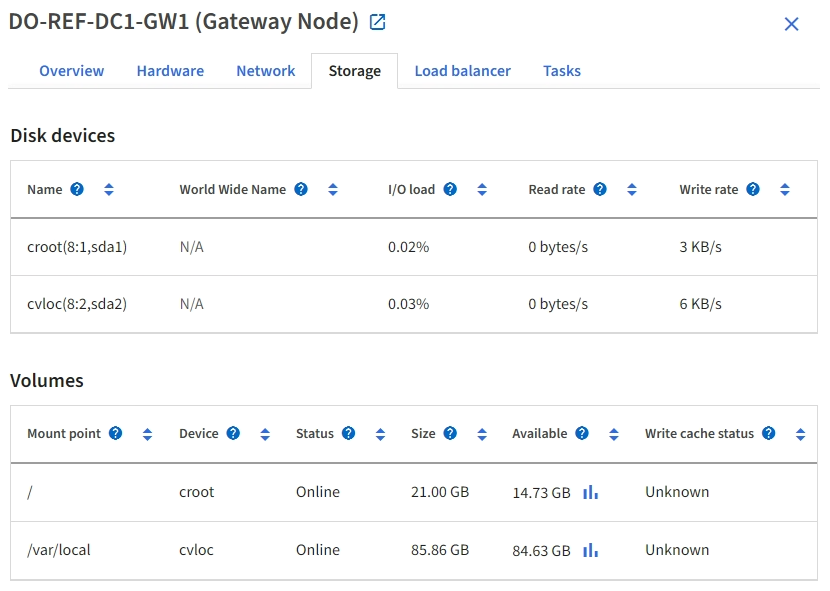
Selecione Storage para visualizar informações sobre os dispositivos de disco e volumes no appliance de serviços.