


Gerenciar grupos de locatários do StorageGRID
 Sugerir alterações

 PDFs
PDFs
Gerencie seus grupos de inquilinos conforme necessário para visualizar, editar ou duplicar um grupo e muito mais.
-
Você está conectado ao Tenant Manager usando um "navegador web compatível".
-
Você pertence a um grupo de usuários que possui o "Permissão de acesso root".
Ver ou editar grupo
Você pode visualizar e editar as informações básicas e os detalhes de cada grupo.
-
Selecione Gerenciamento de Acesso > Grupos.
-
Analise as informações fornecidas na página Grupos, que lista informações básicas para todos os grupos locais e federados desta conta de tenant.
Se a conta do locatário tiver a permissão Usar conexão de federação de grade e você estiver visualizando grupos na grade de origem do locatário:
-
Uma mensagem no banner indica que, se você editar ou remover um grupo, suas alterações não serão sincronizadas com a outra grid.
-
Conforme necessário, uma mensagem em destaque indica se os grupos não foram clonados para o locatário na grade de destino. Você pode tentar novamente um clone de grupo que falharam.
-
-
Se você deseja alterar o nome do grupo:
-
Selecione a caixa de seleção do grupo.
-
Selecione Ações > Editar nome do grupo.
-
Digite o novo nome.
-
Selecione Salvar alterações.
-
-
Se você deseja visualizar mais detalhes ou fazer edições adicionais, faça um dos seguintes procedimentos:
-
Selecione o nome do grupo.
-
Selecione a caixa de seleção do grupo e selecione Ações > Exibir detalhes do grupo.
-
-
Consulte a seção Visão geral, que apresenta as seguintes informações para cada grupo:
-
Nome de exibição
-
Nome único
-
Tipo
-
Modo de acesso
-
Permissões
-
Política S3
-
Número de usuários neste grupo
-
Campos adicionais se a conta do locatário tiver a permissão Usar conexão de federação de grid e você estiver visualizando o grupo no grid de origem do locatário:
-
Status da clonagem, Sucesso ou Falha
-
Uma faixa azul indica que, se você editar ou excluir este grupo, suas alterações não serão sincronizadas com a outra grid.
-
-
-
Edite as configurações do grupo conforme necessário. Consulte "Crie grupos para um locatário do S3" para obter detalhes sobre o que inserir.
-
Na seção Visão geral, altere o nome de exibição selecionando o nome ou o ícone de edição
 .
. -
Na guia Permissões de grupo, atualize as permissões e selecione Salvar alterações.
-
Na guia Política de grupo, faça as alterações desejadas e selecione Salvar alterações.
Opcionalmente, selecione uma política de grupo S3 diferente ou insira a string JSON para uma política personalizada, conforme necessário.
-
-
Para adicionar um ou mais usuários locais existentes ao grupo:
-
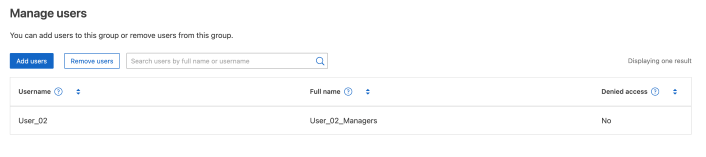
Selecione a guia Usuários.
-
Selecione Adicionar usuários.
-
Selecione os usuários existentes que você deseja adicionar e selecione Adicionar usuários.
Uma mensagem de sucesso aparece no canto superior direito.
-
-
Para remover usuários locais do grupo:
-
Selecione a guia Usuários.
-
Selecione Remover usuários.
-
Selecione os usuários que você deseja remover e selecione Remover usuários.
Uma mensagem de sucesso aparece no canto superior direito.
-
-
Confirme se você selecionou Salvar alterações para cada seção que você modificou.
Grupo duplicado
Você pode duplicar um grupo existente para criar novos grupos mais rapidamente.

|
Se a sua conta de locatário tiver a permissão Usar conexão de federação de grid e você duplicar um grupo do grid de origem do locatário, o grupo duplicado será clonado para o grid de destino do locatário. |
-
Selecione Gerenciamento de Acesso > Grupos.
-
Selecione a caixa de seleção do grupo que você deseja duplicar.
-
Selecione Ações > Duplicar grupo.
-
Veja "Crie grupos para um locatário do S3" os detalhes sobre o que inserir.
-
Selecione Criar grupo.
Tentar novamente clonagem de grupo
Para tentar novamente uma clonagem que falhou:
-
Selecione cada grupo que indicar (Falha na clonagem) abaixo do nome do grupo.
-
Selecione Ações > Clonar grupos.
-
Veja o status da operação de clonagem na página de detalhes de cada grupo que você está clonando.
Para obter informações adicionais, consulte "Clonar grupos de tenants e usuários".
Excluir um ou mais grupos
Você pode excluir um ou mais grupos. Qualquer usuário que pertença apenas a um grupo que for excluído não poderá mais acessar o Tenant Manager nem usar a conta do tenant.
|
|
Se a sua conta de locatário tiver a permissão Usar conexão de federação de grade e você excluir um grupo, StorageGRID não excluirá o grupo correspondente na outra grade. Se você precisar manter essas informações sincronizadas, deverá excluir o mesmo grupo de ambas as grades. |
-
Selecione Gerenciamento de Acesso > Grupos.
-
Selecione a caixa de seleção para cada grupo que você deseja excluir.
-
Selecione Ações > Excluir grupo ou Ações > Excluir grupos.
Uma caixa de diálogo de confirmação é exibida.
-
Selecione Excluir grupo ou Excluir grupos.
Configurar AssumeRole
Você precisa ser um administrador para configurar AssumeRole.
Para configurar AssumeRole, crie o grupo de destino a ser assumido, caso ele ainda não exista. Edite a política S3 do grupo para especificar as ações permitidas ao assumir esse grupo. Edite a política de confiança S3 do grupo para especificar os usuários confiáveis autorizados a assumir o grupo com a API AssumeRole.
As credenciais de segurança temporárias criadas ao assumir este grupo são válidas por um período limitado. A sessão dura entre 15 minutos e 12 horas, e a sessão padrão é de 1 hora. Quando você remove o usuário da política de confiança do S3 do grupo, o usuário não pode mais assumir este grupo.
-
Selecione Gerenciamento de Acesso > Grupos.
-
Clique no nome do grupo.
-
Selecione a guia Política de confiança do S3.
-
Adicione sua política de confiança do S3, incluindo uma lista de usuários que podem executar AssumeRole.
-
Selecione Save changes.
-
Selecione a guia Política de grupo S3.
-
Edite a política do S3 para especificar apenas as ações do S3 necessárias para os usuários confiáveis adicionados na política de confiança do S3 deste grupo.
-
Selecione Save changes.
Exemplo de uma AssumeRole política de confiança S3
{
    "Statement": [
        {
            "Effect": "Allow",
            "Action": "sts:AssumeRole",
            "Principal": {
                "AWS": [
                    "urn:sgws:identity::1234567890:user/user1",
                    "arn:aws:iam::1234567890:user/user2"
                ]
            }
        }
    ]
}
Após a conclusão da configuração, os usuários listados na política de confiança do S3 podem executar AssumeRole e receber credenciais. As permissões finais são determinadas pela política de grupo, política de bucket e política de sessão. Para mais informações, consulte "Use políticas de acesso".