


Gerenciar grupos de locatários do StorageGRID


 Sugerir alterações

 PDFs
PDFs
Gerencie seus grupos de locatários conforme necessário para exibir, editar ou duplicar um grupo e muito mais.
-
Você está conetado ao Gerenciador do Locatário usando um "navegador da web suportado".
-
Você pertence a um grupo de usuários que tem o "Permissão de acesso à raiz".
Ver ou editar grupo
Você pode exibir e editar as informações básicas e os detalhes de cada grupo.
-
Selecione Gerenciamento de acesso > Grupos.
-
Revise as informações fornecidas na página grupos, que lista informações básicas para todos os grupos locais e federados dessa conta de locatário.
Se a conta de locatário tiver a permissão usar conexão de federação de grade e você estiver visualizando grupos na grade de origem do locatário:
-
Se algum grupo não foi sincronizado com o locatário na grade de destino, siga os passos para tentar novamente uma sincronização de grupo.
-
-
Se quiser alterar o nome do grupo:
-
Selecione a caixa de verificação para o grupo.
-
Selecione ações > Editar nome do grupo.
-
Introduza o novo nome.
-
Selecione Salvar alterações.
-
-
Se você quiser ver mais detalhes ou fazer edições adicionais, faça um dos seguintes procedimentos:
-
Selecione o nome do grupo.
-
Marque a caixa de seleção para o grupo e selecione ações > Exibir detalhes do grupo.
-
-
Revise a seção Visão geral, que mostra as seguintes informações para cada grupo:
-
Nome do visor
-
Nome único
-
Tipo
-
Modo de acesso
-
Permissões
-
S3 Política
-
Número de usuários neste grupo
-
Campos adicionais se a conta de locatário tiver a permissão usar conexão de federação de grade e você estiver visualizando o grupo na grade de origem do locatário:
-
Status da sincronização, Concluída com sucesso ou Falha
-
Para grupos federados, uma faixa azul indica que, se você editar ou excluir esse grupo, suas alterações não serão sincronizadas com a outra grid.
-
-
-
Edite as configurações do grupo conforme necessário. Consulte"Crie grupos para um locatário do S3" para obter detalhes sobre o que inserir.
-
Na seção Visão geral, altere o nome de exibição selecionando o nome ou o ícone de edição
 .
. -
Na guia permissões de grupo, atualize as permissões e selecione Salvar alterações.
-
Na guia Política de grupo, faça quaisquer alterações e selecione Salvar alterações.
Opcionalmente, selecione uma política de grupo S3 diferente ou insira a string JSON para uma política personalizada, conforme necessário.
-
-
Para adicionar um ou mais usuários locais existentes ao grupo:
-
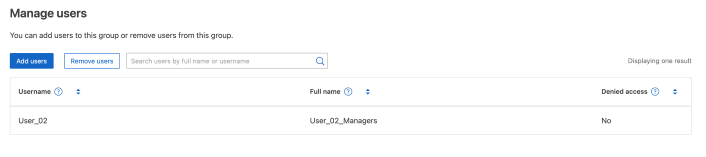
Selecione a guia usuários.
-
Selecione Adicionar usuários.
-
Selecione os usuários existentes que você deseja adicionar e selecione Adicionar usuários.
Uma mensagem de sucesso aparece no canto superior direito.
-
-
Para remover usuários locais do grupo:
-
Selecione a guia usuários.
-
Selecione Remover usuários.
-
Selecione os usuários que deseja remover e selecione Remover usuários.
Uma mensagem de sucesso aparece no canto superior direito.
-
-
Confirme se selecionou Guardar alterações para cada secção alterada.
Grupo duplicado
Você pode duplicar um grupo existente para criar novos grupos mais rapidamente.

|
Se a sua conta de locatário tiver a permissão Usar conexão de federação de grid e você duplicar um grupo da grid de origem do locatário, o grupo duplicado será sincronizado com a grid de destino do locatário. |
-
Selecione Gerenciamento de acesso > Grupos.
-
Marque a caixa de seleção do grupo que deseja duplicar.
-
Selecione ações > grupo duplicado.
-
Ver"Crie grupos para um locatário do S3" para obter detalhes sobre o que inserir.
-
Selecione criar grupo.
Tentar novamente a sincronização do grupo
Se algum grupo não sincronizar, "Failed" aparecerá na coluna de status de sincronização do grupo. Um banner aparecerá acima da tabela para indicar que um ou mais grupos não sincronizaram.
Para tentar sincronizar novamente:
-
No banner, selecione Tentar sincronizar novamente. Esta operação tenta sincronizar novamente todos os grupos que não foram sincronizados.
-
Para tentar sincronizar um grupo específico novamente, selecione o nome do grupo. Na página de detalhes do grupo, selecione Tentar sincronizar novamente.
-
Veja o status da operação de sincronização na página de detalhes de cada grupo que você está sincronizando.
Se a nova tentativa for bem-sucedida, "Succeeded" aparecerá na coluna de status de sincronização para cada grupo que foi sincronizado com êxito, e o banner desaparecerá.
Para obter informações adicionais, consulte "Sincronizar grupos de locatários e usuários".
Exclua um ou mais grupos
Pode eliminar um ou mais grupos. Quaisquer usuários que pertençam apenas a um grupo que seja excluído não poderão mais entrar no Gerenciador do locatário ou usar a conta do locatário.
-
Selecione Gerenciamento de acesso > Grupos.
-
Selecione a caixa de verificação para cada grupo que pretende eliminar.
-
Selecione ações > Excluir grupo ou ações > Excluir grupos.
É apresentada uma caixa de diálogo de confirmação.
-
Selecione Excluir grupo ou Excluir grupos.
Configurar AssumeRole
Você deve ser um administrador para configurar o AssumeRole.
Para configurar o AssumeRole, crie o grupo de destino a ser assumido, caso o grupo ainda não exista. Edite a política S3 do grupo para especificar as ações permitidas para assumir esse grupo. Edite a política de confiança S3 do grupo para especificar os usuários confiáveis autorizados a assumir o grupo com a API AssumeRole.
Credenciais de segurança temporárias criadas assumindo que este grupo é válido por um período limitado. A sessão dura entre 15 minutos e 12 horas, e a sessão padrão é de 1 hora. Quando você remove o usuário da política de confiança S3 do grupo, o usuário não pode mais assumir esse grupo.
-
Selecione Gerenciamento de acesso > Grupos.
-
Selecione o nome do grupo.
-
Selecione a aba Política de confiança S3.
-
Adicione sua política de confiança do S3, incluindo uma lista de usuários que podem executar AssumeRole.
-
Selecione Salvar alterações.
-
Selecione a aba Política de grupo S3.
-
Edite a política do S3 para especificar apenas as ações necessárias do S3 para os usuários confiáveis adicionados na política de confiança do S3 deste grupo.
-
Selecione Salvar alterações.
Exemplo de uma política de confiança AssumeRole S3
{
    "Statement": [
        {
            "Effect": "Allow",
            "Action": "sts:AssumeRole",
            "Principal": {
                "AWS": [
                    "urn:sgws:identity::1234567890:user/user1",
                    "arn:aws:iam::1234567890:user/user2"
                ]
            }
        }
    ]
}
O principal:
-
`"Principal": "*"`Corresponde a todos, incluindo solicitações anônimas (não assinadas)
-
`"Principal": { "AWS": "*" }`Corresponde a qualquer identidade ou usuário autenticado (não corresponde a solicitações anônimas)
-
Aplica-se somente a políticas de bucket
-
O principal é a(s) conta(s)/usuário(s) que está recebendo ou sendo negada as permissões
Após a conclusão da configuração, os usuários listados na política de confiança do S3 podem executar AssumeRole e receber credenciais. As permissões finais são determinadas pela política de grupo, política de bucket e política de sessão. Para mais informações, consulte "Usar políticas de acesso" .