


识别问题并在 Active IQ Unified Manager 中对失败的保护作业执行纠正措施
 建议更改

 PDF

您可以在“事件详细信息”页面的“原因”字段中查看作业失败错误消息,并确定作业因 Snapshot 副本错误而失败。然后,您进入“卷 / 运行状况”详细信息页面以收集更多信息。
您必须具有应用程序管理员角色。
“事件详细信息”页面的“原因”字段中提供的错误消息包含有关失败作业的以下文本:
Protection Job Failed. Reason: (Transfer operation for
relationship 'cluster2_src_svm:cluster2_src_vol2->cluster3_dst_svm:
managed_svc2_vol3' ended unsuccessfully. Last error reported by
Data ONTAP: Failed to create Snapshot copy 0426cluster2_src_vol2snap
on volume cluster2_src_svm:cluster2_src_vol2. (CSM: An operation
failed due to an ONC RPC failure.)
Job Details
此消息提供以下信息:
-
备份或镜像作业未成功完成。
该作业涉及虚拟服务器 `cluster2_src_svm`上的源卷 `cluster2_src_vol2`与名为 `cluster3_dst_svm`的虚拟服务器上的目标卷 `managed_svc2_vol3`之间的保护关系。
-
源卷 `cluster2_src_svm:/cluster2_src_vol2`上 `0426cluster2_src_vol2snap`的 Snapshot 副本作业失败。
在这种情况下,您可以确定作业失败的原因和潜在的纠正措施。但是,解决故障需要访问 System Manager web UI 或 ONTAP CLI 命令。
-
您查看错误消息并确定源卷上的 Snapshot 复制作业失败,这表明您的源卷可能存在问题。
或者,您可以单击错误消息末尾的*作业详细信息*链接,但出于此场景的目的,您选择不执行此操作。
-
您决定要尝试解决此事件,因此请执行以下操作:
-
单击*分配给*按钮,然后从菜单中选择*我*。
-
如果已为该事件设置了警报,请单击*确认*按钮,这样您就不会继续收到重复的警报通知。
-
(可选)您也可以添加有关事件的备注。
-
-
单击*摘要*窗格中的*源*字段可查看源卷的详细信息。
源 字段包含源对象的名称:在本例中,即为计划了 Snapshot 副本作业的卷。
此时将显示
cluster2_src_vol2的“卷/运行状况”详细信息页面,其中显示“保护”选项卡的内容。 -
查看保护拓扑图,您会看到一个与拓扑中的第一个卷相关联的错误图标,该卷是 SnapMirror 关系的源卷。
您还可以在源卷图标中看到水平条,指示为该卷设置的警告和错误阈值。
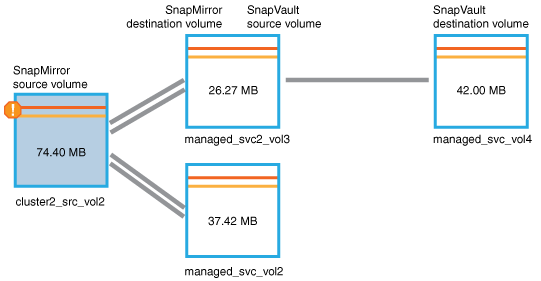
-
将光标悬停在错误图标上以查看显示阈值设置的弹出对话框,您会看到卷已超出错误阈值,这表明存在容量问题。
-
单击 Capacity 选项卡。
显示有关卷 `cluster2_src_vol2`的容量信息。
-
在*容量*面板中,您会看到条形图中有一个错误图标,再次表明卷容量已超过为卷设置的阈值水平。
-
在容量图表下方,您会看到已禁用卷自动增长并设置了卷空间保证。
您可以决定启用自动增长,但出于本场景的目的,您决定在做出如何解决容量问题的决定之前进行进一步调查。
-
您向下滚动到*事件*列表,看到生成了保护作业失败、卷达到全满前的天数和卷空间全满事件。
-
在*事件*列表中,您单击*卷空间已满*事件以获取更多信息,因为您已确定此事件似乎与您的容量问题最相关。
“事件详细信息”页面显示源卷的“卷空间已满”事件。
-
在 摘要 区域中,您查看事件的原因字段:
The full threshold set at 90% is breached. 45.38 MB (95.54%) of 47.50 MB is used。 -
在“摘要”区域下方,可以看到“建议的纠正措施”。

“建议的纠正措施”仅针对某些事件显示,因此不会针对所有类型的事件显示此区域。
您单击可执行的建议操作列表,以解决“卷空间已满”事件:
-
对此卷启用自动增长。
-
调整卷大小。
-
对此卷启用并运行重复数据删除。
-
对此卷启用并运行压缩。
-
-
您决定在卷上启用自动增长,但为此,您必须确定父聚合上的可用空间和当前卷增长率:
-
请查看 相关设备 窗格中的父聚合
cluster2_src_aggr1。
您可以单击聚合的名称,以获取有关聚合的更多详细信息。
您确定聚合有足够的空间来启用卷自动增长。
-
在页面顶端,查看指示重大事件的图标,并查看图标下方的文本。
您确定“剩余天数:不到一天 | 每日增长率:5.4%”。
-
-
请转到 System Manager 或访问 ONTAP CLI 以启用该
volume autogrow选项。
记下卷和聚合的名称,以便在启用自动增长时可以使用它们。
-
解决容量问题后,返回 Unified Manager Event 详细信息页面并将该事件标记为已解决。