


创建报告以查看 Active IQ Unified Manager 中的可用卷容量图表
 建议更改

 PDF

您可以创建报告以分析 Excel 图表中的可用卷容量。
-
您必须具有应用程序管理员或存储管理员角色。
使用以下步骤打开运行状况:所有卷视图,在 Excel 中下载视图,创建可用容量图表,上传自定义的 Excel 文件,并计划最终报告。
-
在左侧导航窗格中,单击 Storage > Volumes。
-
选择 报告 > 下载 Excel。
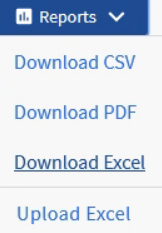
根据您的浏览器,您可能需要单击*确定*以保存文件。
-
如果需要,请单击*启用编辑*。
-
在 Excel 中,打开下载的文件。
-
在
data`工作表上,选择要在 `Volume`和 `Available Data% 列中使用的数据。 -
在 Insert 菜单中,选择一个
3-D piechart.该图表显示哪些卷的可用空间最大。该图表显示在数据表上。

根据您的网络配置,选择整列或过多的数据行可能会使饼图难以阅读。此示例使用三维饼图,但您可以使用任何图表类型。使用最能显示要捕获的数据的图表。
-
将图表标题命名为 可用容量。
-
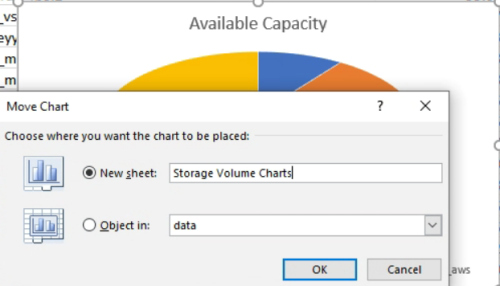
右键单击图表并选择*移动图表*。
-
选择*新工作表*并将该工作表命名为*存储卷图表*。
确保新工作表显示在信息和数据表之后。
-
使用*设计*和*格式*菜单(在选择图表时可用),您可以自定义图表的外观。
-
满意后,保存包含更改的文件。
-
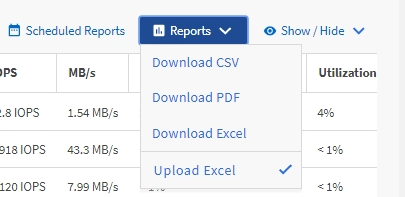
在 Unified Manager 中,选择 报告 > 上传 Excel。
确保您位于下载 Excel 文件的相同视图下。
-
选择已修改的 Excel 文件。
-
单击*打开*。
-
单击*提交*。
报告 > 上传 Excel 菜单项旁边会出现一个复选标记。
-
单击*已计划报告*。
-
单击*添加计划*可将新行添加到*报告计划*页面,以便您可以定义新报告的计划特性。
-
输入报告计划的名称并填写其他报告字段,然后单击该行末尾的复选标记(
 )。
为报告选择 XLSX 格式。
此时将立即发送一个测试报告。之后,此报告将以指定频率生成并通过电子邮件发送给列出的收件人。
根据报告显示的结果,您可能需要平衡卷上的负载。