


监控和调查 NetApp Console 本地部署中的警报


 建议更改
建议更改

 PDF
PDF
监控和调查 NetApp Console 本地部署中的警报,以保持存储正常运行并最大限度地减少中断。
查看整个组织或特定机群的活动警报,按严重程度和影响区域排定优先级,并调查根本原因,以便在问题升级前解决问题。当警报包含建议的操作或 Fix It 选项时,您可以直接从调查转入补救。
所有角色。警报仅针对您有权查看的资源显示。如果在可用资源列表中未看到资源,则表示您没有查看其警报的权限。"了解访问角色"。
对于 ONTAP 警报,您可以直接从警报页面访问 System Manager 和 Workload Analyzer 等工具以调查和解决问题。
对于外部报告,您可以将警报列表导出为 CSV 文件进行离线分析。

|
警报在 NetApp Console 本地部署中自发出之时起保留 7 天。 |
|
|
您还可以设置通知规则,以通过电子邮件或 Webhook 接收警报。"了解如何设置警报通知"。 |
可用警报
NetApp Console 本地部署支持 ONTAP 和 NetApp Backup and Recovery 的警报。
查看警报控制面板
使用警报仪表板可快速查看所选范围的当前警报活动。控制面板按严重程度和影响区域汇总活动警报,并包含一个图表,显示过去 24 小时内的警报分布情况,以便您快速发现趋势。
您可以筛选控制面板,以专注于关键警报或特定影响区域的警报。
-
选择 Health > Alerts > Overview。
-
从范围选择器中,选择以下选项之一:
-
全部(默认)以查看您有权访问的所有队列的警报
-
仅可查看该队列警报的特定队列
-
-
根据您需要查看的警报筛选仪表板,包括:
-
严重程度(严重、警告或信息)
-
按影响区域分组的关键警报
-
影响区域(可用性、容量、配置、性能、保护或安全性)
-
漂移警报仅显示由配置漂移引起的警报
-
查看所有提醒
使用"警报"选项卡可查看所选范围的活动警报的完整列表。列表将更新以反映当前组织或机群范围,您可以按名称或描述搜索列表中的特定警报。
-
选择 Health > Alerts > Overview。
-
从范围选择器中,选择以下选项之一:
-
全部(默认)以查看您有权访问的所有队列的警报
-
仅可查看该队列警报的特定队列
-
-
选择*Alerts*选项卡以查看选定范围的活动警报的完整列表。
-
(可选)按名称或描述搜索列表中的特定警报。

按系统查看警报
您可以查看特定系统在机群或组织内的警报。
-
选择 Health > Alerts > Overview。
-
从范围选择器中,选择以下选项之一:
-
全部(默认)以查看您有权访问的所有队列的警报
-
仅可查看该队列警报的特定队列
-
-
选择 Systems health 选项卡以查看与所选范围内的系统关联的警报摘要。
-
在相应系统的行上选择*查看警报*,以查看与该系统关联的活动警报的完整列表。
调查警报
您可以调查警报以查看触发警报的原因。
在调查 ONTAP 警报时,您还可以直接转到生成警报的系统的 System Manager 界面,以查看其他详细信息并采取相应措施。
-
选择 Health > Alerts > Overview。
-
从范围选择器中,选择以下选项之一:
-
全部(默认)以查看您有权访问的所有队列的警报
-
仅可查看该队列警报的特定队列
-
-
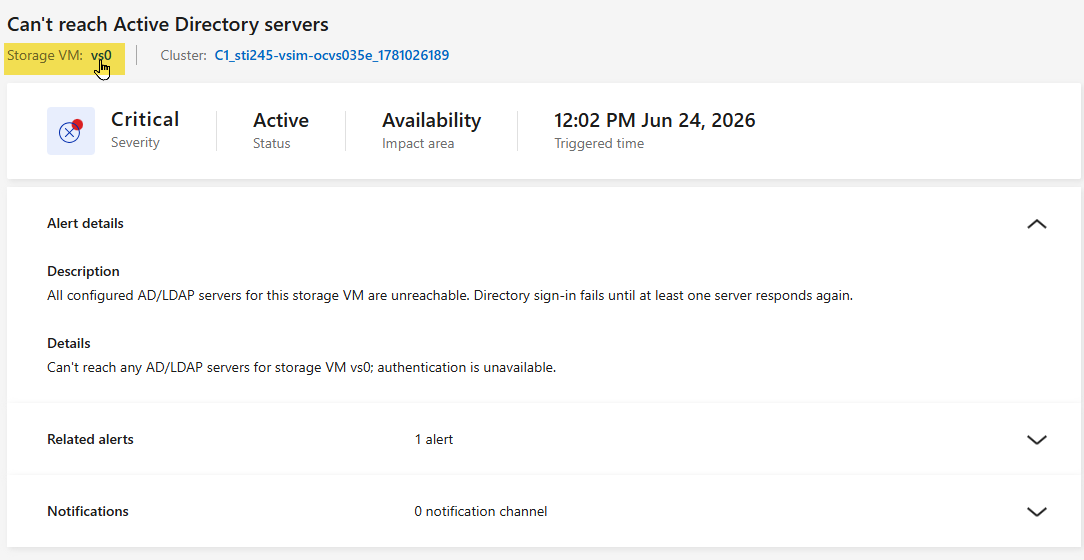
在任一选项卡中,选择要调查的警报的名称以查看其详细信息。

-
如果适用,请选择 VM 或集群名称,以打开生成警报的系统的 System Manager 界面。
修正警报
当警报包含建议的操作或"修复"选项时,可使用它从调查转入补救,而无需离开警报详细信息。
-
选择 Health > Alerts > Overview。
-
从范围选择器中,选择以下选项之一:
-
全部(默认)以查看您有权访问的所有队列的警报
-
仅可查看该队列警报的特定队列
-
-
选择要修正的警报。
-
查看警报详细信息,然后选择建议的操作或 Fix It 选项(如果可用)。
-
按照指导步骤应用补救措施,然后返回警报详细信息以确认警报状态。
如果该操作解决了问题,警报将不再显示为该范围的活动警报。如果警报仍处于活动状态,请再次查看警报详细信息并继续调查。
分析警报
您可以在 Workload Analyzer 中分析 ONTAP 警报,以了解触发它的原因。
使用 Workload Analyzer 对受影响的卷进行详细、基于时间的分析。对于自然语言问题或对允许资源的高级分析,请使用 Console 助手。 "了解受支持的控制台助理操作。"
在调查 ONTAP 警报时,您还可以直接转到生成警报的系统的 System Manager 界面,以查看其他详细信息并采取相应措施。
-
选择 Health > Alerts > Overview。
-
从范围选择器中,选择以下选项之一:
-
全部(默认)以查看您有权访问的所有队列的警报
-
仅可查看该队列警报的特定队列
-
-
选择 Systems health 选项卡以查看选定范围的活动警报的完整列表。
-
在任一选项卡中,选择要调查的警报的名称以查看其详细信息。
-
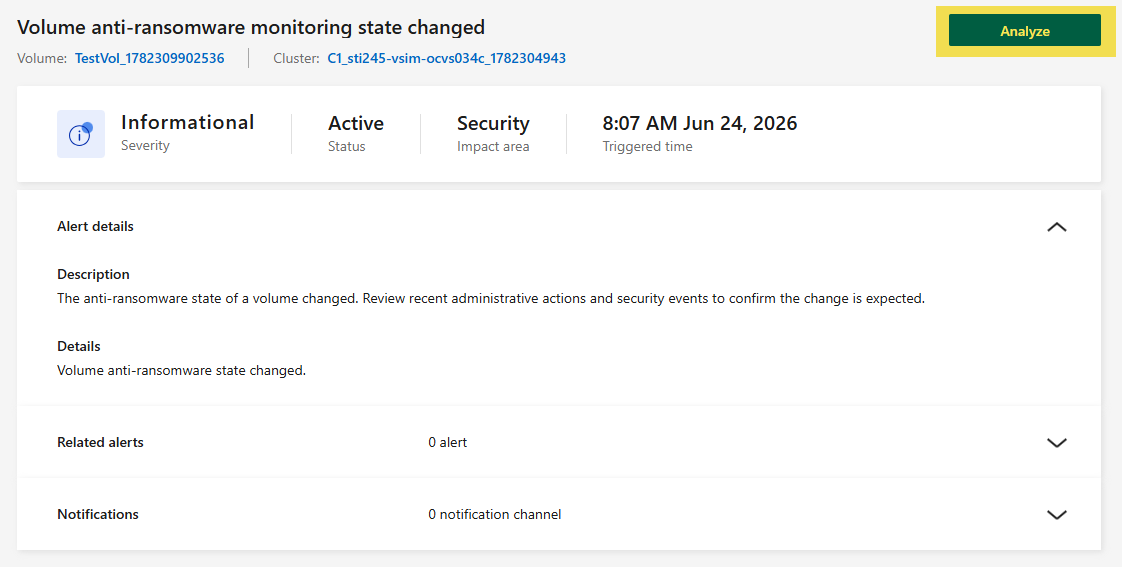
如果适用,选择 Analyze 以打开生成警报的系统的工作负载分析器界面。
-
输入触发警报期间的时间范围,然后选择 Analyze 以查看分析结果。 "了解 Workload Analyzer。"
将警报导出为CSV
将 NetApp Console 本地部署中的警报列表导出到 CSV 文件以进行离线分析或报告。导出反映当前范围(组织或机群)、搜索文本和筛选器。
-
选择 Health > Alerts,然后选择 Alerts 选项卡。
-
设置范围(组织或机群)并应用您希望包含在导出中的任何过滤器或搜索文本。
-
选择下载图标,将警报列表导出为 CSV 文件。