


在NetApp Console中向文件夹和项目添加资源

 建议更改
建议更改

 PDF
PDF
通过将用户添加到NetApp Console组织中的项目和文件夹来控制用户对资源的访问权限。授予项目级用户访问权限。
资源是指控制台所感知到的实体,例如存储资源、控制台代理或备份和恢复工作负载。
您可以在控制台的“资源”页面中查看和管理资源。
控制台资源类型
您可以将多种类型的资源关联到NetApp Console组织中的项目:
- 存储资源
-
存储资源是组织中最常见的资源类型,代表本地和云存储系统。将存储系统添加到 Console 时,需要将其添加到项目中。在此之前,Console 会将其标记为未发现,并且不会在*资源*页面上显示。

具有 Org admin 角色的用户可以向文件夹添加资源,以将资源与项目关联的任务委托给相应文件夹的 Folder 或 project admin。"了解如何将资源与文件夹关联". - 控制台代理
-
如果使用 Console 代理来发现存储系统,请将该代理添加到与存储系统相同的项目中。这允许用户执行启用代理的功能,例如数据服务或 Console 本机存储管理。您可以从 Console 的 Agents 页面向项目添加代理。"了解如何将 Console 代理与项目关联"。
- Keystone订阅
-
如果您的组织中有 Keystone 订阅,您可以在*资源*页面上查看它们。您可以将 Keystone 订阅与项目关联,以便为拥有这些项目权限的成员提供访问权限。
- 备份和恢复工作负载
-
Backup and Recovery 工作负载也被视为资源。您可以通过将工作负载与项目关联来分配用户访问 Backup and Recovery 工作负载的权限。例如,通过将 Backup and Recovery 工作负载与用户可以访问的项目关联并授予相应的 Backup and Recovery 角色,为用户分配对 Backup and Recovery 工作负载的访问权限。
查看组织中的资源
您可以查看与您的组织相关的已发现和未发现的资源。系统会查找存储资源,并将其标记为未发现,直到您将其添加到控制台为止。
|
|
控制台会将Amazon FSx for NetApp ONTAP资源从“资源”页面中排除,因为用户无法将其与角色关联。您可以在“系统”页面或“工作负载”中查看这些资源。 |
-
选择*管理>身份和访问*。
-
选择*资源*。
-
选择*高级搜索和过滤*。
-
利用现有选项查找资源:
-
按资源名称搜索:输入文本字符串并选择*添加*。
-
平台:选择一个或多个平台,例如 Amazon Web Services。
-
资源:选择一个或多个资源,例如Cloud Volumes ONTAP。
-
组织、文件夹或项目:选择整个组织、特定文件夹或特定项目。
-
-
选择*搜索*。
将资源与文件夹和项目关联
将资源关联到文件夹或项目,使其可供具有该文件夹或项目权限的成员使用。
-
从“资源”页面,导航到表中的资源,选择
 然后选择*关联到文件夹或项目*。
 -
选择一个文件夹或项目,然后选择*接受*。
-
要关联其他文件夹或项目,请选择*添加文件夹或项目*,然后选择该文件夹或项目。
请注意,您只能从您拥有管理员权限的文件夹和项目中进行选择。
-
选择*关联资源*。
-
如果您将资源与项目关联,则拥有这些项目权限的成员现在可以从控制台访问该资源。
-
如果您将资源与文件夹关联,则_文件夹或项目管理员_现在可以访问该资源并将其与文件夹内的项目关联。"了解如何将资源与文件夹关联"。
-
如果您使用控制台代理发现资源,请将控制台代理与项目关联以授予访问权限。否则,没有“组织管理员”角色的成员将无法访问控制台代理及其相关资源。
查看与资源关联的文件夹和项目
您可以查看与特定资源关联的文件夹和项目。
|
|
如果您需要了解哪些组织成员有权访问该资源,您可以"查看有权访问与资源关联的文件夹和项目的成员"。 |
-
从“资源”页面,导航到表中的资源,选择
然后选择*查看详细信息*。
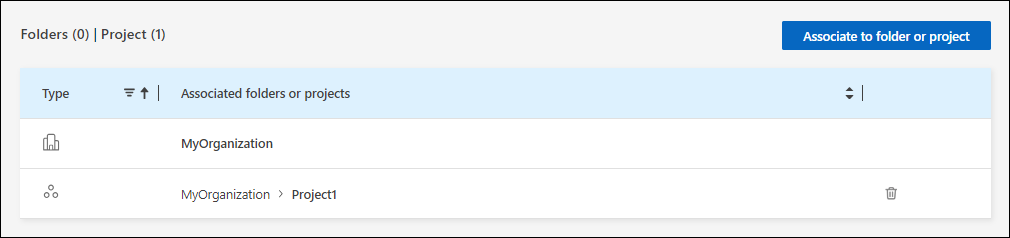
以下示例显示了与一个项目关联的资源。
|
|
要查看哪些组织成员有权访问该资源,"查看有权访问关联文件夹和项目的成员" 。 |
从文件夹或项目中删除资源
要从文件夹或项目中删除资源,请删除其关联。这样可以防止成员管理该文件夹或项目中的资源。
|
|
要从整个组织中删除已发现的资源,请转到“系统”页面并删除该系统。 |
-
从“资源”页面,导航到表中的资源,选择
然后选择*查看详细信息*。 -
要从文件夹或项目中移除资源,请选择
 在文件夹或项目旁边。
 -
选择“删除”以移除关联。