


在 NetApp Data Classification 中更改扫描设置

 建议更改
建议更改

 PDF
PDF
您可以管理在每个系统和数据源中如何扫描数据。您可以在“存储库”基础上进行更改;这意味着您可以根据正在扫描的数据源类型对每个卷、模式、用户等进行更改。
您可以更改的一些内容包括是否扫描存储库,以及NetApp Data Classification是否正在执行"映射扫描或映射和分类扫描"。您还可以暂停和恢复扫描,例如,如果您需要在一段时间内停止扫描某个卷。
查看存储库的扫描状态
您可以查看NetApp Data Classification正在为每个系统和数据源扫描的各个存储库(卷、存储桶等)。您还可以看到有多少已被“映射”,有多少已被“分类”。分类需要更长的时间,因为所有数据都进行了完整的 AI 识别。
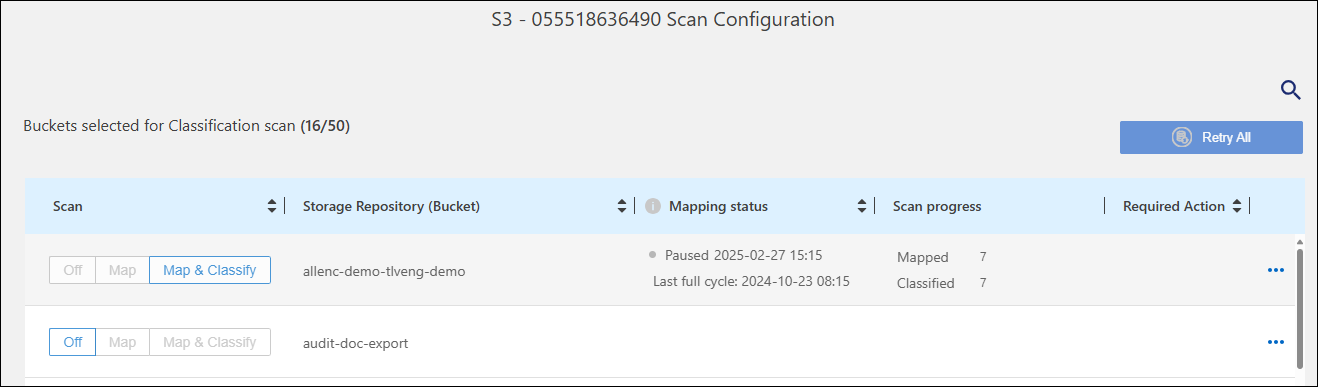
您可以在配置页面查看各个工作环境的扫描状态:
-
初始化(浅蓝色点):地图或分类配置已激活。此状态会短暂显示,然后过渡到“待处理队列”状态。
-
待处理队列(橙色圆点):扫描任务正在等待列入扫描队列。
-
已排队(橙色圆点):任务已成功添加到扫描队列。当队列中的卷轮到达时,系统将开始映射或分类该卷。
-
正在运行(绿点):队列中的扫描任务正在选定的存储库上积极进行。
-
完成(绿点):存储库扫描已完成。
-
已暂停(灰点):您已暂停扫描。虽然系统中未显示音量变化,但扫描结果仍然可用。
-
错误(红点):扫描无法完成,因为它遇到了问题。如果需要完成操作,错误将显示在"Required action"列下的工具提示中。否则,系统将显示"错误"状态并尝试恢复。完成后,状态发生变化。
-
未扫描:选择了“关闭”卷配置,系统未扫描该卷。
-
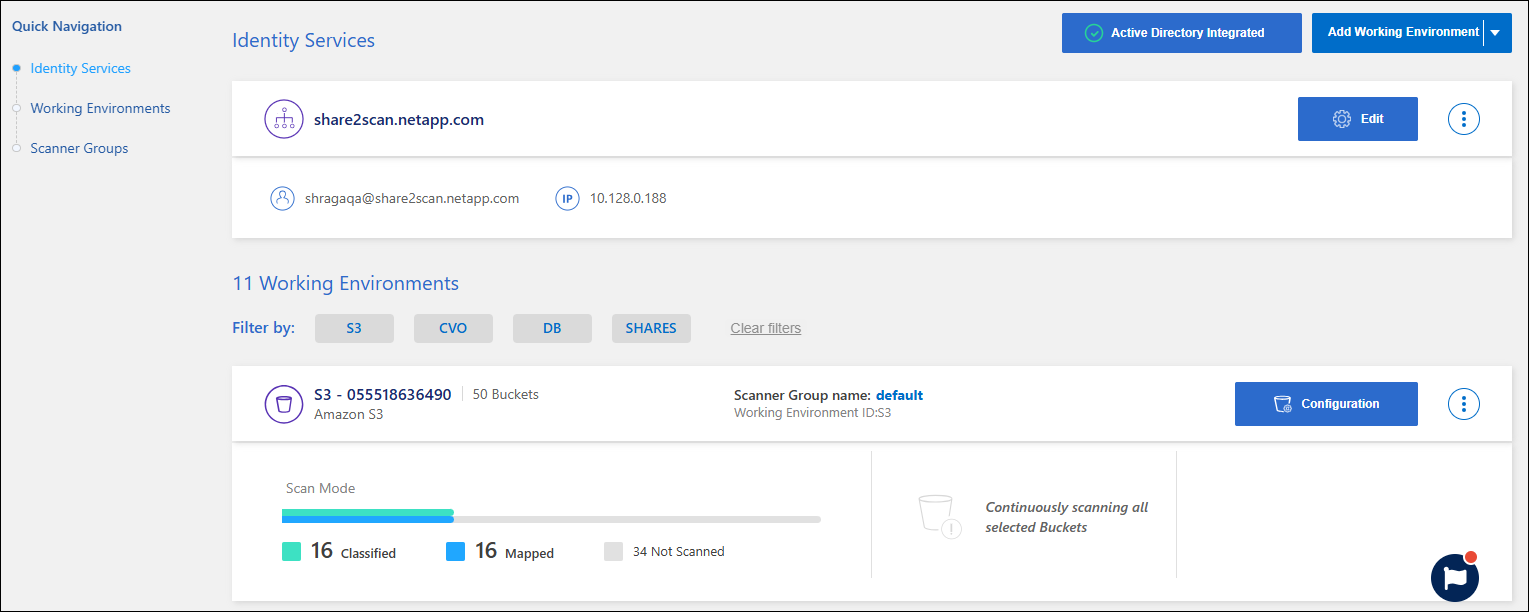
从数据分类菜单中,选择*配置*。
-
确定要查看其扫描设置的系统,然后选择 管理。
-
在扫描配置页面中,查看所有存储库的扫描设置。
-
扫描期间,将光标悬停在“映射状态”列中的进度条上,即可查看该存储库中待映射或分类的文件数量。
更改扫描类型
您可以随时从配置页面开始或停止系统中的扫描。您还可以从仅映射扫描更改为完全扫描,反之亦然。

|
仅映射扫描不适用于数据库。启用数据库扫描时,该扫描必须是全扫描。 |
-
从数据分类菜单中,选择*配置*。
-
要更改系统中所有资产的扫描类型,请选择该系统的操作菜单,然后更改为所需的扫描类型。例如,要将文件共享组的扫描从仅映射更改为完整,请选择 Scan all shares: full scan。
-
要更改单个存储桶、共享或卷的扫描类型,请选择 Active scans 选项卡。应用相应的筛选器以标识要修改的资源。
在扫描类型列中,选择指定资源并将其更改为仅映射或完全扫描。
优先扫描
您可以优先处理最重要的仅映射扫描或完整扫描,以确保高优先级扫描首先完成。
默认情况下,扫描按照启动的顺序排队。通过设置扫描优先级,您可以将扫描移至队列的最前面。可以对多个扫描进行优先排序。优先级按先进先出的顺序指定,这意味着您优先考虑的第一个扫描将移至队列的最前面;您优先考虑的第二个扫描将成为队列中的第二个扫描,依此类推。
优先权是一次性授予的。映射数据的自动重新扫描按照默认顺序进行。
-
从数据分类菜单中,选择*配置*。
-
选择Active scans选项卡。
-
(可选)应用适当的筛选器以标识要修改的资源。查找要优先处理的资源。选择操作菜单 `…`选项,然后选择*优先扫描*。
停止扫描存储库
如果您不再需要监控存储库(例如卷)的合规性,则可以停止扫描它。您可以通过关闭扫描来实现此目的。当扫描关闭时,有关该卷的所有索引和信息都将从系统中删除,并且扫描数据的收费也将停止。
-
从数据分类菜单中,选择*配置*。
-
为系统选择 管理 按钮。
-
在系统概述中,选择扫描类型列。将扫描类型设置为 Off。
暂停并恢复存储库扫描
您可以暂停扫描,以便 Data Classification 将来不会对存储库的更改或添加执行任何扫描。所有当前扫描结果仍可在 Data Classification 中访问。
即使暂停扫描,也不会免除计费费用,因为数据仍然保留在系统中。
您可以随时恢复扫描。
-
从数据分类菜单中,选择*配置*。
-
选择Active scans选项卡。
-
(可选)应用适当的筛选器以标识要修改的资源。确定要暂停的资源。对于每个资源,选择操作菜单 `…`选项,然后选择*暂停扫描*。
如果要恢复扫描,请重复该过程,然后选择 Resume scan。