


在 NetApp Ransomware Resilience 中配置用户活动检测

 建议更改
建议更改

 PDF
PDF
使用 NetApp Ransomware Resilience 用户行为检测来识别可能表明勒索软件、数据泄露或数据销毁事件的可疑用户活动。要启用此功能,请至少安装一个用户活动代理以创建数据收集环境。
用户活动代理托管数据收集器和用户目录连接器,它们将数据发送到云位置进行分析。
-
数据收集器从 ONTAP 收集用户活动数据。当您创建具有用户行为检测的保护策略时,将自动创建数据收集器。
-
用户目录连接器连接到您的目录以将用户 ID 映射到用户名。您必须配置用户目录连接器。
用户活动代理、数据收集器和用户目录连接器都可以从 Ransomware Resilience 设置信息板进行管理。
如果您不使用 DII,请继续执行此处的配置说明。
开始之前
-
请确保满足 "操作系统、服务器和网络要求"。
需要 Console 角色 要激活用户行为检测,您需要组织管理员角色。对于后续的用户行为检测配置,您需要Ransomware Resilience 用户行为管理员角色。"了解NetApp Console的勒索软件恢复角色"。
确保每个角色都应用于组织级别。
Data Infrastructure Insights (DII) Workload Security 用户注意事项
如果您已经在使用 NetApp Data Infrastructure Insights (DII) Workload Security,请使用相同的 Workload Security 代理来实现 Ransomware Resilience。您无需为 Ransomware Resilience 部署单独的 Workload Security 代理。但是,使用相同的 Workload Security 代理需要在 Ransomware Resilience Console 组织和 DII Storage Workload Security 租户之间建立配对关系。请联系您的客户代表以启用此配对。
创建用户活动代理
用户活动代理是 "数据收集器" 的可执行环境,可与 Ransomware Resilience 共享用户活动事件。必须至少创建一个用户活动代理才能启用用户活动检测。
-
如果这是您第一次创建用户活动代理,请转到仪表板。在用户活动图块中,选择激活。
如果您要添加其他用户活动代理,请转到*设置*,找到用户活动图块,然后选择管理。在用户活动屏幕上,选择用户活动代理选项卡,然后选择添加。
-
选择云提供商,然后选择区域。选择下一步。
-
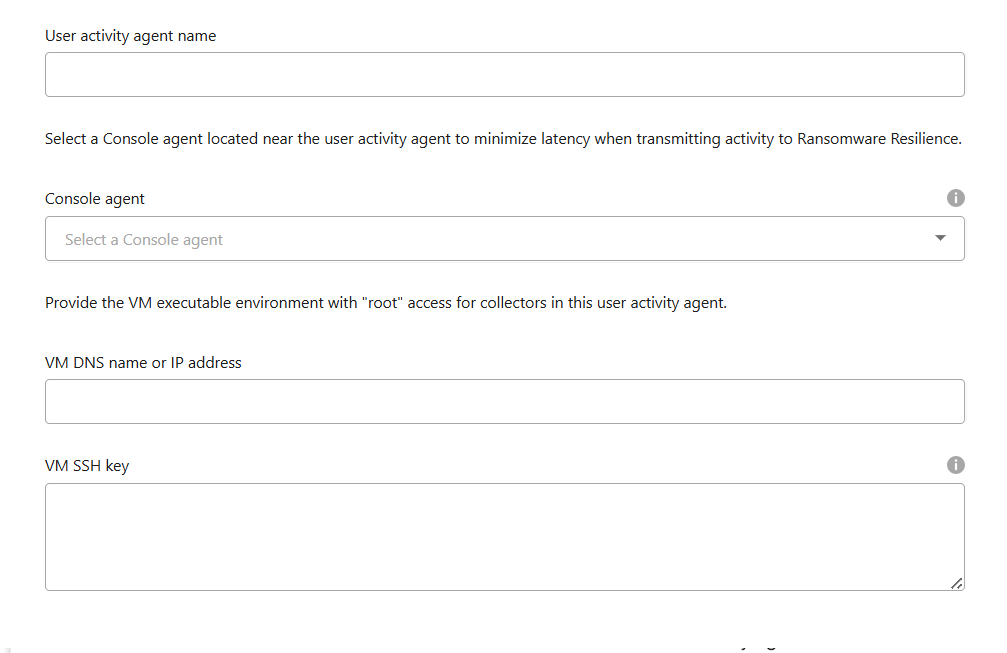
提供用户活动代理详细信息:
-
用户活动代理名称
-
控制台代理 - 控制台代理应与用户活动代理位于同一网络中,并可通过 SSH 连接到用户活动代理的 IP 地址。
-
VM DNS 名称或 IP 地址
-
VM SSH Key - 使用以下格式输入 SSH 密钥:
-----BEGIN OPENSSH PRIVATE KEY-----
private-key-contents
-----END OPENSSH PRIVATE KEY-----
-
-
选择下一步。
-
检查您的设置。选择*激活*以完成添加用户活动代理。
-
确认已成功创建用户活动代理。在用户活动监控图块中,成功部署显示为Running。
成功创建用户活动代理后,返回 设置 菜单,然后在用户活动监控磁贴中选择 管理。选择 用户活动代理 选项卡,然后选择用户活动代理以查看其详细信息,包括数据收集器和用户目录连接器。
添加数据收集器
当您启用具有用户活动检测的勒索软件保护策略时,会自动创建数据收集器。有关详细信息,请参见 "添加检测策略"。
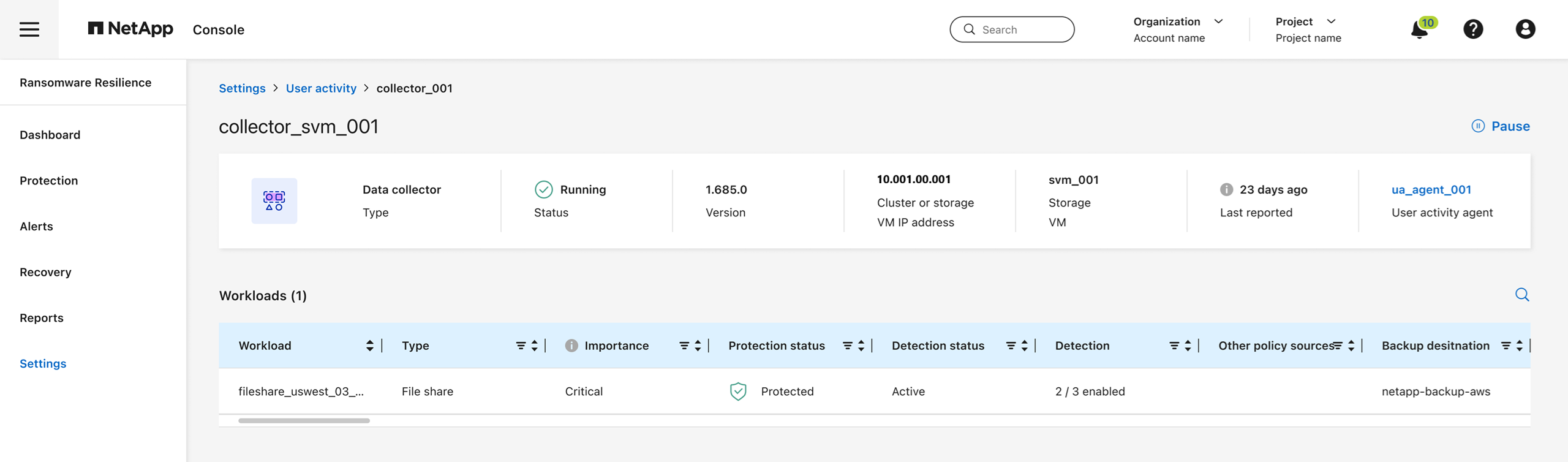
您可以查看数据收集器的详细信息。在"设置"中,在"用户活动监控"图块中选择管理。选择数据收集器选项卡,然后选择数据收集器以查看其详细信息或暂停它。
删除数据收集器
如果数据收集器已过时或不再工作,您可以将其删除。删除数据收集器后,该数据收集器监控的任何工作负载都将停止被监控可疑用户行为。
-
在勒索软件恢复中,转到*设置*。
-
在用户活动监控图块中,选择管理。
-
选择 Agents and collectors tab,然后选择 Data collectors。
-
标识要删除的数据收集器。选择"操作"菜单,然后选择"删除"。
-
在对话框中,选择 删除 以确认。
创建用户目录连接器
要将用户 ID 映射到用户名,您必须创建用户目录连接器。
-
在勒索软件恢复中,转到*设置*。
-
在用户活动监控图块中,选择管理。
-
选择 代理和收集器选项卡,然后选择 用户目录连接器 选项卡,然后选择 添加。
-
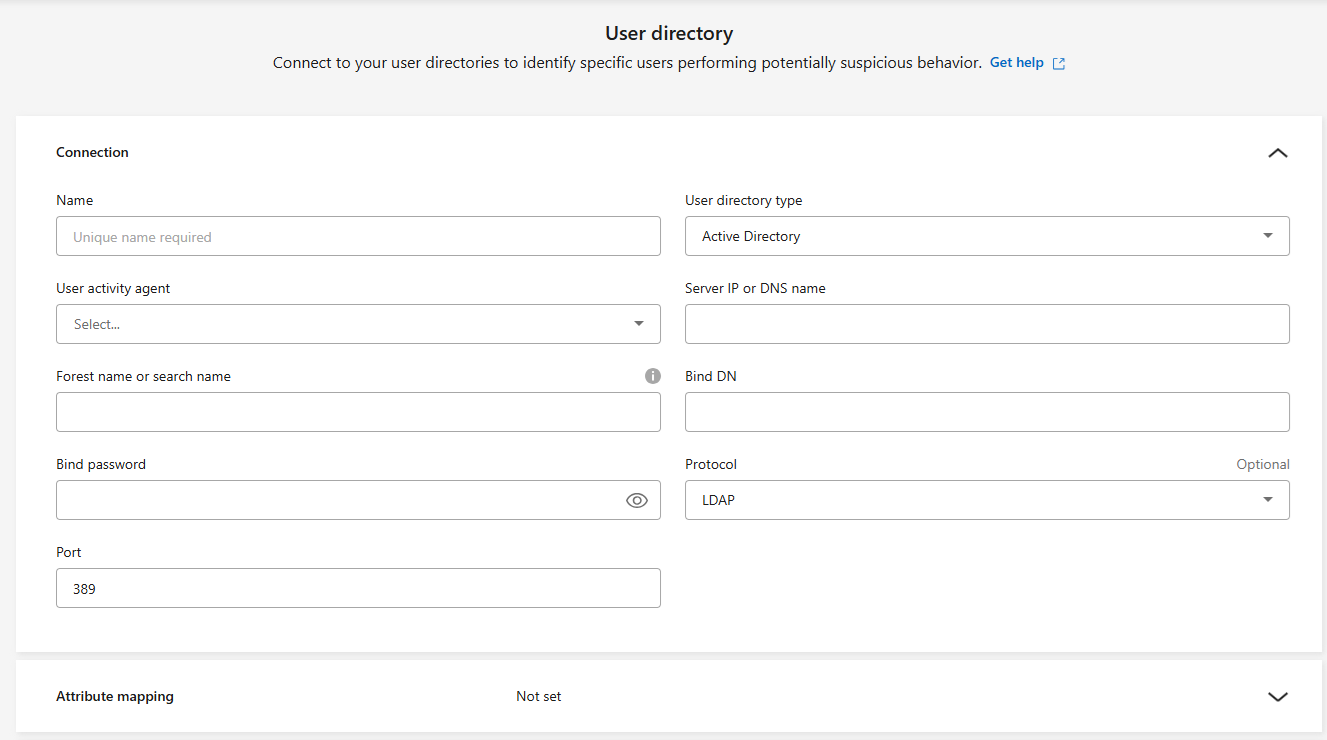
配置连接。请在每个字段中填写所需信息。
字段 描述 姓名
请为用户目录连接器输入一个唯一的名称
用户目录类型
目录类型
服务器IP地址或域名
连接所在服务器的 IP 地址或完全限定域名 (FQDN)
森林名称或搜索名称
您可以将目录结构的林级别指定为直接域名(例如)。
unit.company.com)或一组相对专有名称(例如:DC=unit,DC=company,DC=com)。你也可以输入一个OU按组织单元或CN仅限特定用户(例如:CN=user,OU=engineering,DC=unit,DC=company,DC=com)。绑定DN
BIND DN 是被允许搜索目录的用户帐户,例如 user@domain.com。用户需要域只读权限。
绑定密码
BIND DN 中提供的用户密码
协议
协议字段为可选字段。您可以使用 LDAP、LDAPS 或基于 StartTLS 的 LDAP。
港口
请输入您选择的端口号
提供属性映射详细信息:
-
显示名称
-
SID(如果您使用 LDAP)
-
用户名
-
Unix ID(如果您使用 NFS)
-
如果您选择“包含可选属性”,您还可以添加电子邮件地址、电话号码、角色、州/省、国家/地区、部门、照片、经理 DN 或组。选择“高级”以添加可选的搜索查询。
-
-
选择添加。
-
返回用户目录连接器选项卡以检查用户目录连接器的状态。如果创建成功,用户目录连接器的状态显示为*正在运行*。
删除用户目录连接器
-
在 Ransomware Resilience 中,选择 Settings。
-
找到用户活动监控磁贴,选择管理。
-
选择用户目录连接器选项卡。
-
确定要删除的用户目录连接器。在行尾的操作菜单中,选择三个点 `…`然后删除。
-
在弹出对话框中,选择 删除 进行确认。
响应用户活动警报
配置用户活动检测后,可以在警报页面中监控事件。有关详细信息,请参见 "检测恶意活动和可疑用户行为"。
您也可以"自动响应用户活动事件"。