


在 NetApp Ransomware Resilience 中管理保护组

 建议更改
建议更改

 PDF
PDF
使用 NetApp Ransomware Resilience 中的保护组来共同管理相关工作负载,并在组中的工作负载上应用一种保护策略。
需要控制台角色 要执行此任务,需要 "超级管理员" 或 Ransomware Resilience 管理员角色。"了解NetApp Console的勒索软件恢复角色"。
创建保护组
无论添加到其中的工作负载的保护状态如何,您都可以创建组。将保护策略添加到保护组后,新策略将替换任何现有策略,包括由 NetApp Backup and Recovery 管理的策略。
保护组中的工作负载必须具有相同的工作负载类型;这意味着不能混合块和文件系统工作负载。工作负载也必须属于相同的系统类型。例如,保护组可以包括所有本地 ONTAP 文件系统工作负载;不能将 Amazon FSx for NetApp ONTAP 工作负载添加到同一保护组。
-
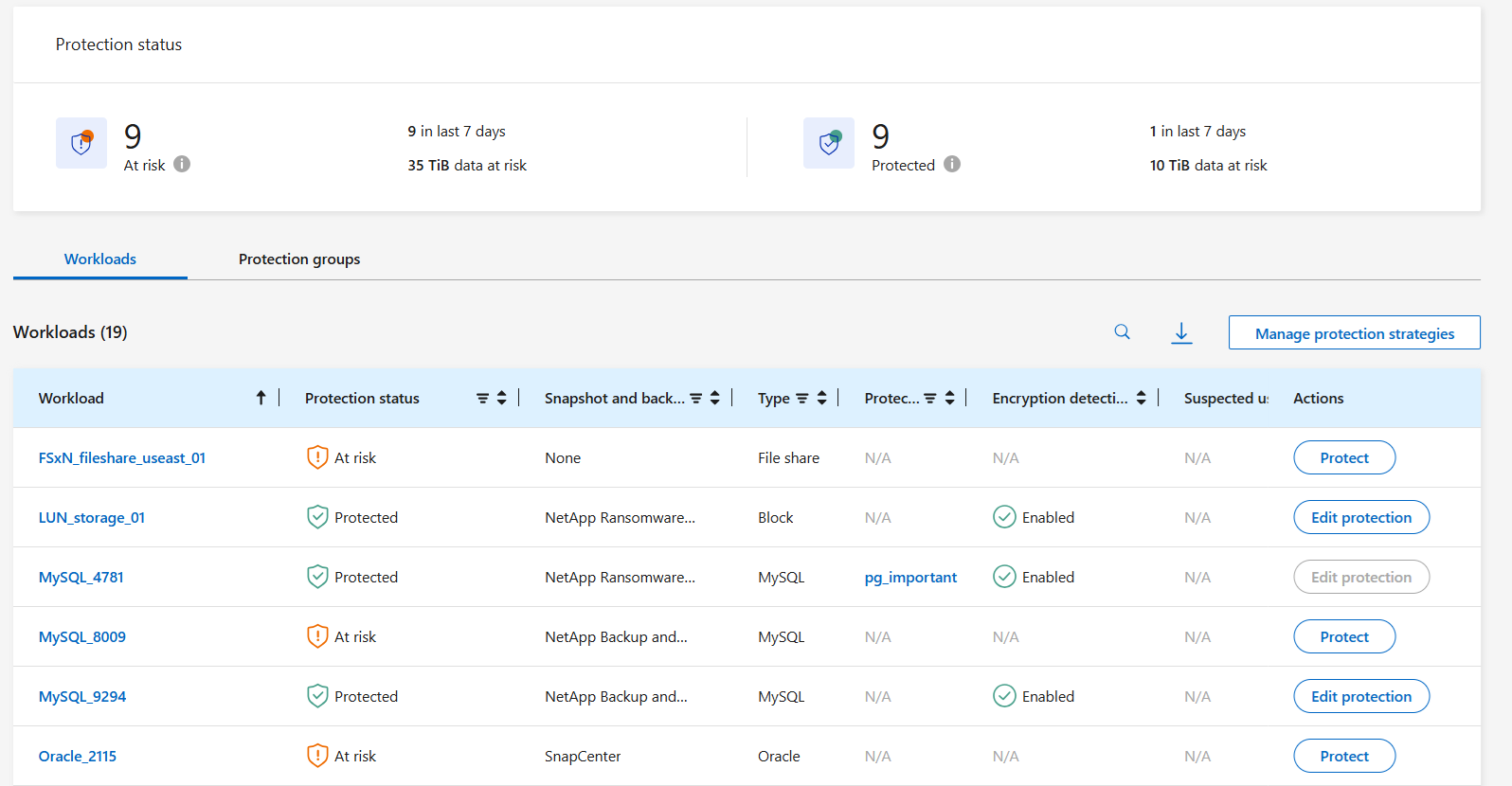
从勒索软件恢复菜单中,选择*保护*。
-
从 Protection 仪表板中,选择 Protection groups 选项卡。

-
选择“添加”。
-
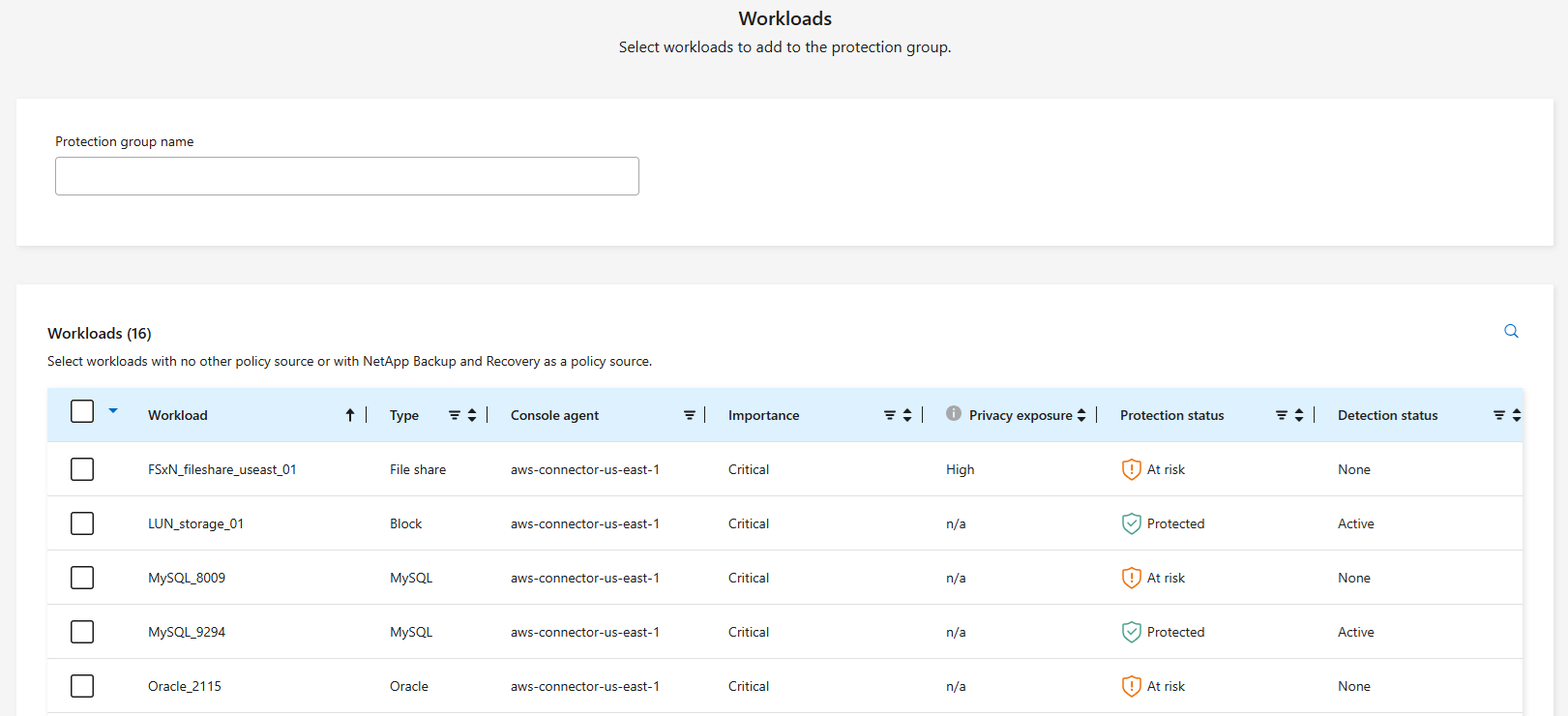
输入保护组的名称。
-
选择工作负载类型(块或文件系统)和系统类型。
-
选择要添加到组中的工作负载。

要查看有关工作负载的更多详细信息,请滚动到右侧。 -
选择“下一步”。
-
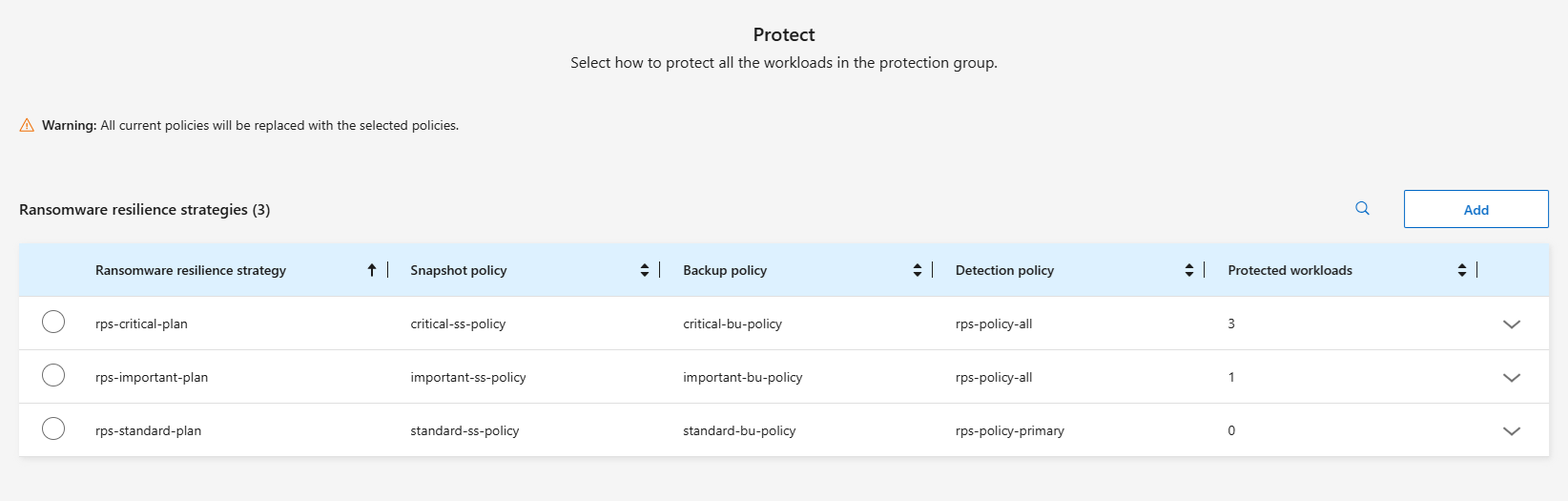
为组选择保护策略。
-
如果保护策略包含复制功能,请检查复制设置。
-
要将所有快照复制到同一目标位置,请选中“每个工作负载使用同一目标位置”。在控制台代理部分,为工作负载选择*目标系统*和*目标存储虚拟机*。+ 要使用不同的目的地,请取消选中该框。检查每个控制台代理下的每个工作负载,并为每个工作负载分配一个*目标系统*和*目标存储虚拟机*。选择下一步。
-
-
要配置备份策略,请选择一个,然后选择下一步。
-
如果您的检测策略包括用户行为检测,请选择您想要使用的数据收集器,然后单击下一步。
-
检查保护组的选择。
-
要最终确定保护组,请选择 Add 。
|
|
在 Ransomware Resilience 中查看保护仪表板时,您可以按保护组对工作负载进行排序。 |
编辑组保护
您可以更改现有组的检测策略,也可以添加和删除工作负载。

|
如果保护组是在 2026 年 8 月之前创建的,并且包含不同工作负载类型(例如,混合了块和文件系统工作负载)或不同系统类型的工作负载,则无法将任何新工作负载添加到该保护组。您可以删除工作负载,以确保只存在一种类型的工作负载和系统,然后再添加工作负载。此更改旨在确保勒索软件保护策略在各工作负载和系统类型之间得到统一执行。 |
-
从勒索软件恢复菜单中,选择*保护*。
-
在“保护”页面中,选择“保护组”选项卡,然后选择要修改其策略的组。
-
从保护组的概览页面中,选择“编辑保护”。
-
选择要应用的现有保护策略,或选择 添加 以创建新的保护策略。有关添加保护策略的详细信息,请参见 "创建保护策略"。然后选择 保存。
-
在备份目标概览中,选择现有的备份目标或添加新的备份目标。
-
选择下一步来查看您的更改。
从保护组中删除工作负载
稍后可能需要从现有保护组中删除工作负载。
-
从勒索软件恢复菜单中,选择*保护*。
-
在“保护”页面中,选择“保护组”选项卡。
-
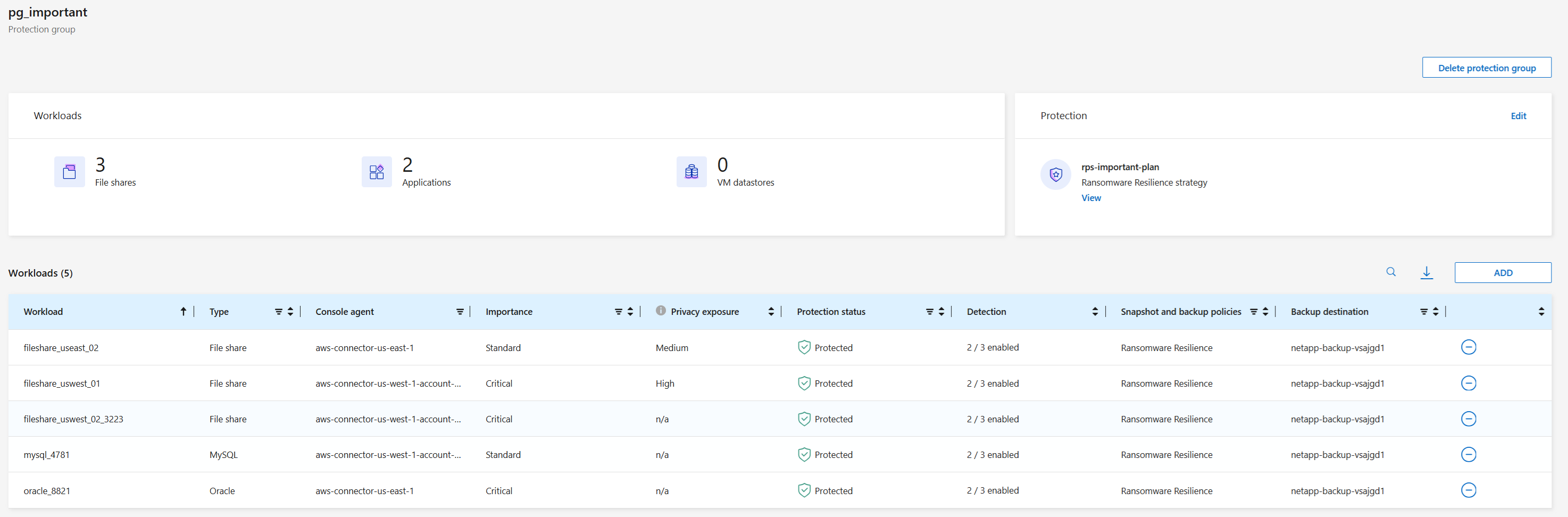
选择要从中删除一个或多个工作负载的组。
-
从保护组页面中,选择要从组中删除的工作负载,然后选择 Actions
 选项。
选项。 -
从“操作”菜单中,选择“删除工作负载”。
-
确认您要删除工作负载并选择*删除*。
删除保护组
删除保护组时,Ransomware Resilience 会删除工作负载上的组和保护策略。它不会删除单个工作负载。
-
从勒索软件恢复菜单中,选择*保护*。
-
在“保护”页面中,选择“保护组”选项卡。
-
选择要从中删除一个或多个工作负载的组。
-
在选定的保护组页面的右上角,选择“删除保护组”。
-
确认您要删除该组并选择*删除*。