


为 Keystone 订阅生成和计划运行状况报告

 建议更改
建议更改

 PDF
PDF
从 NetApp Console 中的 Keystone 仪表板生成或计划一个或多个 Keystone 订阅的运行状况报告。这些报告提供了订阅使用情况、运行状况、风险和漏洞的综合视图,您可以将其与目标收件人共享。此功能在 Digital Advisor 中不可用。
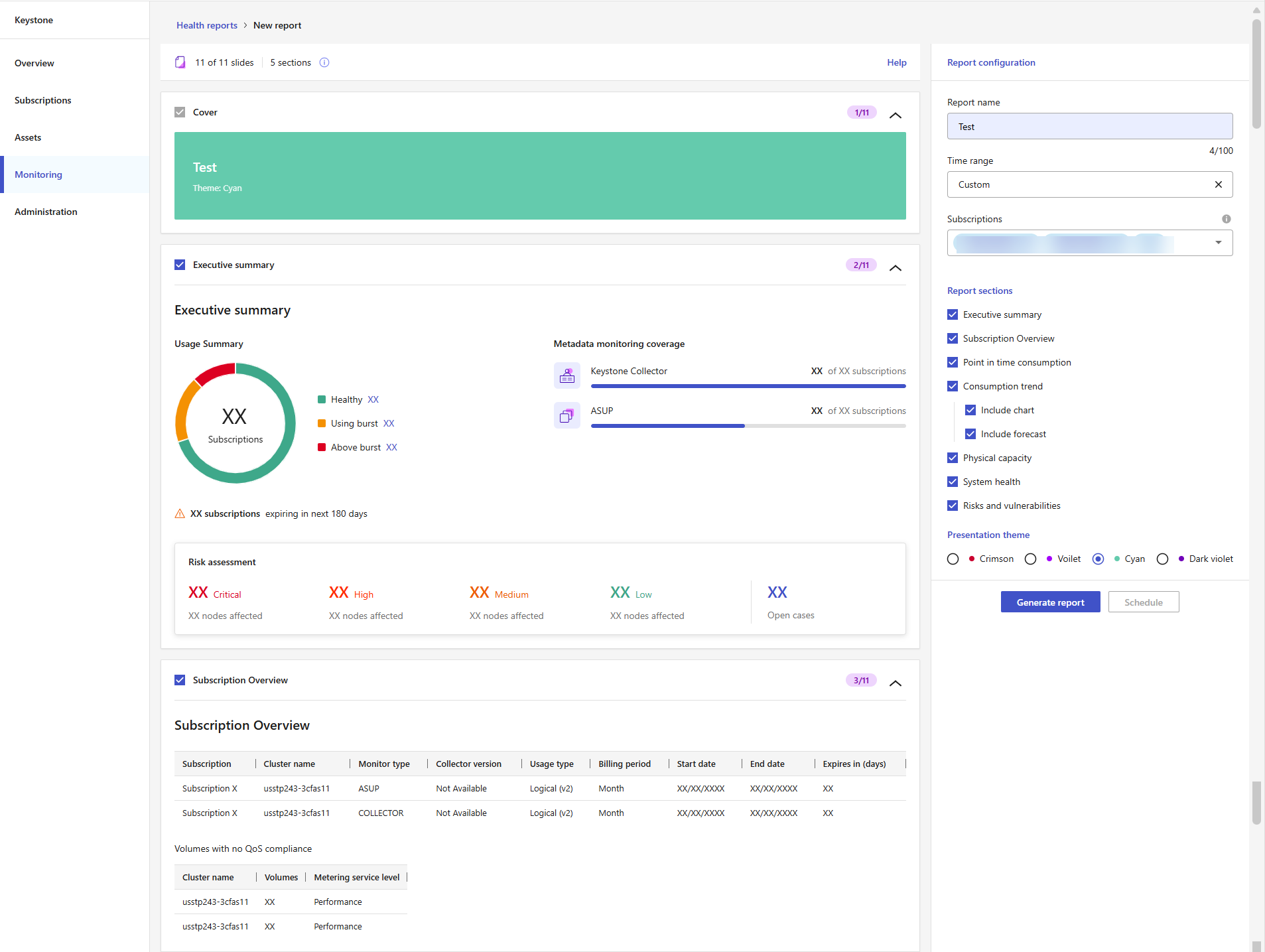
运行状况报告可让您查看所选订阅的订阅使用情况、运营状况和已识别的风险。在*新报告*页面上,使用*报告配置*面板定义报告的范围和选项。在生成或安排报告之前,使用预览区域查看幻灯片顺序和布局。预览仅显示报告结构,不显示实际订阅数据。
按照以下步骤生成报告以立即下载,或安排一次性或定期报告以便稍后发送:
-
在控制台左侧导航菜单中,选择*存储 > Keystone > 监控 > 报告*。
-
选择*新报告*。
-
在*报告配置面板*中,在*报告名称*字段中输入名称。
-
从*时间范围*下拉列表中选择时间范围。
选择一个预设范围,例如*过去 60 天*,或选择*自定义*以输入您自己的日期。所选范围决定了*消费趋势*部分和其他基于时间的部分中显示的历史数据。如果您选择*自定义*,则无法计划报告。
-
从*订阅*下拉列表中选择一个或多个订阅。

NetApp 合作伙伴可以在其一个或多个托管 Keystone 客户帐户中选择订阅。 -
在*报告部分*下,选择要包含的部分。
您选择的每个部分都会显示在预览区域中,并包含在生成的报告中。例如,您可以包含订阅、当前容量使用情况、消耗趋势、物理容量、系统运行状况以及风险和漏洞的摘要。对于 消耗趋势,您可以包含历史消耗图表,也可以选择包含对未来消耗的预测。
-
选择演示文稿主题。
-
查看预览区域中显示的部分,以确认它们与您的选择相匹配。
-
请选择要创建报告的方式。
-
生成报告
选择*生成报告*以立即下载报告。
报告已提交生成,您将返回到*报告*选项卡。此时将显示状态为*正在运行*的报告。
状态更改为*已生成*后,选择报告行末尾的省略号图标,然后选择*下载*。
-
计划报告
选择*安排*以创建一次性或定期报告,并完成以下步骤:
-
选择频率: 一次、每周、每月*或*每季度。
-
选择*开始日期*。
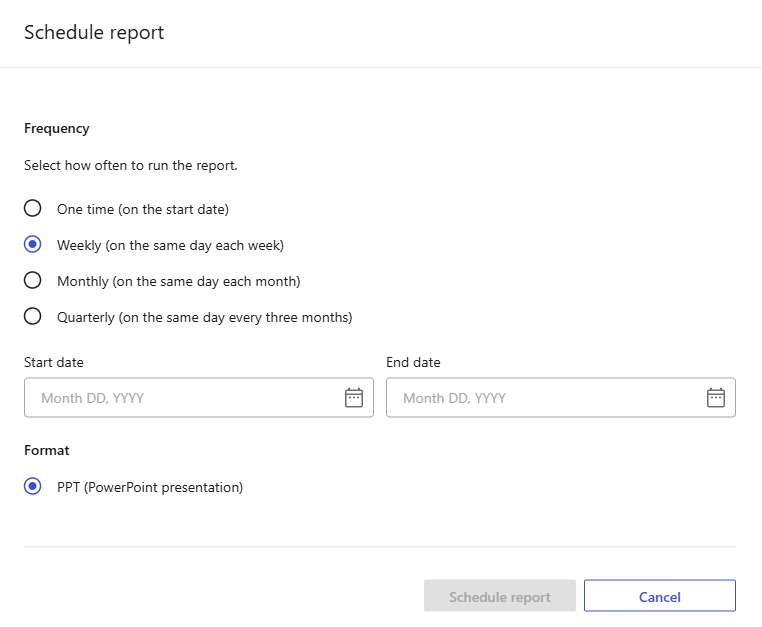
开始日期决定报告首次运行的时间。对于重复频率,报告根据选定的每周、每月或每季度时间表再次运行。
-
(可选)选择*结束日期*。
如果未选择结束日期,则计划将继续进行,直到您更改为止。
-
选择*安排报告*。
计划已创建,报告将显示在*报告*选项卡上,执行类型为*计划运行*。使用*上次运行*、*下一次运行*和*状态*列来跟踪每次运行。
要编辑每周、每月或每季度计划,请选择报告行末尾的省略号图标,然后选择*编辑计划*。无论状态是*已计划*还是*已生成*,您都可以执行此操作。生成报告后,您无法编辑*一次性*计划。
-
状态更改为*已生成*后,选择报告旁边的省略号图标,然后选择*下载*。
-
生成的报告以 PowerPoint 演示文稿形式下载。您可以从省略号菜单中选择*再次生成*以创建具有相同配置的新报告。