


使用 NetApp Console 备份和恢复 vSphere Kubernetes Service 集群中的容器应用程序

 建议更改
建议更改

 PDF
PDF
使用 NetApp Console 备份和还原 vSphere Kubernetes Service (VKS) 集群中的容器应用程序。此步骤介绍了如何通过 NetApp Console 中的 NetApp Backup and Recovery 服务创建和管理备份与还原操作。
这些示例包括以下两种备份和还原方案:
-
使用 ONTAP S3 对象存储作为备份目标进行备份和还原(磁盘到对象的工作流)。
-
使用 ONTAP 作为备份目标进行备份和还原(磁盘到磁盘的工作流)。

|
对于 VKS 工作负载,当前不支持使用 3-2-1 扇出策略(磁盘到磁盘和磁盘到对象工作流)进行备份和还原。 |
NetApp Console 提供跨本地和云环境的存储和数据服务的集中管理。它提供统一控制、操作简便和安全管理。可从 "console.netapp.com" 处的用户界面访问多个数据服务和管理功能。有关 NetApp Console 的完整详细信息,请参阅 "NetApp Console 文档"。
本节重点介绍 Kubernetes 工作负载的 NetApp Backup and Recovery 数据服务,特别是 vSphere Kubernetes Service 集群上的容器应用程序。NetApp Backup and Recovery Service 使您能够使用单个界面发现、管理、创建保护策略并将其与 Kubernetes 应用程序相关联。有关完整指南,请参阅 "NetApp Backup and Recovery 文档"。
|
|
此过程假定您已在运行 VKS 群集的环境中部署了控制台代理。在继续执行备份和还原操作之前,请确保代理已正确注册并在 NetApp Console 中可见。 |
备份和恢复工作流程
-
确保您拥有 Console 代理
确保在运行 VKS 集群的环境中部署了 Console 代理。有关安装 Console 代理的详细信息,请参见 "NetApp Console Setup 文档"。
显示示例
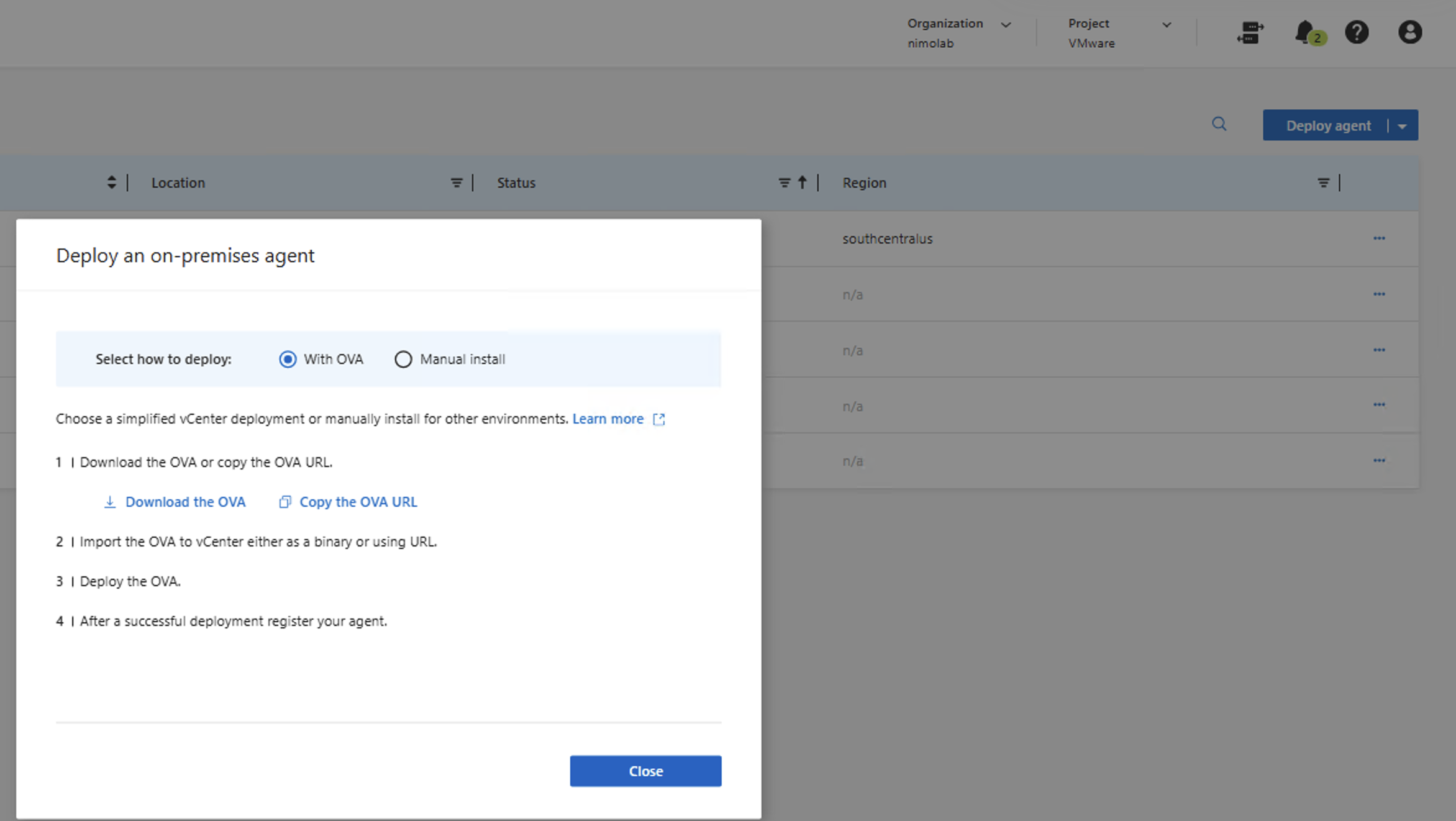
在 NetApp Console 中,单击 Deploy Agent(如屏幕截图所示),然后在运行 VKS 集群的环境中部署代理。
在此示例中,选择 本地 > 使用 OVA,复制 OVA URL,然后在 vCenter 中使用该 URL 部署控制台代理。
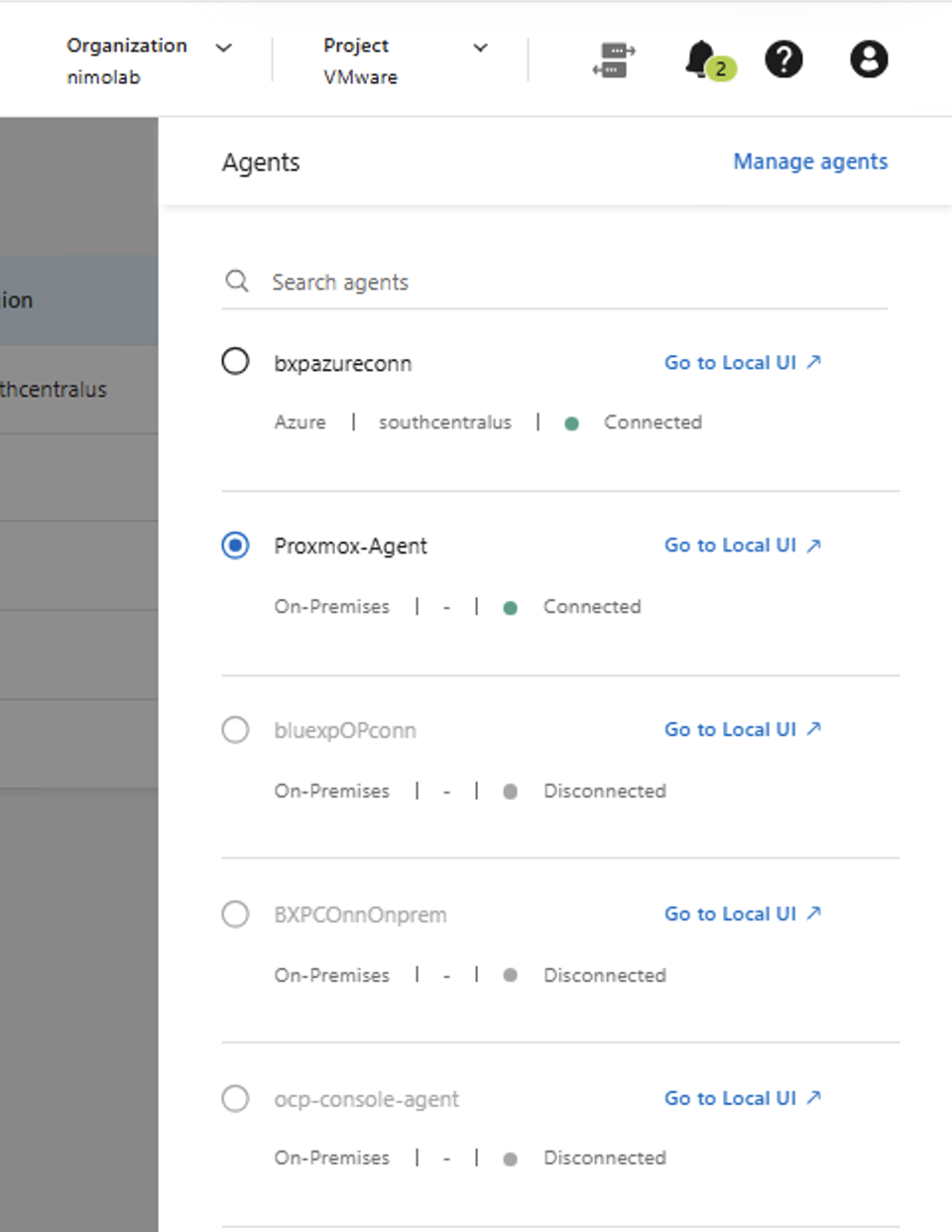
使用 URL 中代理的 IP 地址进行注册。有关详细说明,请参阅 "文档"。代理注册后,您可以在 NetApp Console 中看到它,如下面的屏幕截图所示。
-
将 ONTAP 集群添加到 NetApp Console 并启用 Backup and Recovery
必须先将主 ONTAP 集群添加到 NetApp Console 并在其上启用 Backup and Recovery 服务,然后才能保护工作负载。有关说明,请参见 "设置 NetApp Backup and Recovery"。
-
在 NetApp Console 中,发现 vSphere Kubernetes 集群
显示示例
此步骤要求 vSphere Kubernetes 集群处于运行状态,且 Console 代理已部署在同一环境中。
请按照以下步骤在 NetApp Console 中发现 vSphere Kubernetes 集群。
-
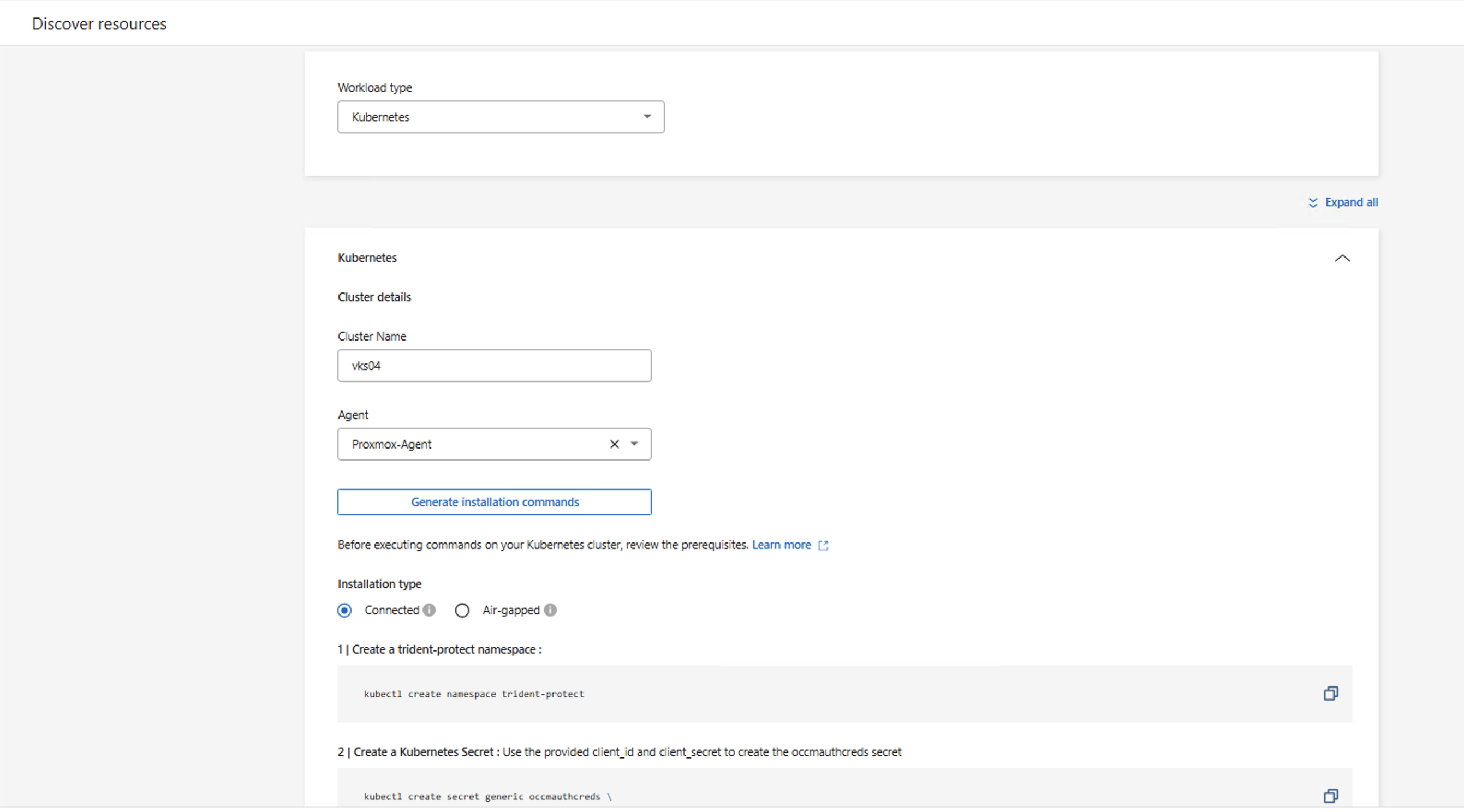
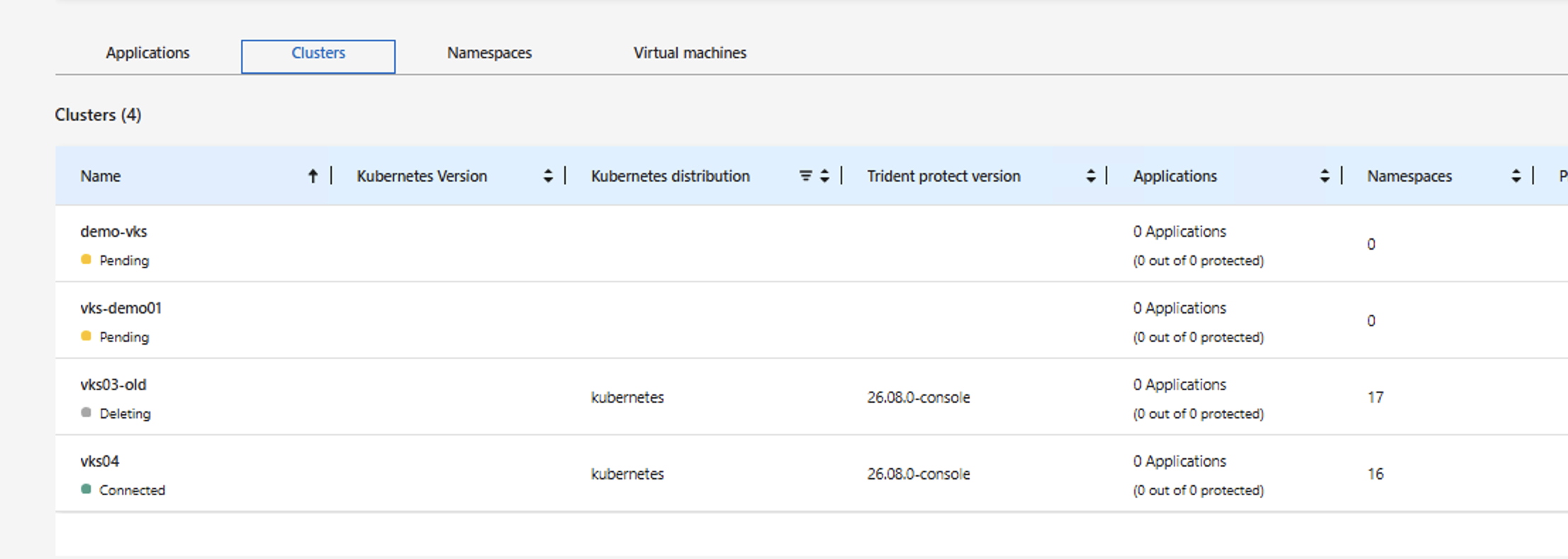
在 NetApp Console 中,选择 Inventory > Kubernetes,并提供 vSphere Kubernetes 集群的详细信息。
-
选择在 vSphere Kubernetes 集群所在的相同环境中部署的代理。
-
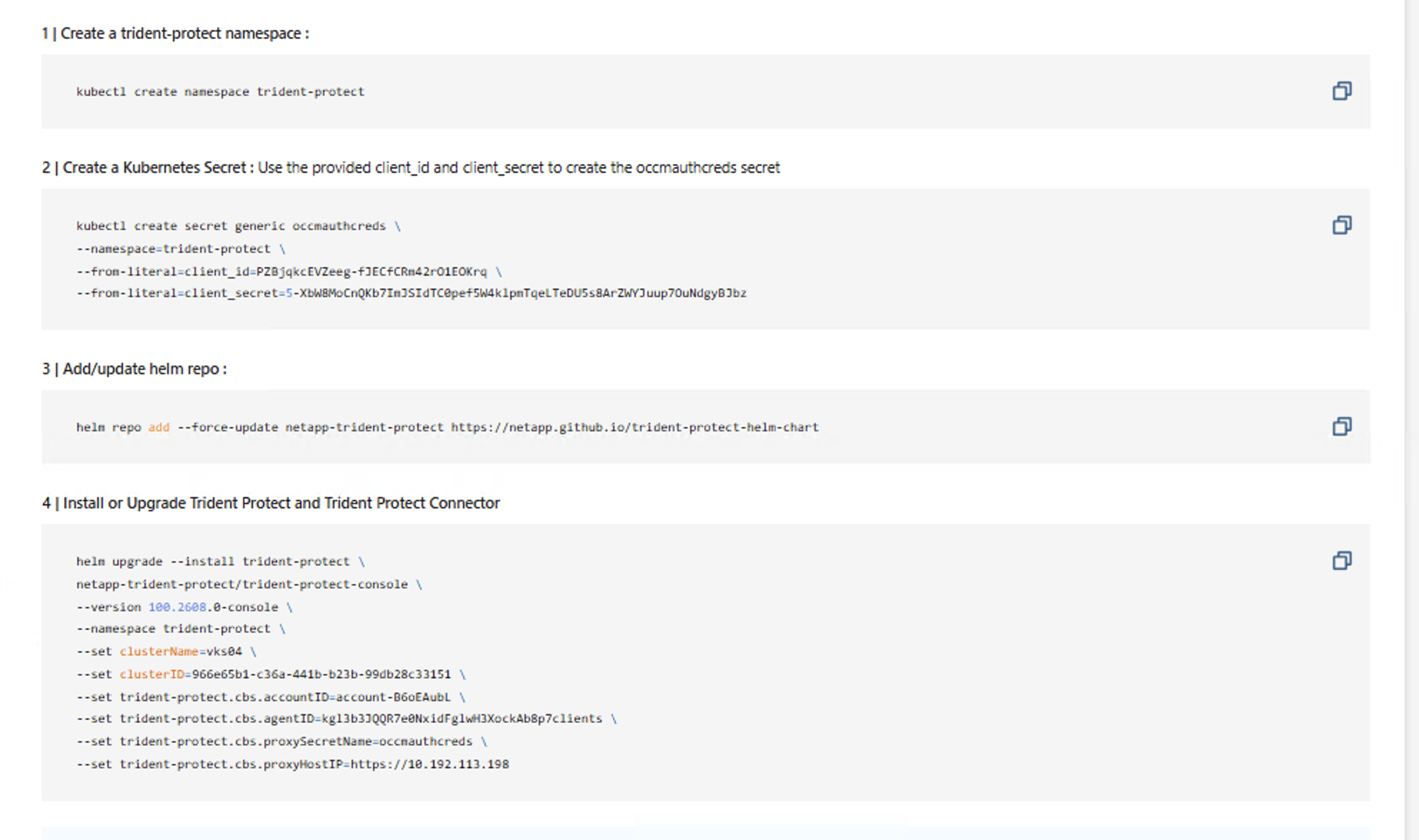
复制提供的命令以安装 Trident Protect,并从连接到 vSphere Kubernetes 集群的计算机运行这些命令。
-
Trident Protect 安装成功后,单击 Discover。NetApp Console 通过 agent 发现 vSphere Kubernetes 集群及其所有资源,并将其填充到 UI 中。

-
-
将 ONTAP S3 设置为备份目标
在此示例中,ONTAP S3 对象存储用作备份目标。您还可以使用 AWS S3、Azure Blob、Google Cloud Storage 或 StorageGRID 作为备份目标。
有关其他详细信息,请查看 "NetApp Console 文档"。
要将 ONTAP S3 添加为 NetApp Console 中的备份目标,您需要从 ONTAP 集群中获取以下信息。
S3 Endpoint:
Access Key:
Secret Key:
Bucket Name:
要获取这些值,请使用 System Manager 在 ONTAP 集群中执行以下操作。
-
在 ONTAP 集群中创建支持 S3 的 SVM 以存储备份数据。请记下此 SVM 的 S3 端点 URL。
-
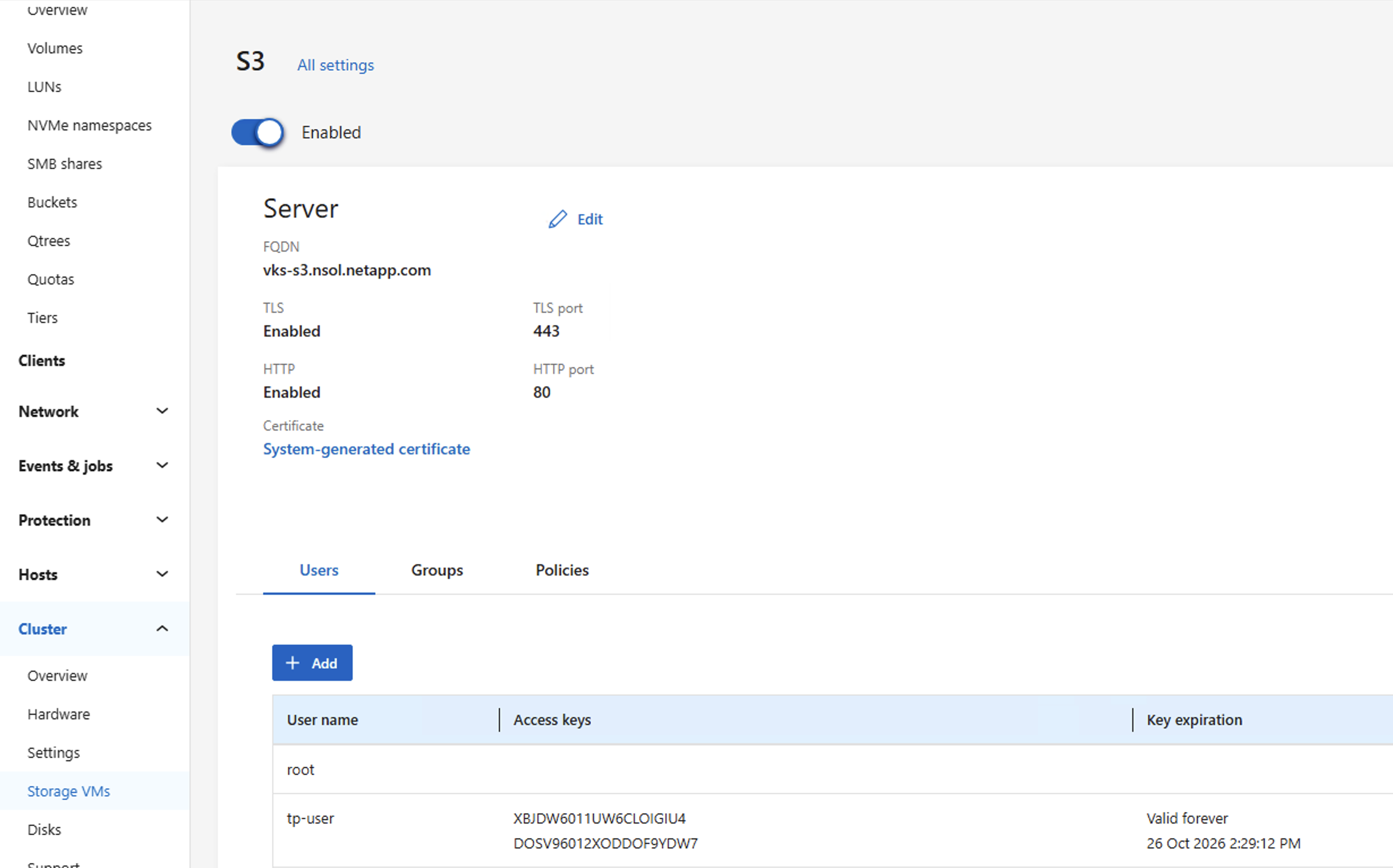
在 SVM 的 S3 设置中,创建一个用户并分配所需的访问权限。记下此用户的访问密钥和秘密密钥。
Trident Protect 要求 S3 用户至少具有 PutObject、GetObject、 `ListBucket`和 `DeleteObject`权限。如果没有这些权限,AppVault 备份和还原操作将失败并出现拒绝访问错误。有关详细信息,请参见"Trident Protect AppVault 文档"。
显示示例
-
创建 S3 用户并下载访问密钥和私密密钥
-
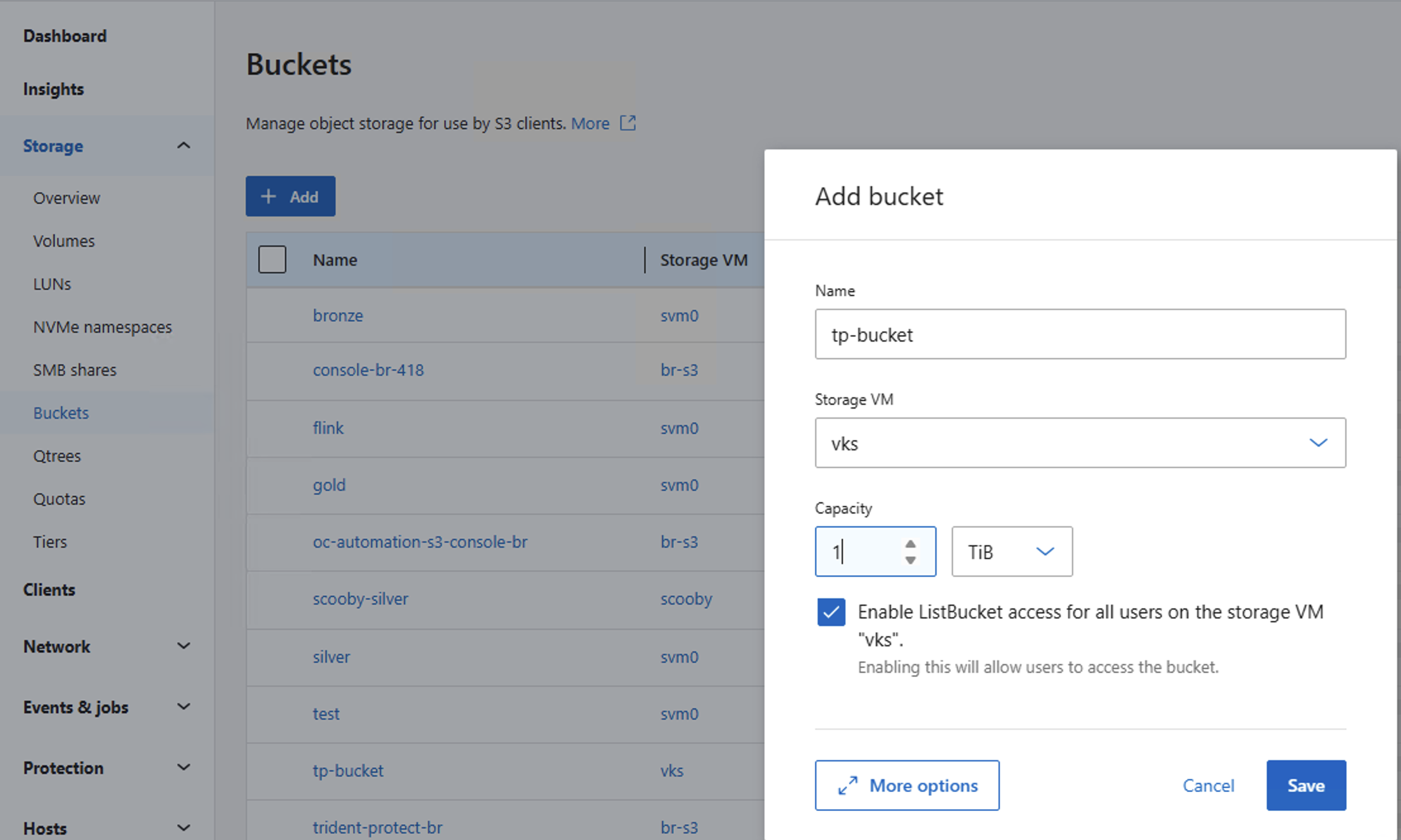
在启用了 S3 的 SVM 中创建 bucket。请记录该 bucket 名称,以便在 NetApp Console 中将 ONTAP S3 对象存储添加为备份目标时使用。
-
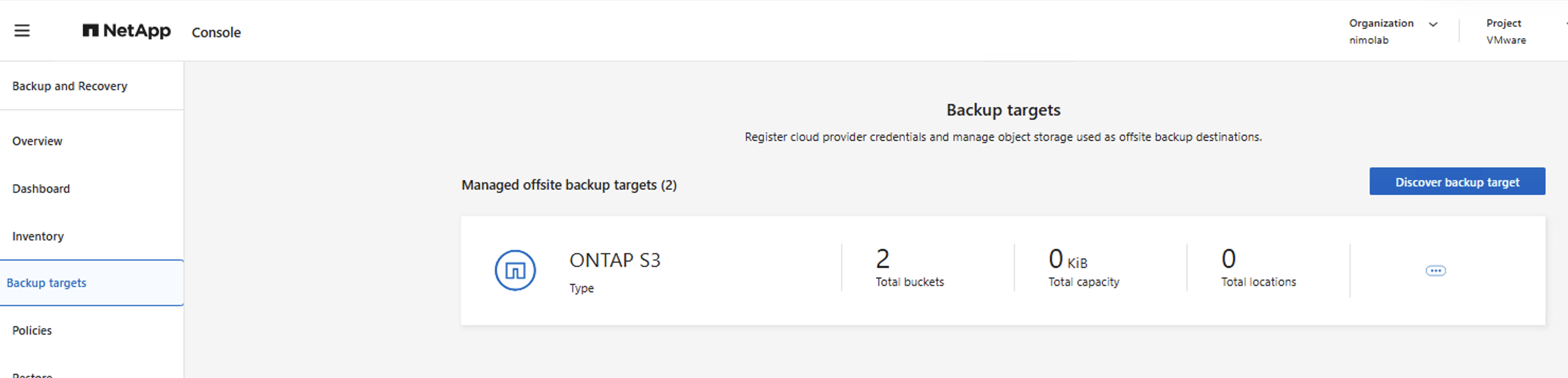
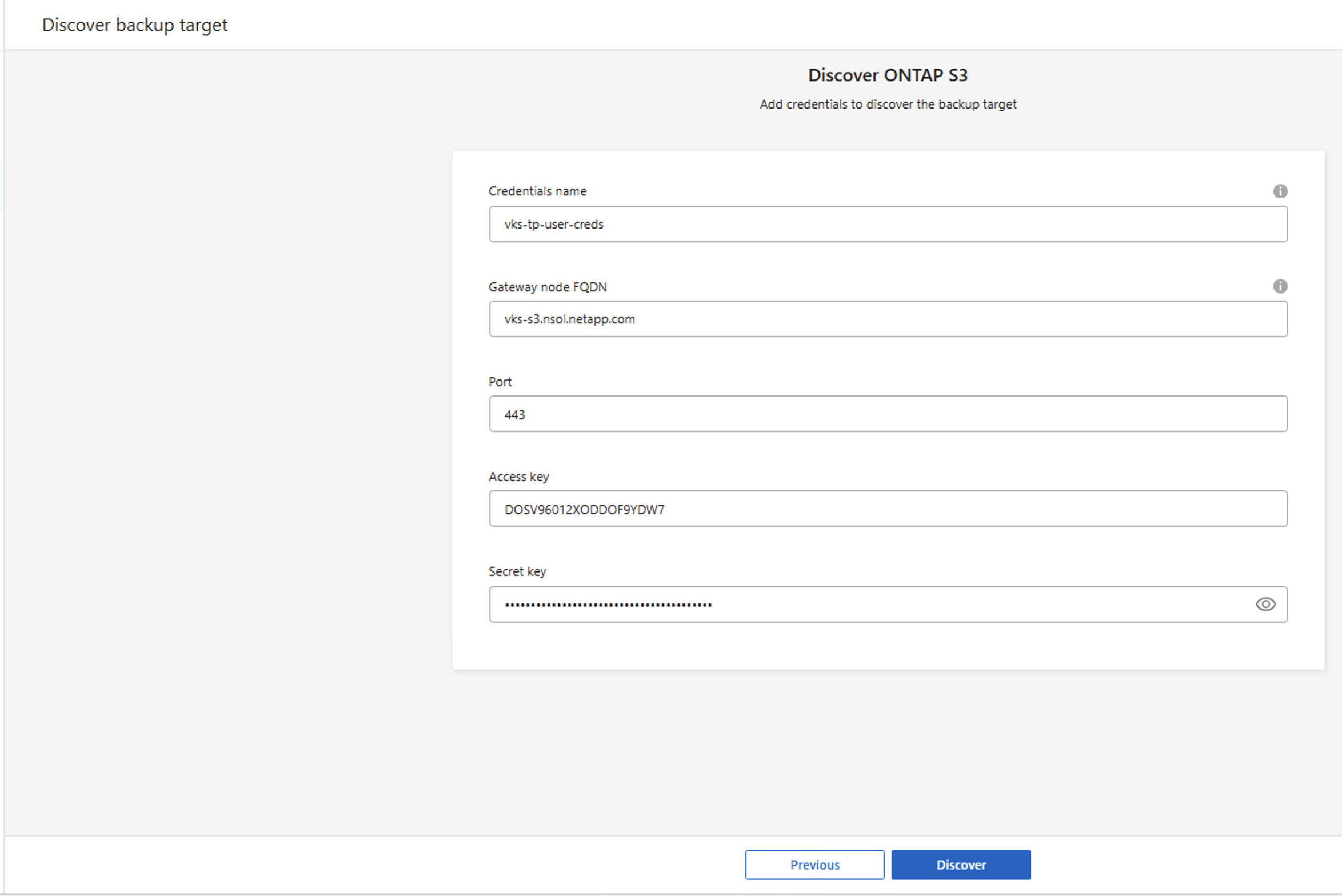
使用 S3 端点、访问密钥、私密密钥和存储桶名称,在 NetApp Console 中将 ONTAP S3 对象存储添加为备份目标。
-
-
在 NetApp Console 中,为容器工作负载创建应用程序,并使用备份对其进行保护
您需要 Backup and Recovery 超级管理员或 Backup and Recovery 备份管理员角色才能创建和保护 Kubernetes 应用程序。要还原 Kubernetes 应用程序,您需要 Backup and Recovery 超级管理员或 Backup and Recovery 还原管理员角色。 显示示例:为容器工作负载创建应用程序
在此步骤中,在 NetApp Console 中为 vSphere Kubernetes 集群中需要保护的容器应用程序创建一个应用程序。您可以使用命名空间创建应用程序,以保护 vSphere Kubernetes 集群中命名空间内的所有容器应用程序。
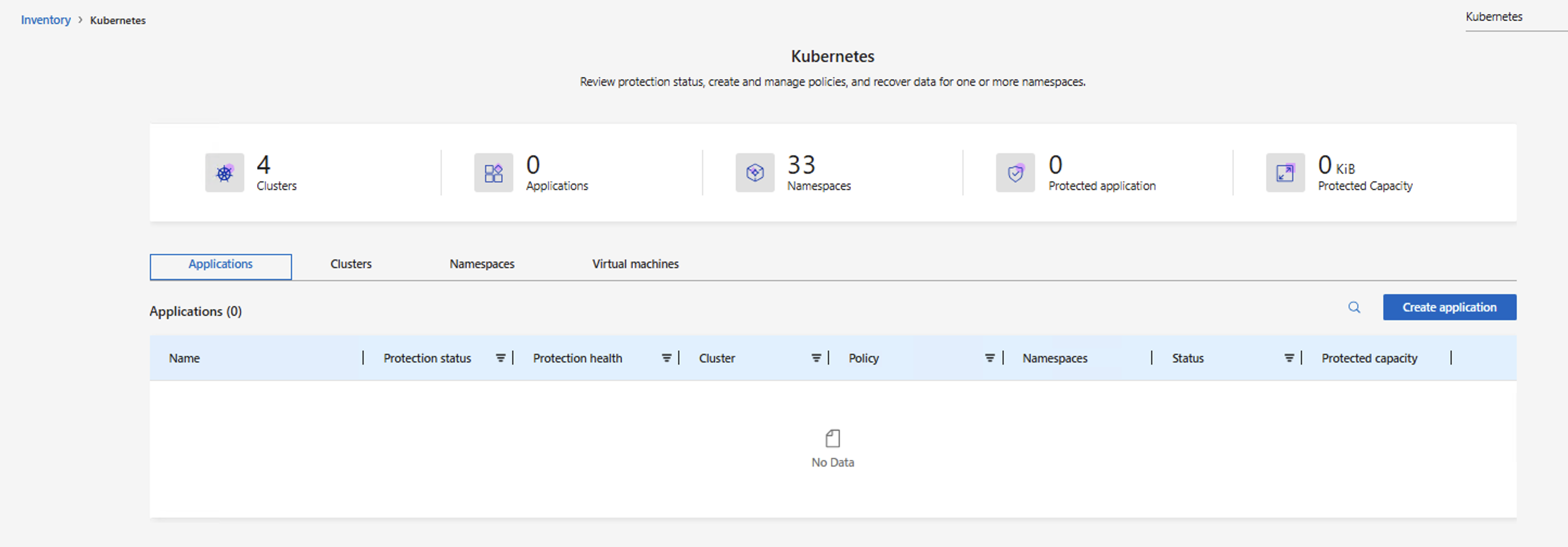
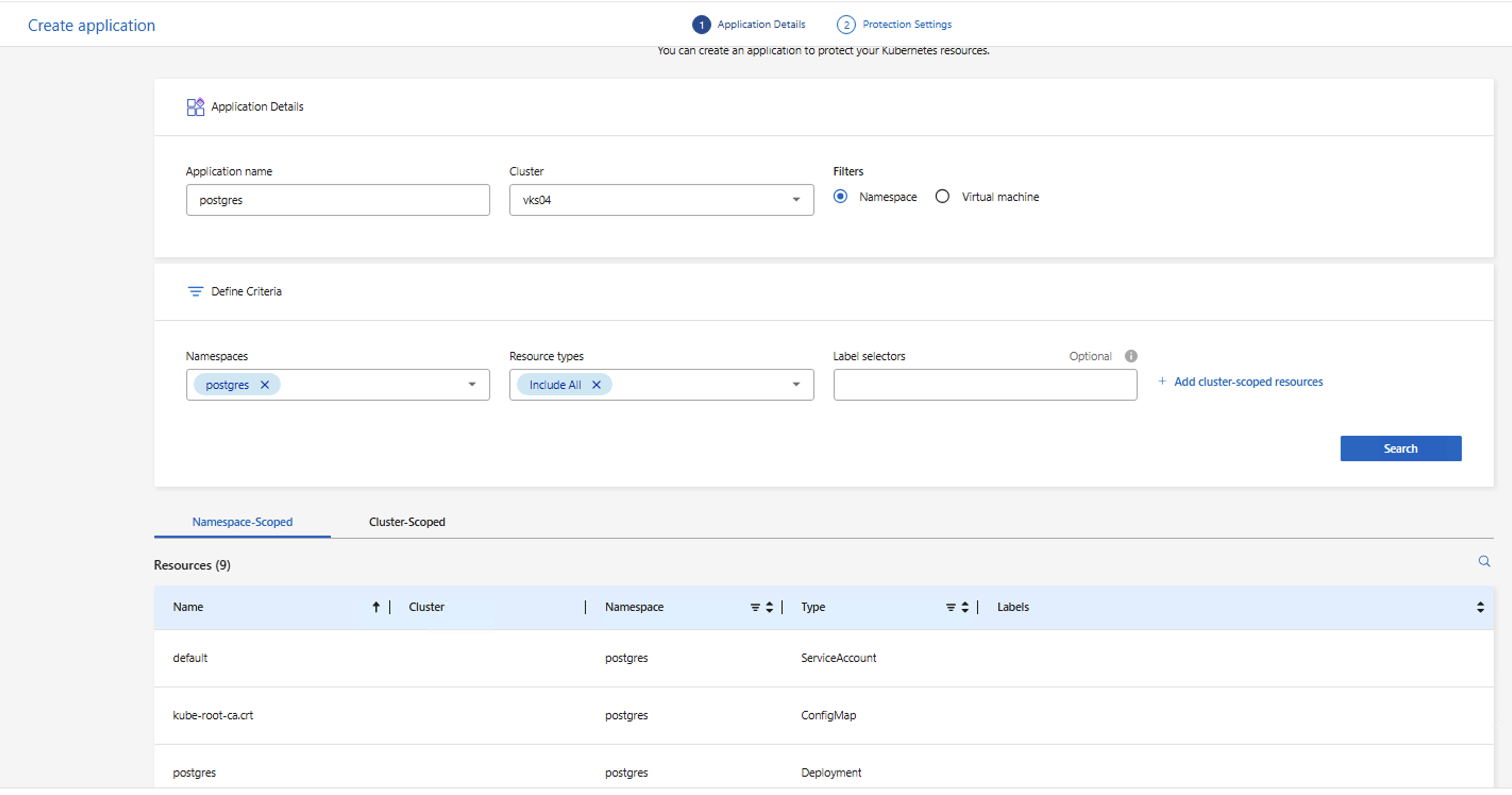
提供应用程序详细信息并定义应用程序的标准。在此示例中,为 vSphere Kubernetes 集群中命名空间中的所有容器应用程序创建应用程序。单击 搜索 以查看作为应用程序一部分的命名空间范围资源的列表。单击 下一步 继续。
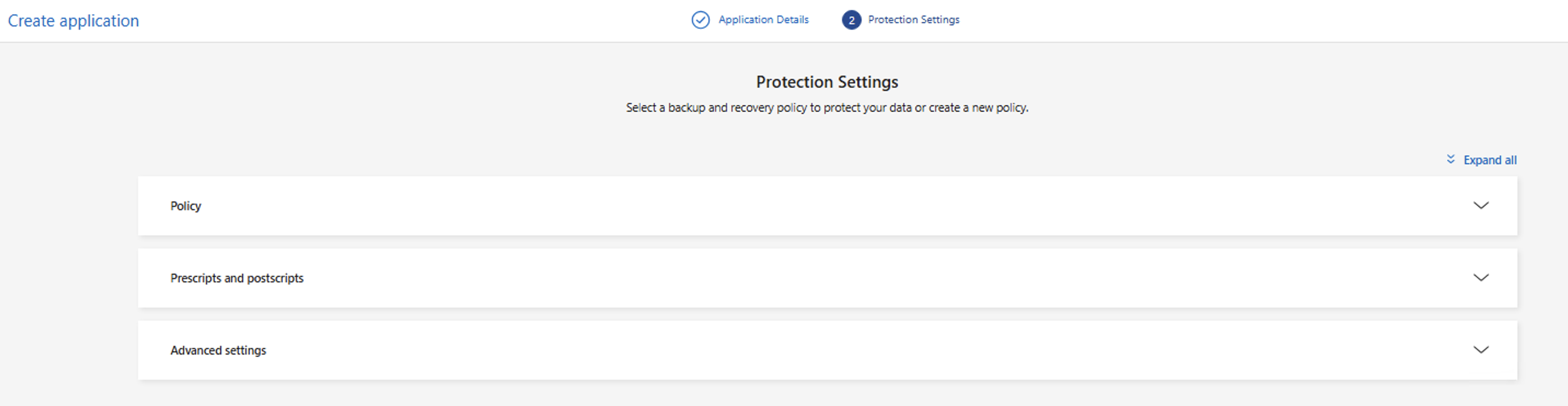
接下来,需要为应用程序提供保护设置。您可以创建新的保护策略或使用现有的保护策略。在此示例中,将为应用程序创建新的保护策略并与之关联。展开 Policy ,然后单击 Create new policy。
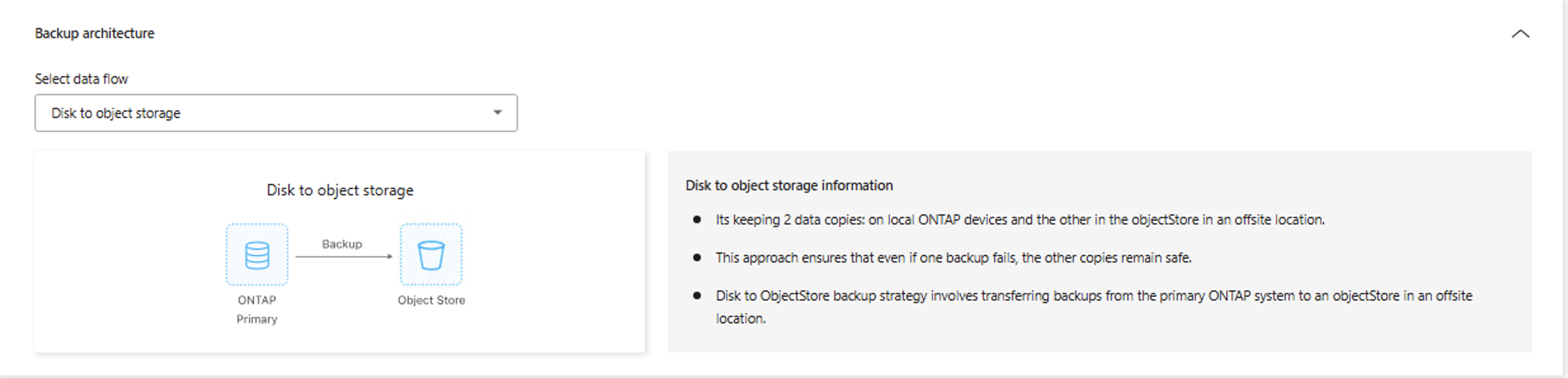
显示示例:使用磁盘到对象存储体系结构创建保护策略
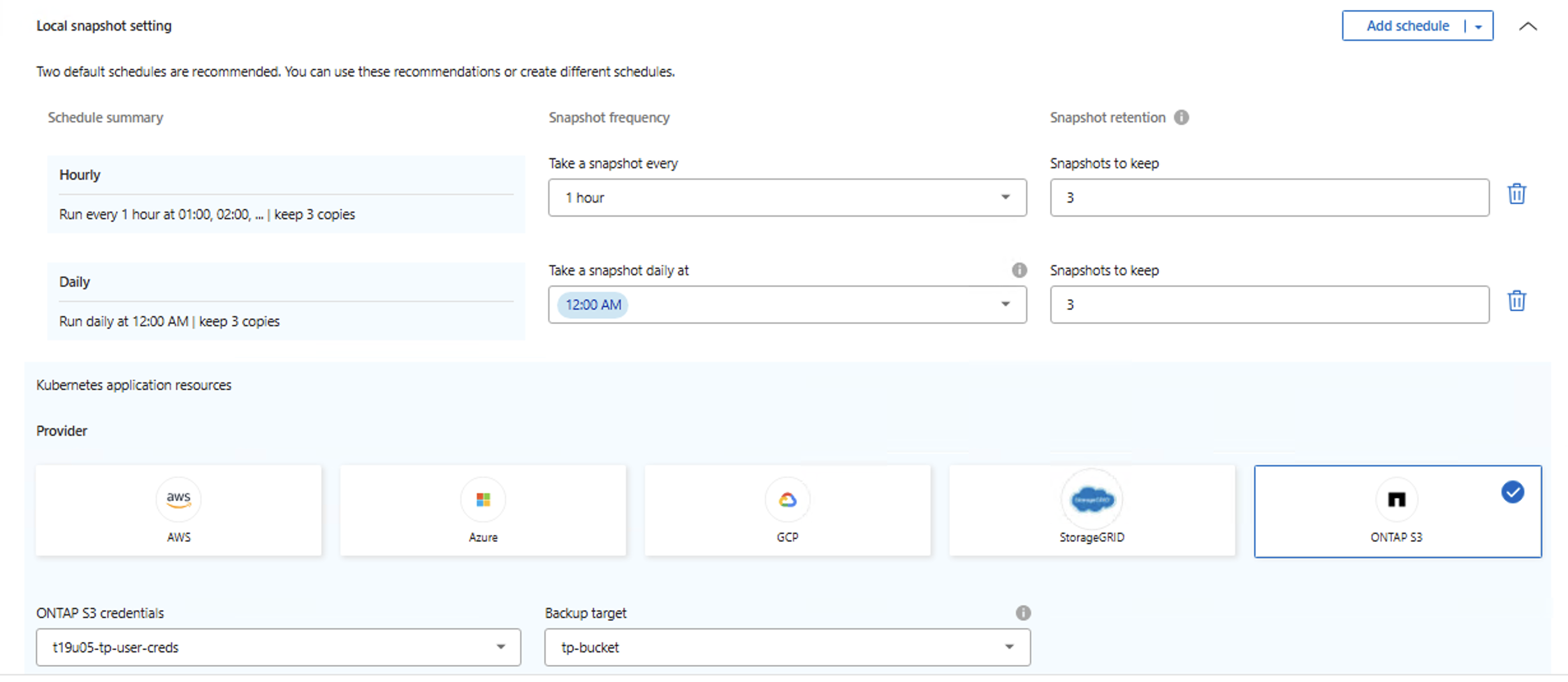
提供策略的名称并选择备份体系结构。在此示例中,选择磁盘到对象存储。定义本地快照计划,控制在主存储上创建快照的频率。然后选择用于快照的 Kubernetes 应用程序元数据的对象存储目标。
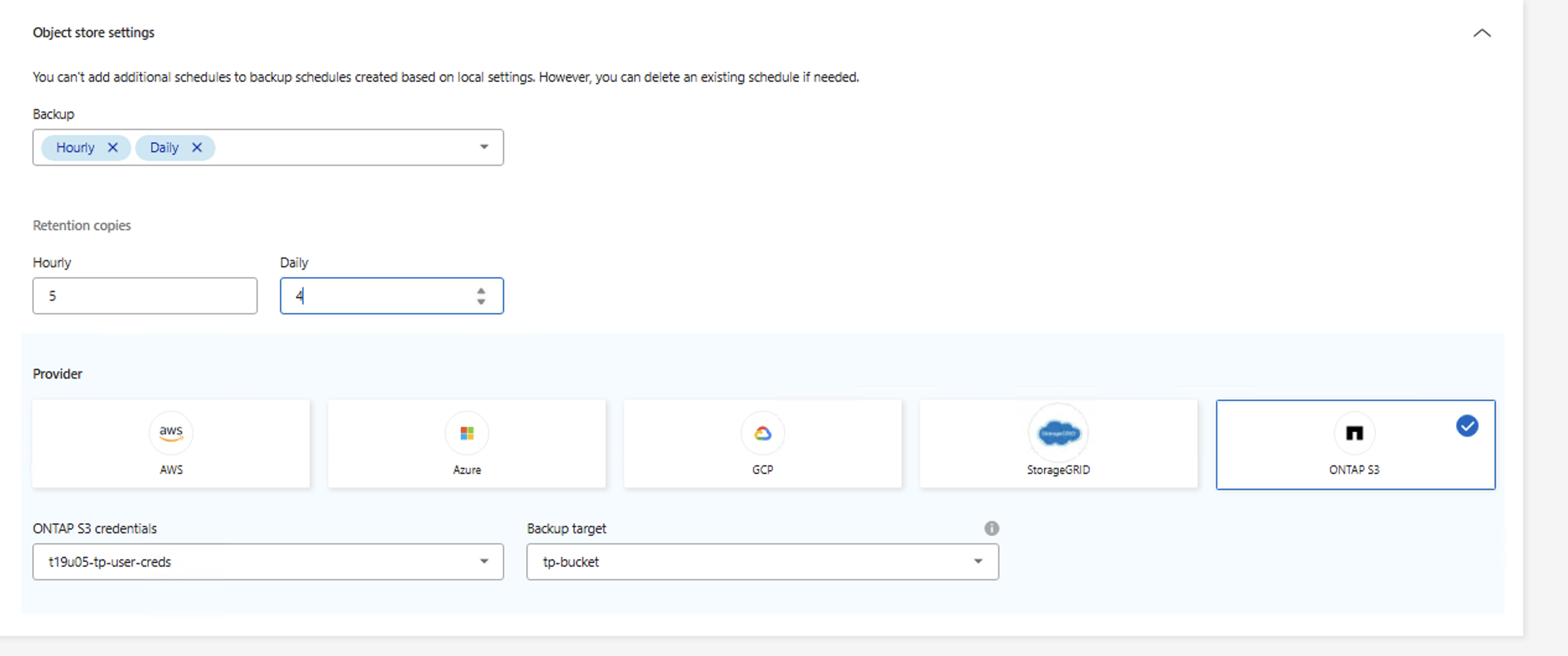
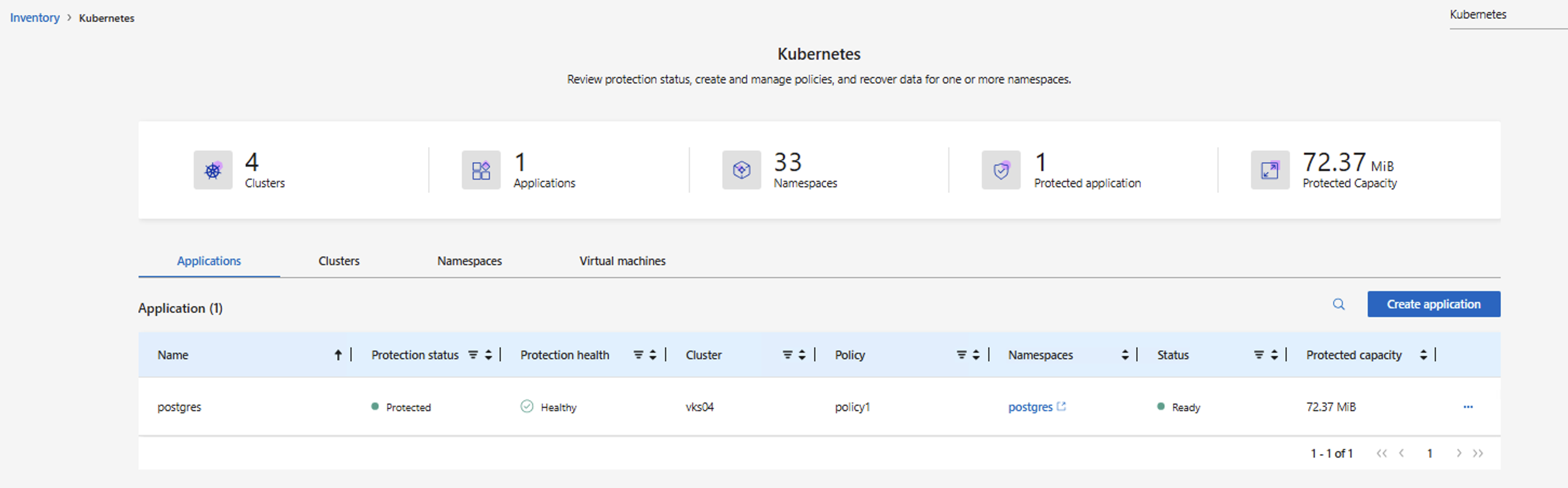
接下来,分别配置对象存储备份设置:选择备份目标(本例中为 ONTAP S3),设置控制快照数据何时复制到对象存储的传输计划,并指定保留副本数。传输计划独立于快照计划,因此资源根据传输计划复制到对象存储,而不是在拍摄每个快照时立即复制。您还可以根据需要修改最大重试次数和重试间隔。单击 创建 以继续。系统将发现应用程序并将保护策略与之关联。

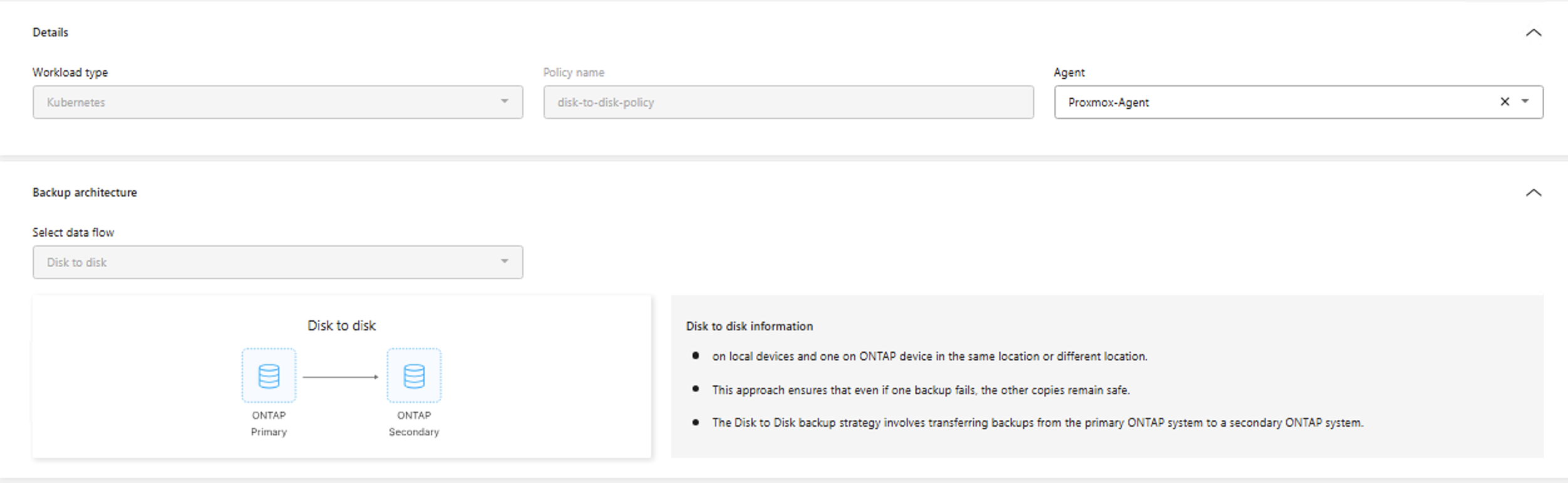
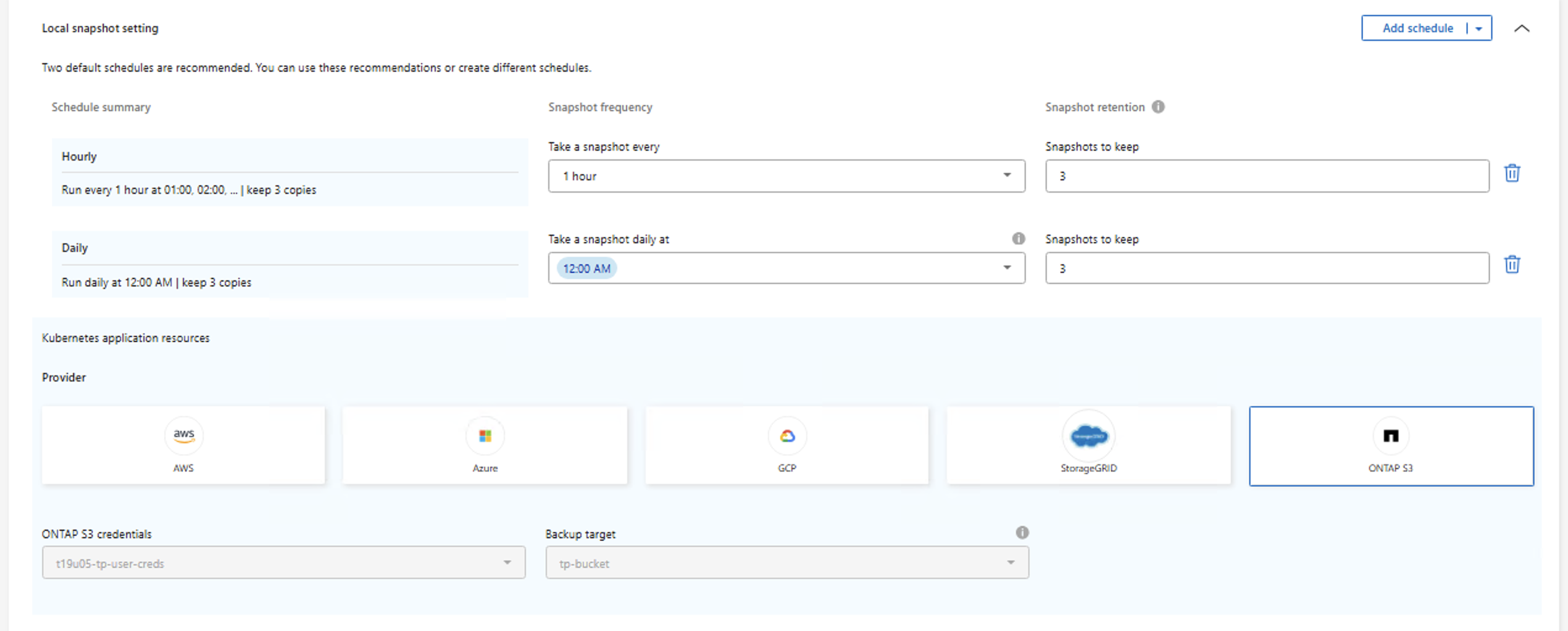
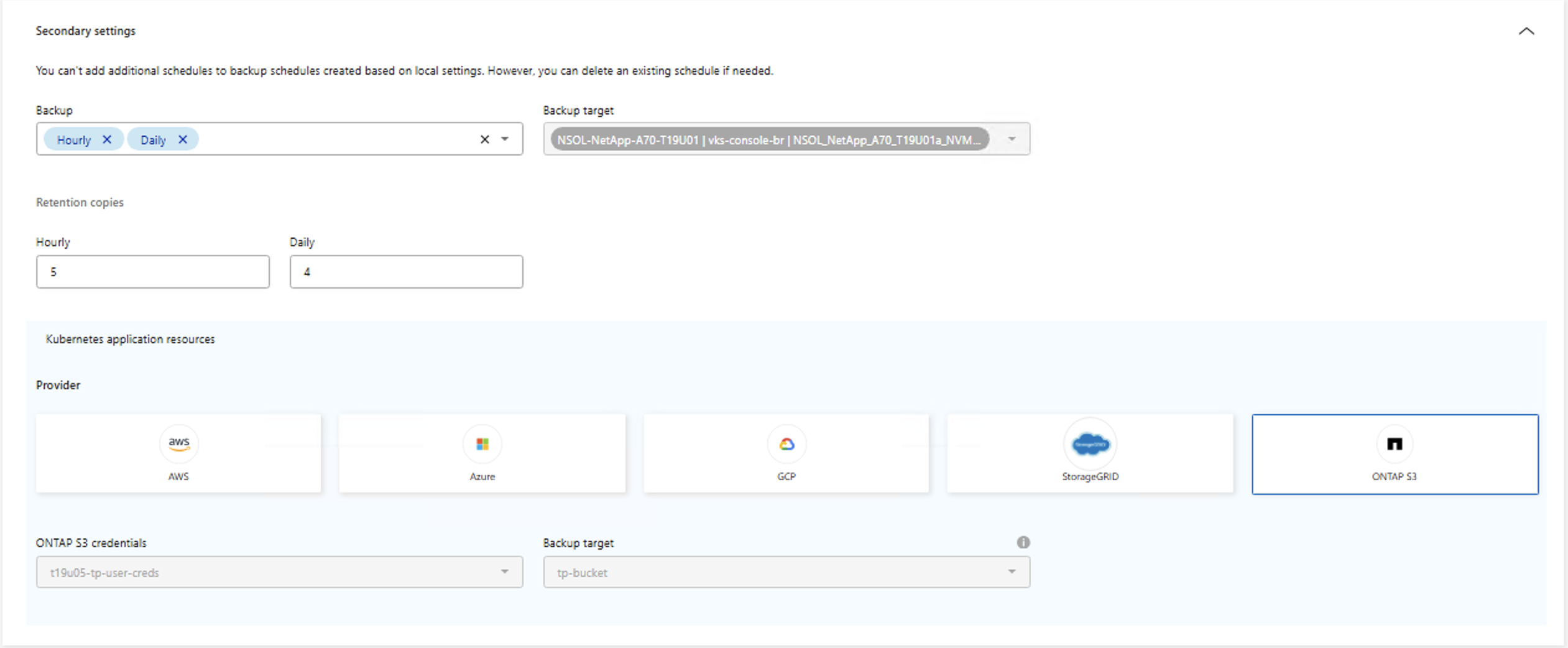
显示示例:使用磁盘到磁盘体系结构创建保护策略
要选择磁盘到磁盘架构,请确保已使用集群对等和 SVM 对等配置辅助存储目标,并具有必要的凭据和权限。 提供策略的名称并选择备份体系结构。在此示例中,选择 Disk to Disk。定义本地快照计划,控制在主存储上创建快照的频率。然后选择快照的 Kubernetes 应用程序元数据的对象存储位置。
分别配置二级存储备份设置:从下拉列表中选择备份目标、为备份配置的 ONTAP 集群和 SVM,以及将创建备份卷的聚合。设置控制何时将快照数据复制到二级存储的传输计划,并指定保留副本数。传输计划与快照计划无关,因此系统会根据传输计划将资源复制到二级目标,而不是在每次创建快照时立即复制。还需配置用于存储 SnapMirror 副本应用程序元数据的对象存储目标。
您还可以根据需要修改最大重试次数和重试间隔。单击 Create 以继续。系统将发现该应用程序,并将保护策略与其关联。
-
从备份还原应用程序
您需要具备 Backup and Recovery 超级管理员或 Backup and Recovery 还原管理员角色才能还原 Kubernetes 应用程序。 -
您可以选择任何可用的还原点(本地快照、对象存储备份或从辅助目标进行的备份)来还原应用程序。
-
您可以将应用程序还原到其原始命名空间或其他命名空间。
-
您可以选择要包含在还原中的资源。
-
您可以选择要用于还原的应用程序资源的存储类。
显示示例:从对象存储还原到其他命名空间
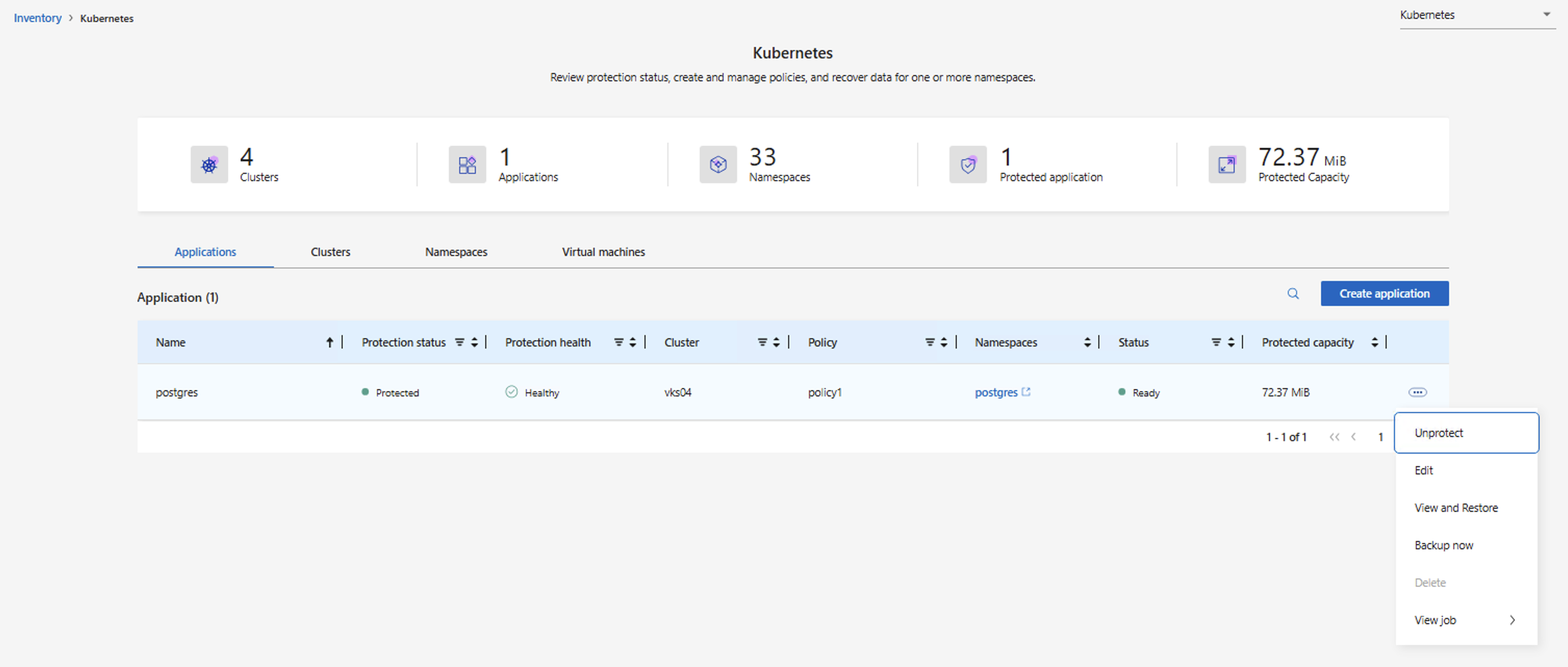
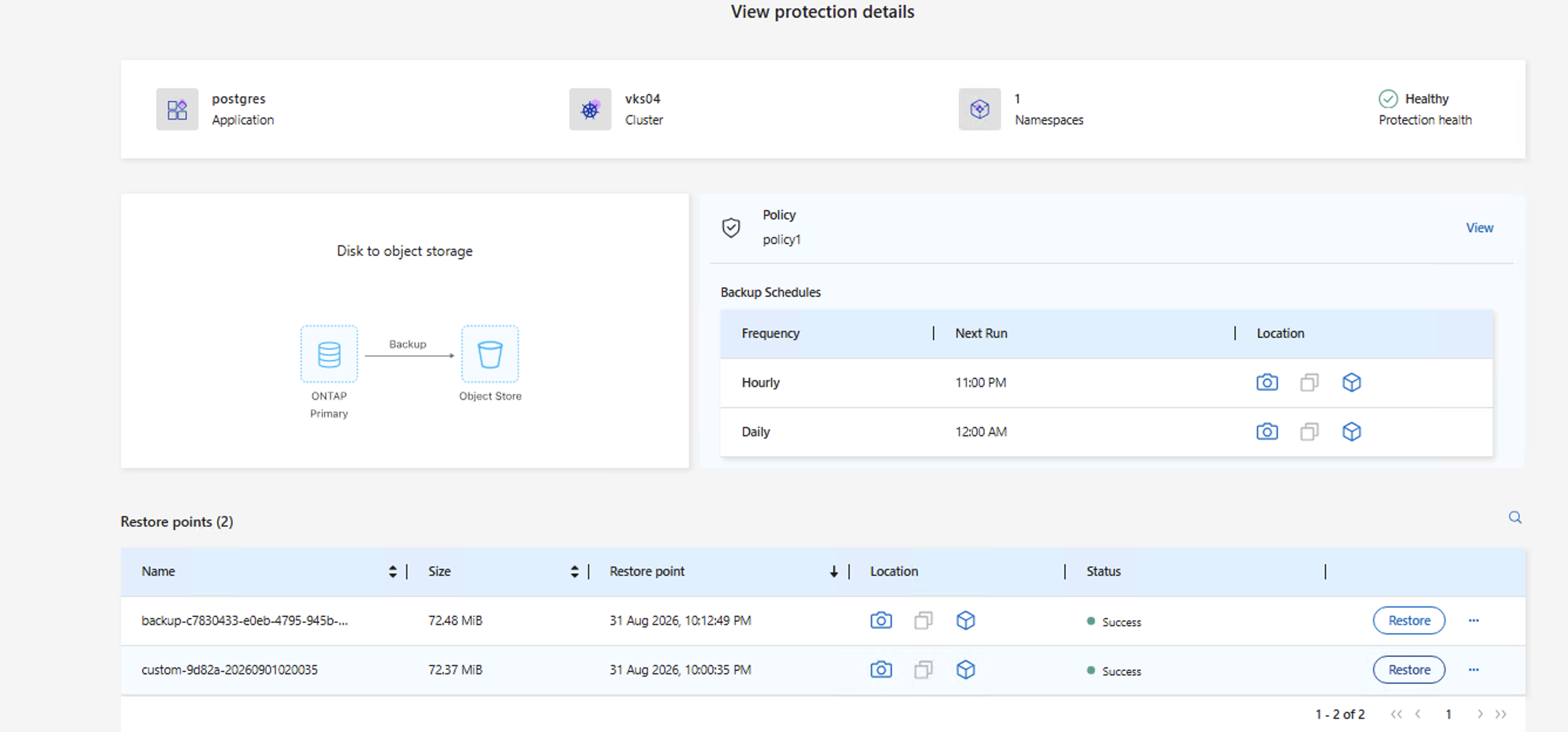
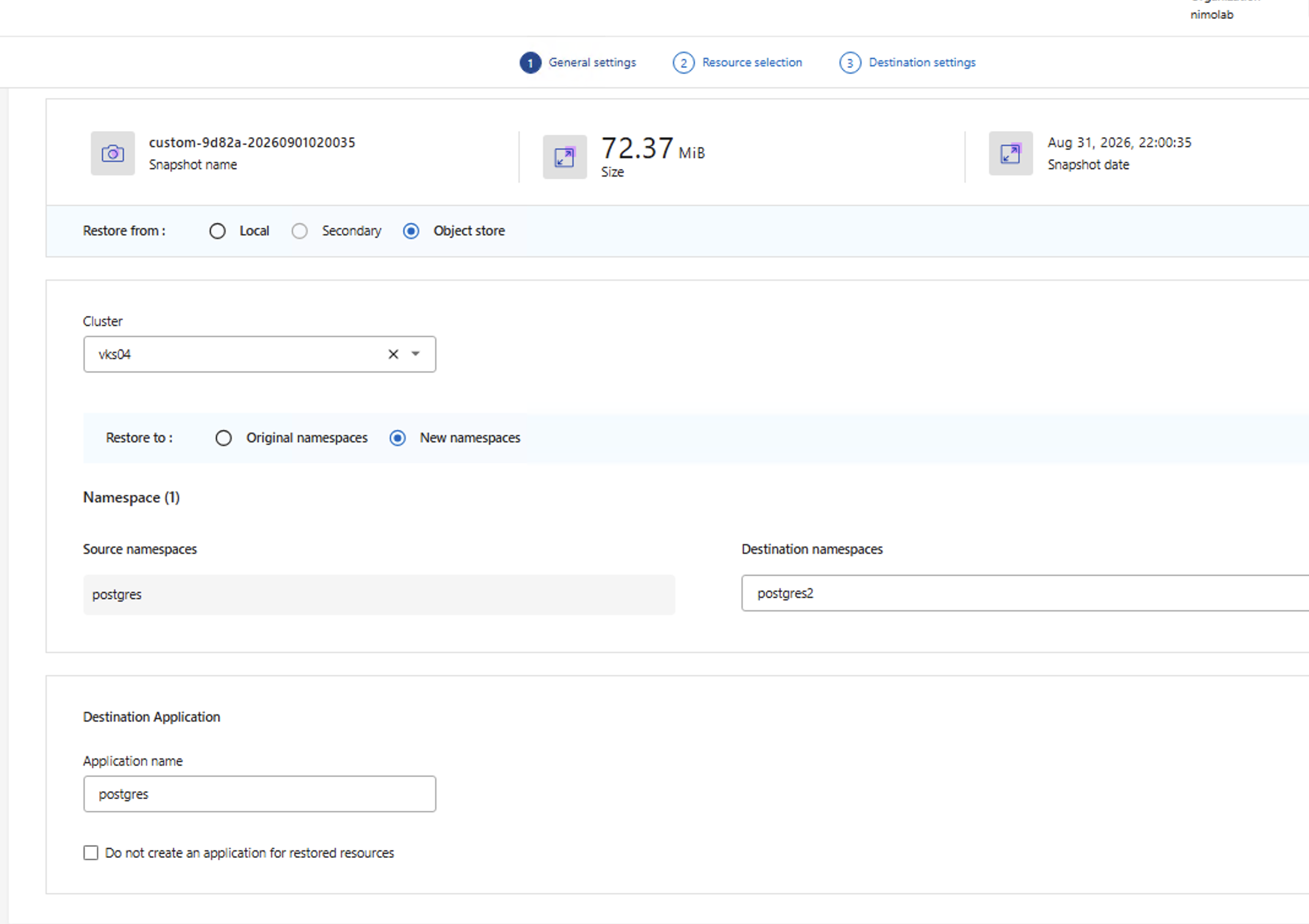
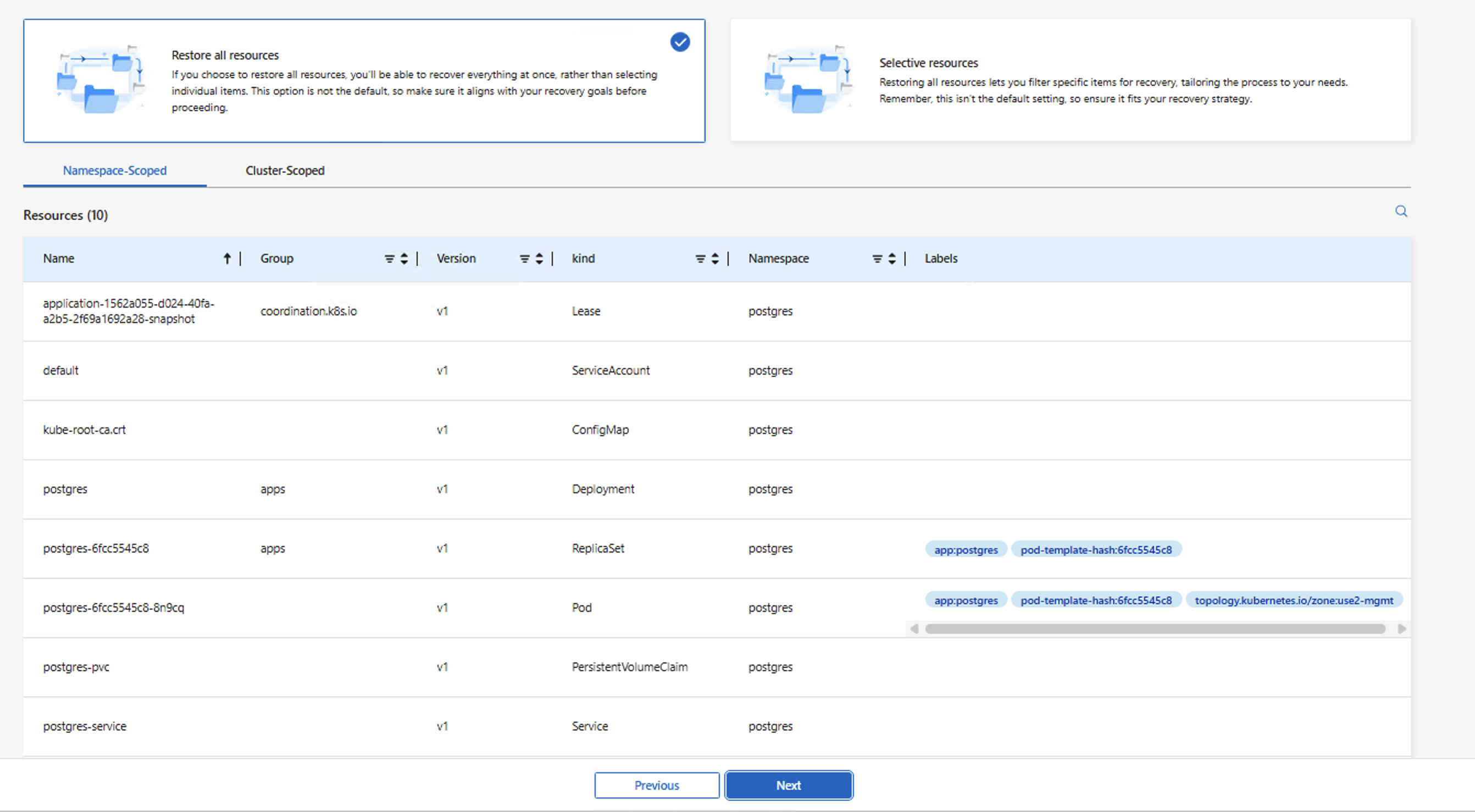
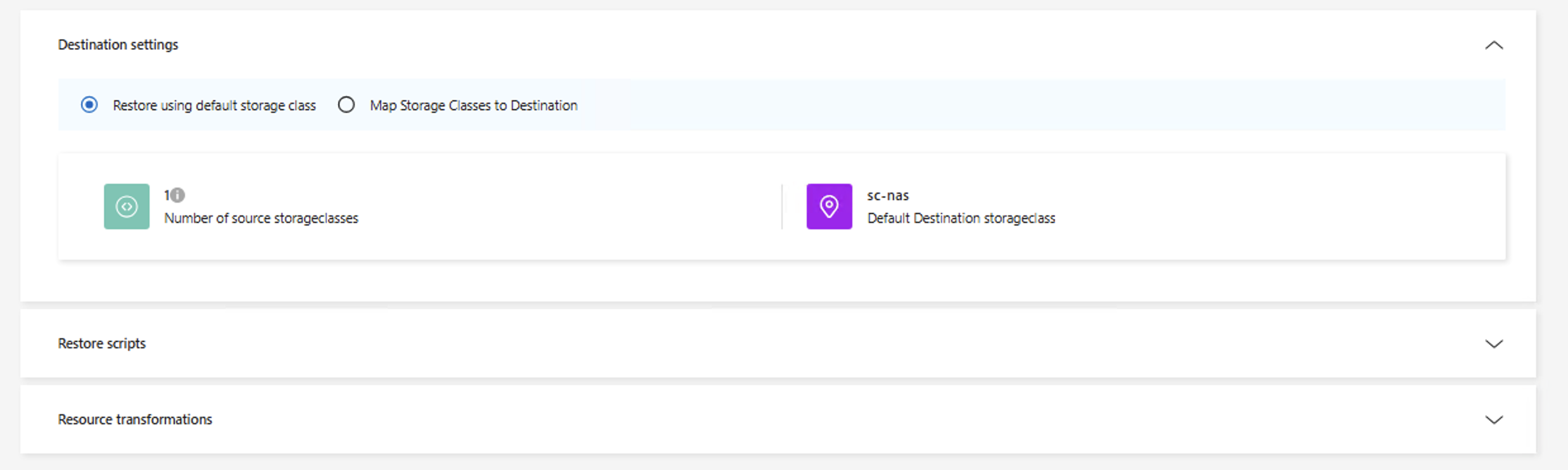
显示示例:从磁盘存储还原到同一命名空间
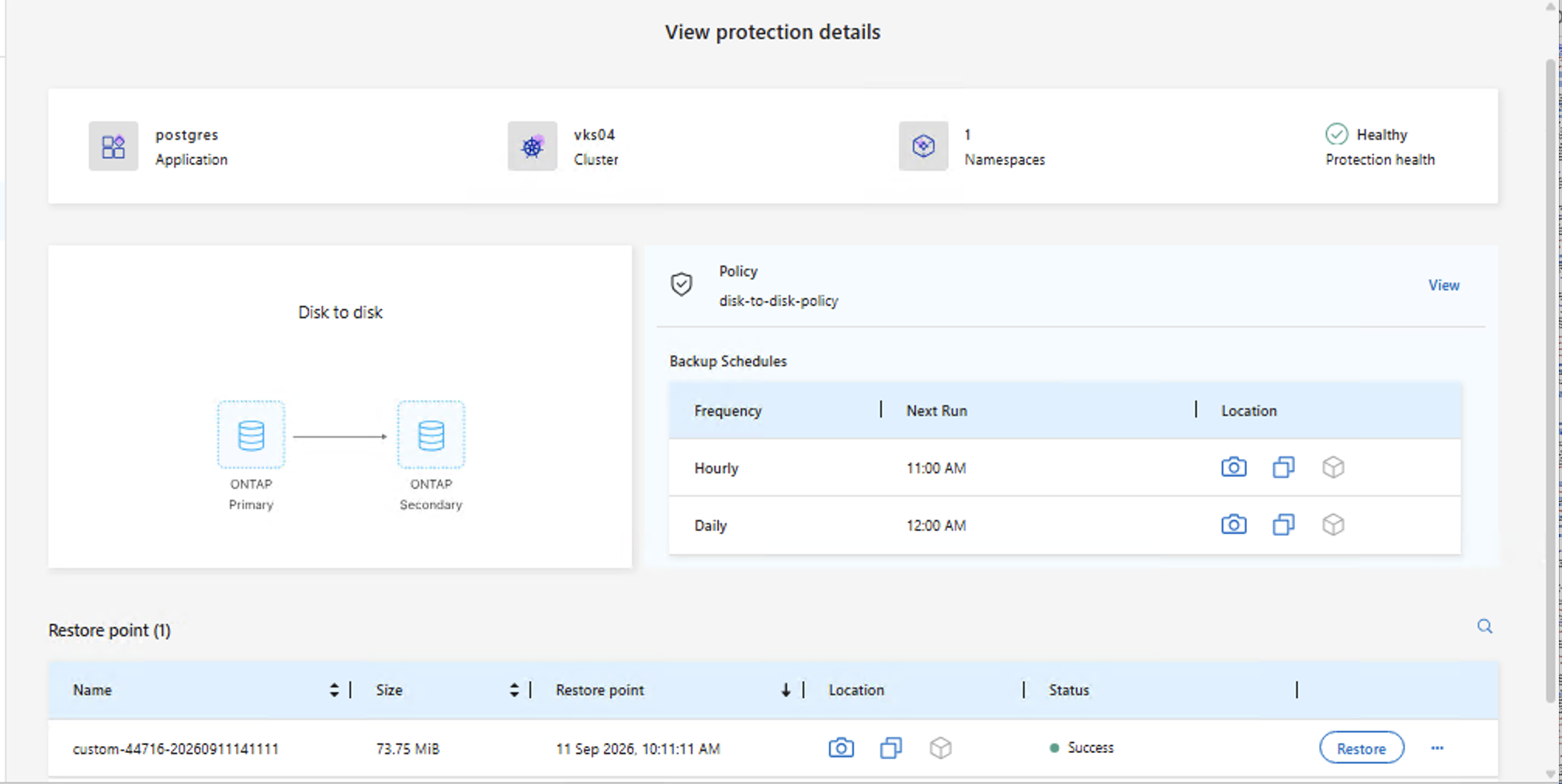
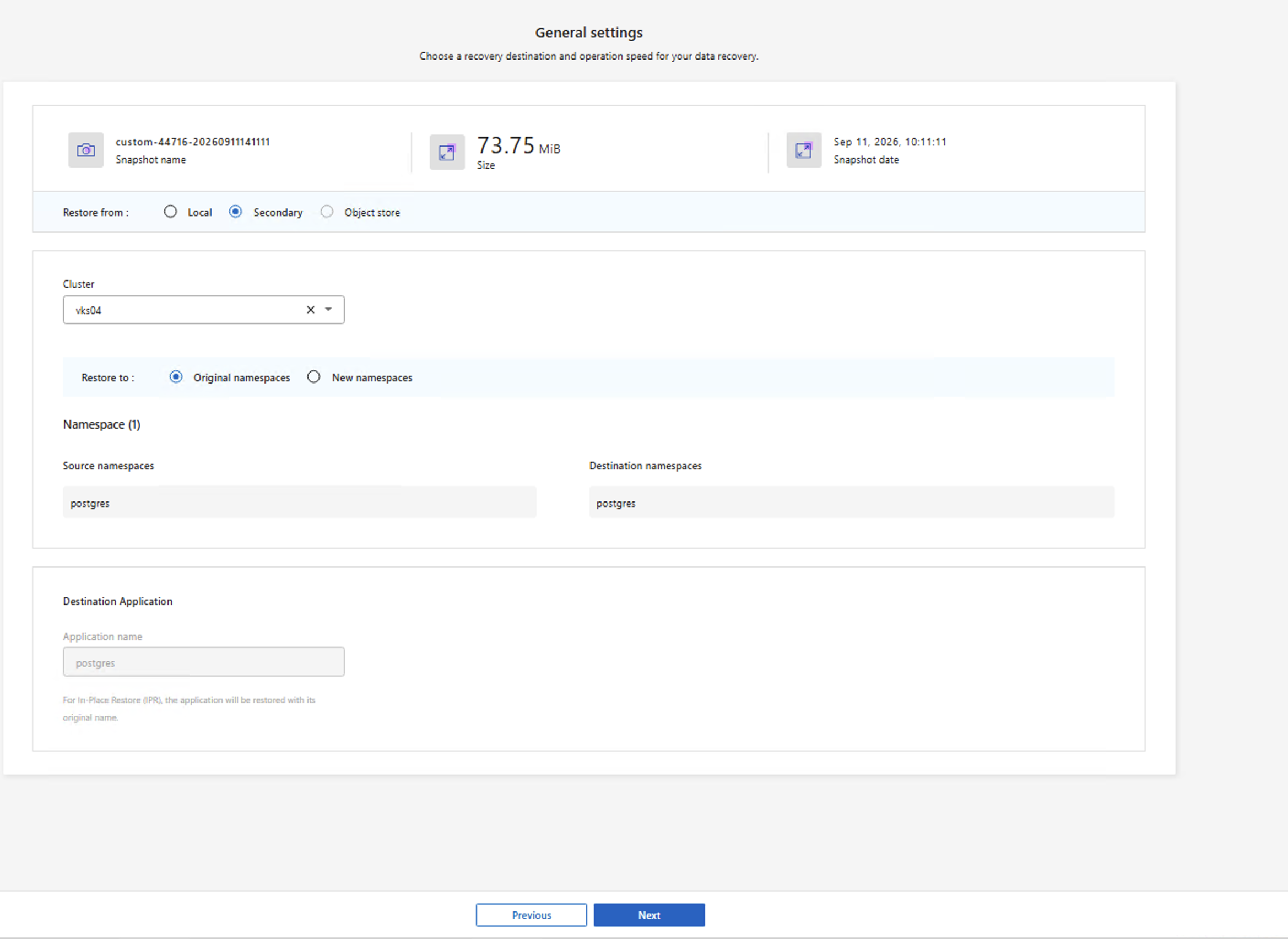
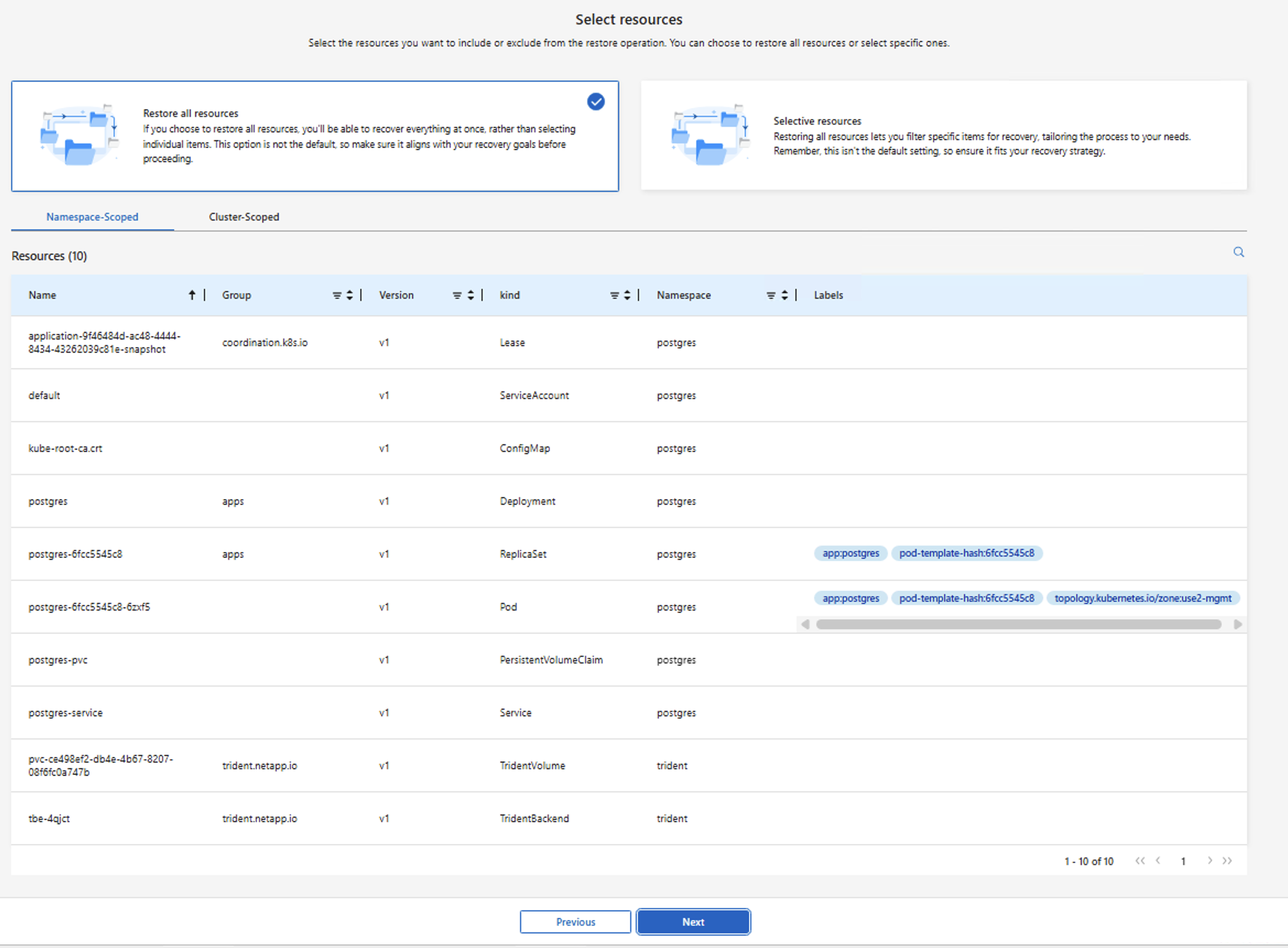
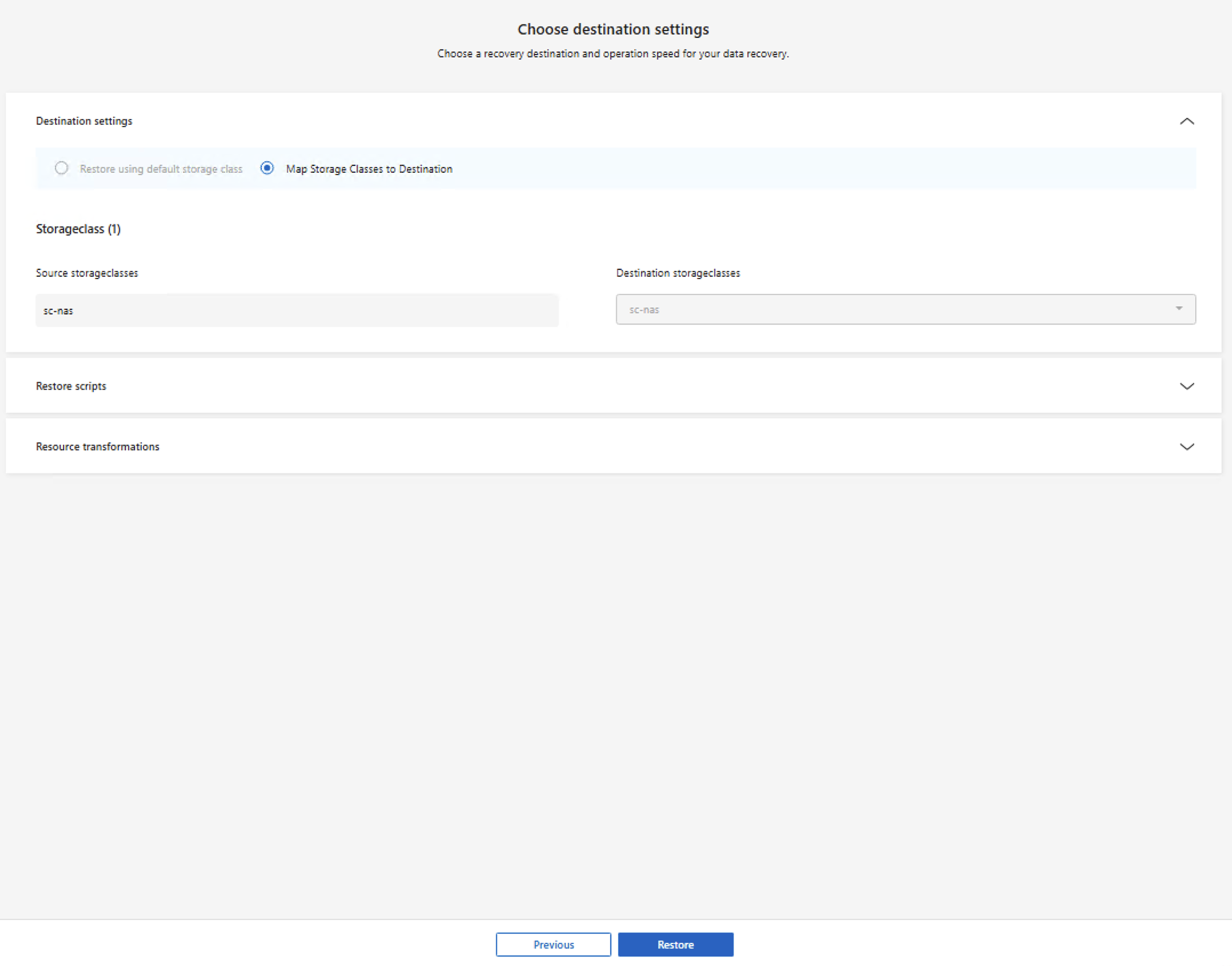
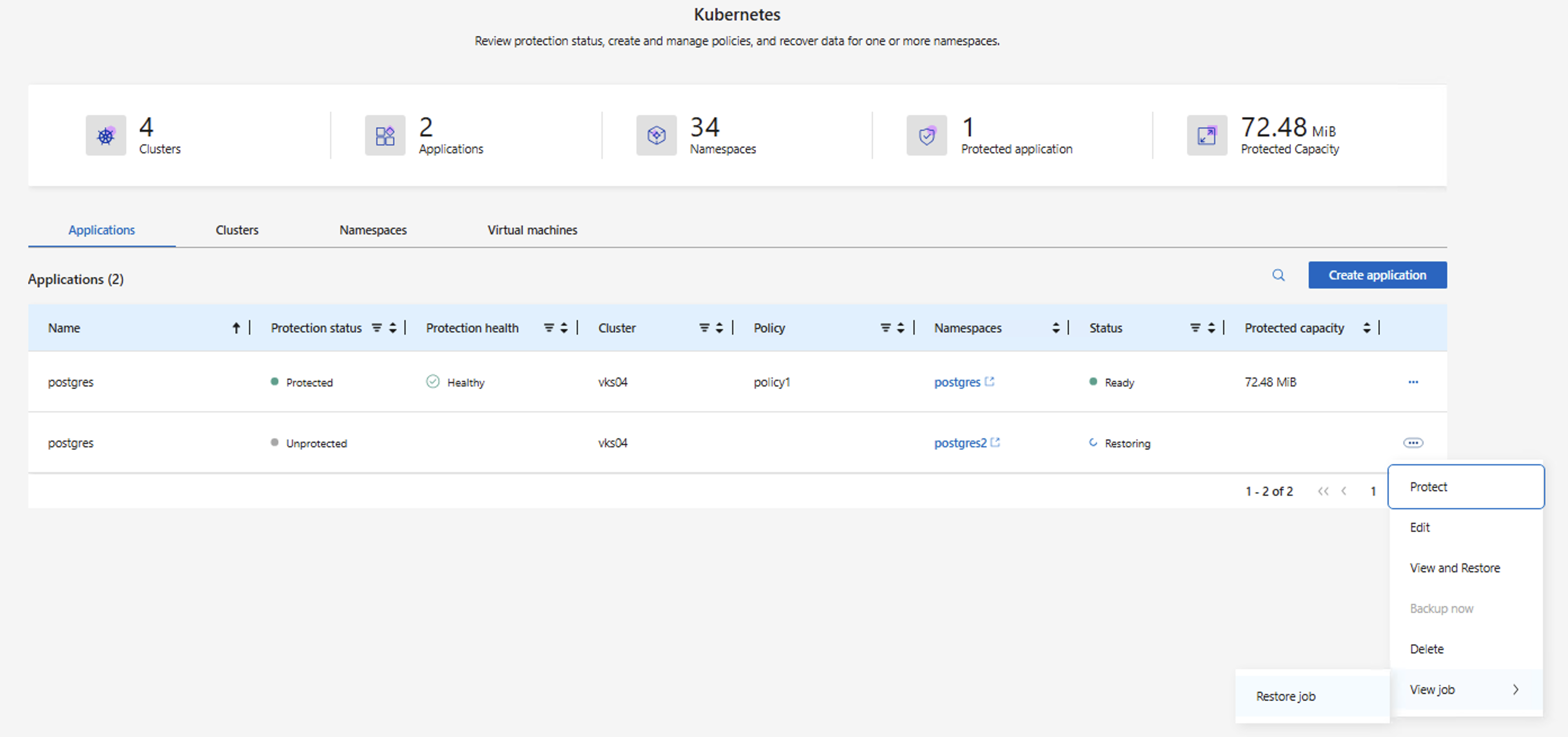
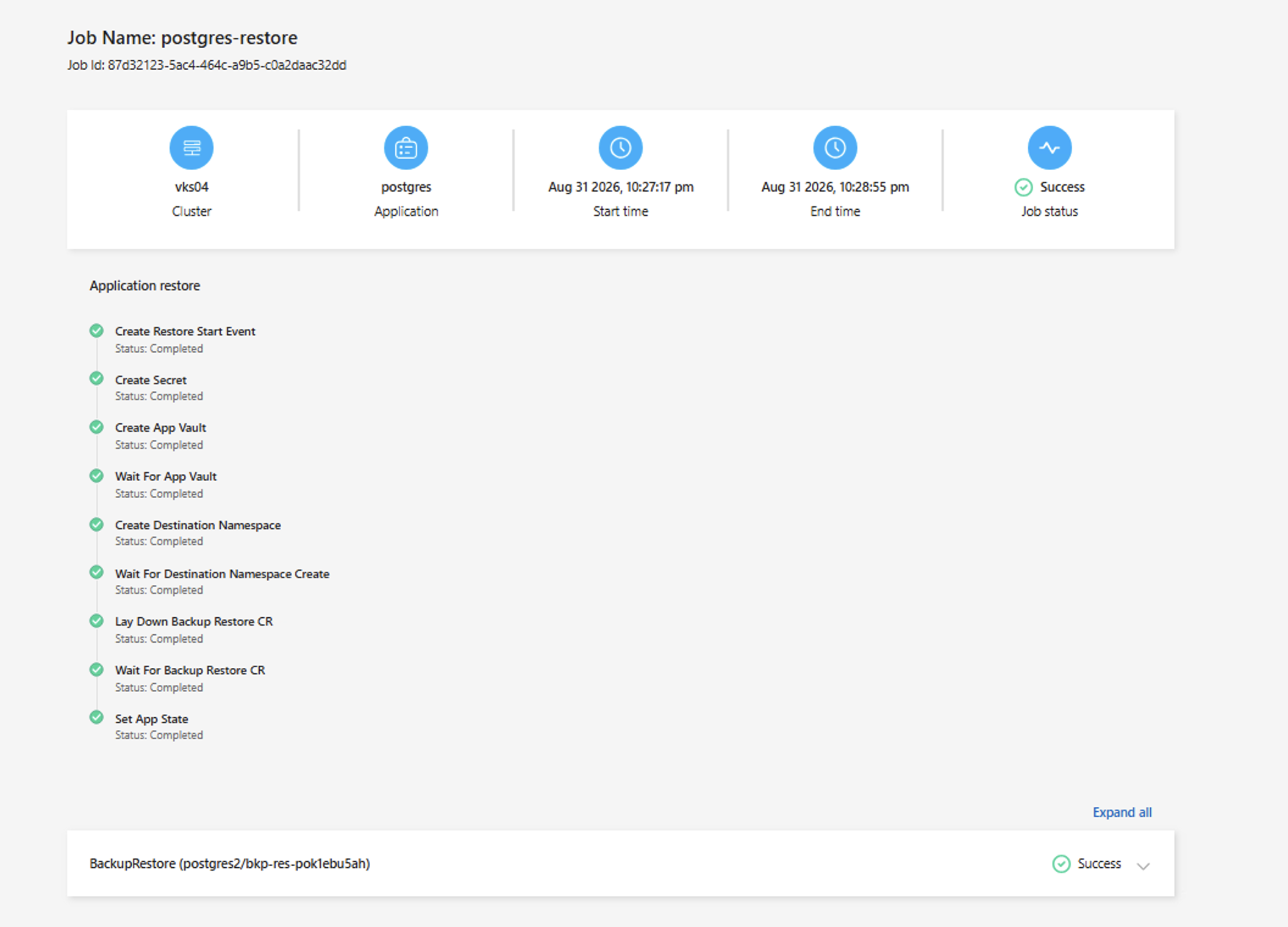
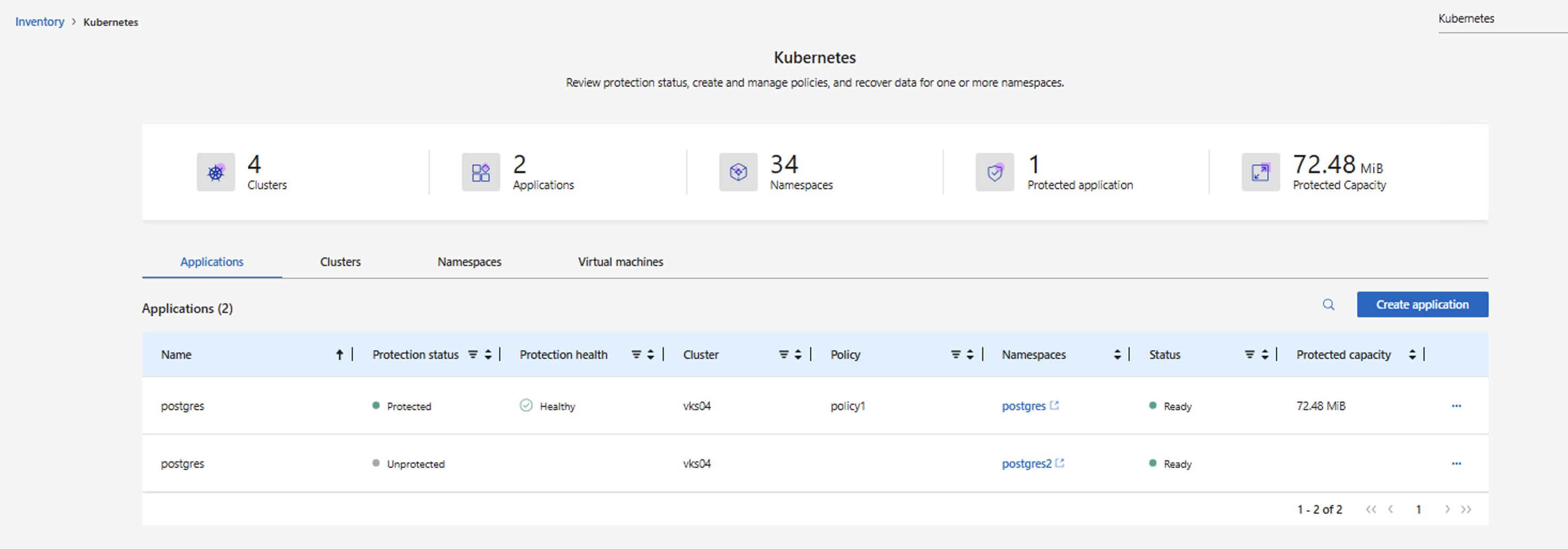
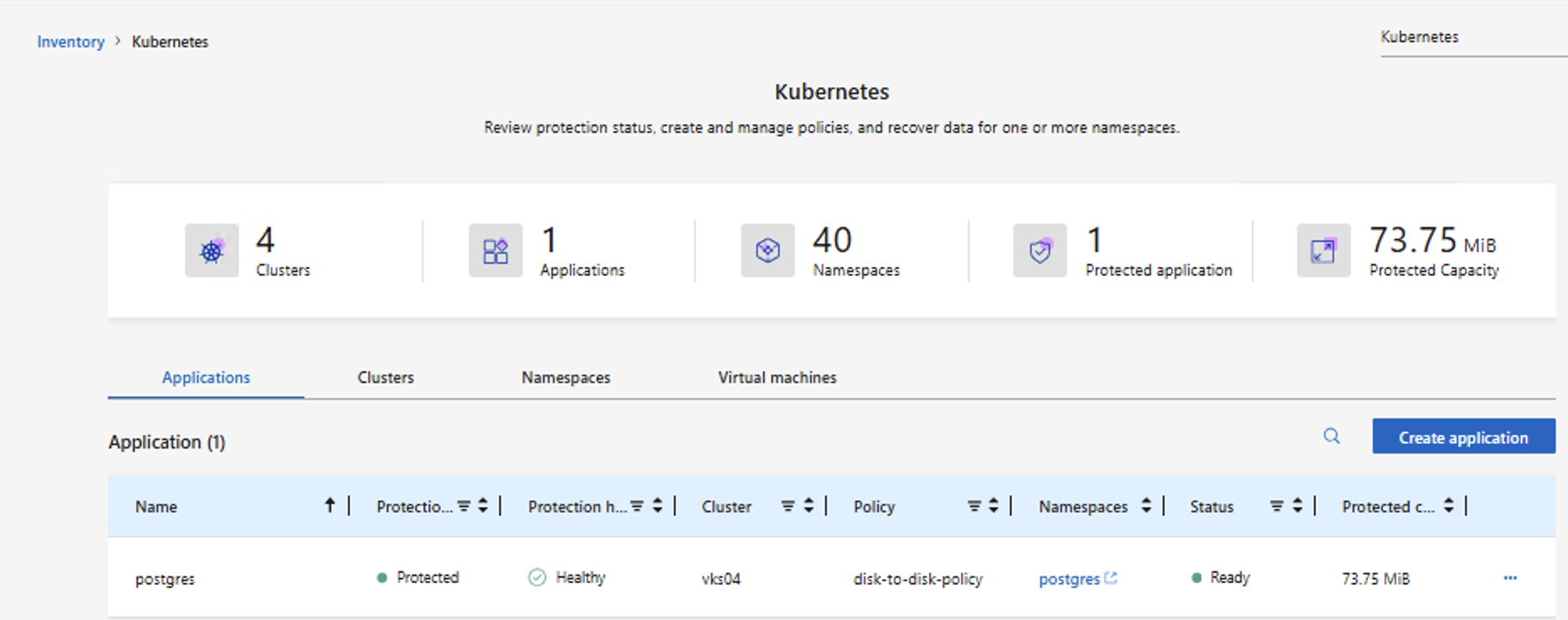
您可以在 NetApp Console 的"监控"部分查看还原作业的进度。还原作业完成后,您可以在 vSphere Kubernetes 集群中看到还原的资源。
显示示例:将应用程序还原到相同或不同的命名空间
-
视频演示
以下视频演示如何使用 NetApp Console 将 VKS 集群上的工作负载备份到 ONTAP S3 对象存储,并将其恢复到 vSphere Kubernetes 集群。
以下视频显示了 NetApp Console Local 功能的概述。