


使用带有 Red Hat OpenShift 虚拟化的 ONTAP 存储创建虚拟机

 建议更改
建议更改

 PDF
PDF
使用 OpenShift Virtualization 创建虚拟机。此过程包括选择操作系统模板、配置 StorageClasses 以及自定义 VM 参数以满足特定要求。作为先决条件,您应已创建 Trident 后端、StorageClass 和卷快照类对象。有关详细信息,请参阅 "Trident安装部分"。
创建 VM
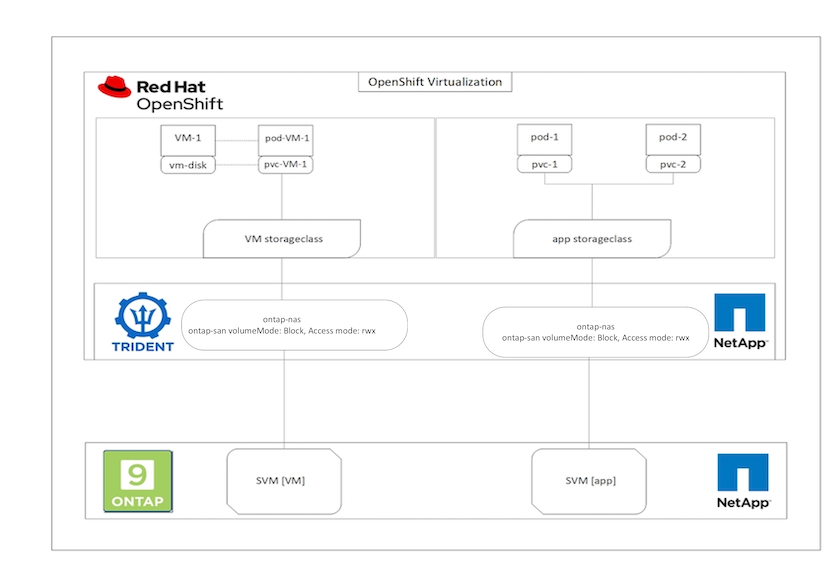
虚拟机是有状态的部署,需要卷来托管操作系统和数据。使用 CNV,由于虚拟机作为 pod 运行,因此虚拟机由通过Trident托管在NetApp ONTAP上的 PV 支持。这些卷作为磁盘连接并存储整个文件系统,包括虚拟机的启动源。

|
必须将 Trident StorageClass 设置为集群上的默认 StorageClass,以确保为 VM 磁盘创建的 PVC 使用 Trident 后端进行配置。集群上可以有多个 StorageClasses,但默认 StorageClass 必须用于为 VM 启动磁盘配置 PVC。如果需要,其他磁盘可以使用其他 StorageClasses。 |
要在 OpenShift 集群上快速创建虚拟机,请完成以下步骤:
-
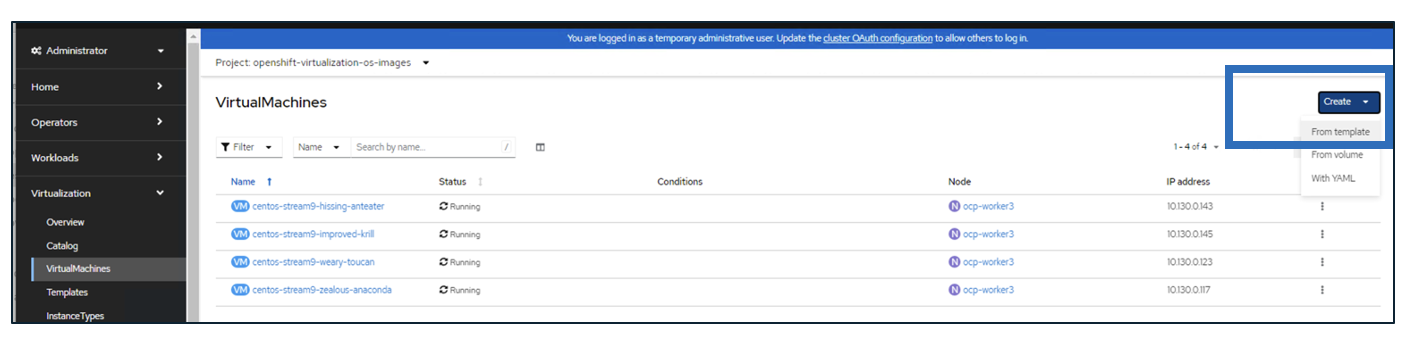
导航到“虚拟化”>“虚拟机”,然后单击“创建”。
-
选择来自模板。
-
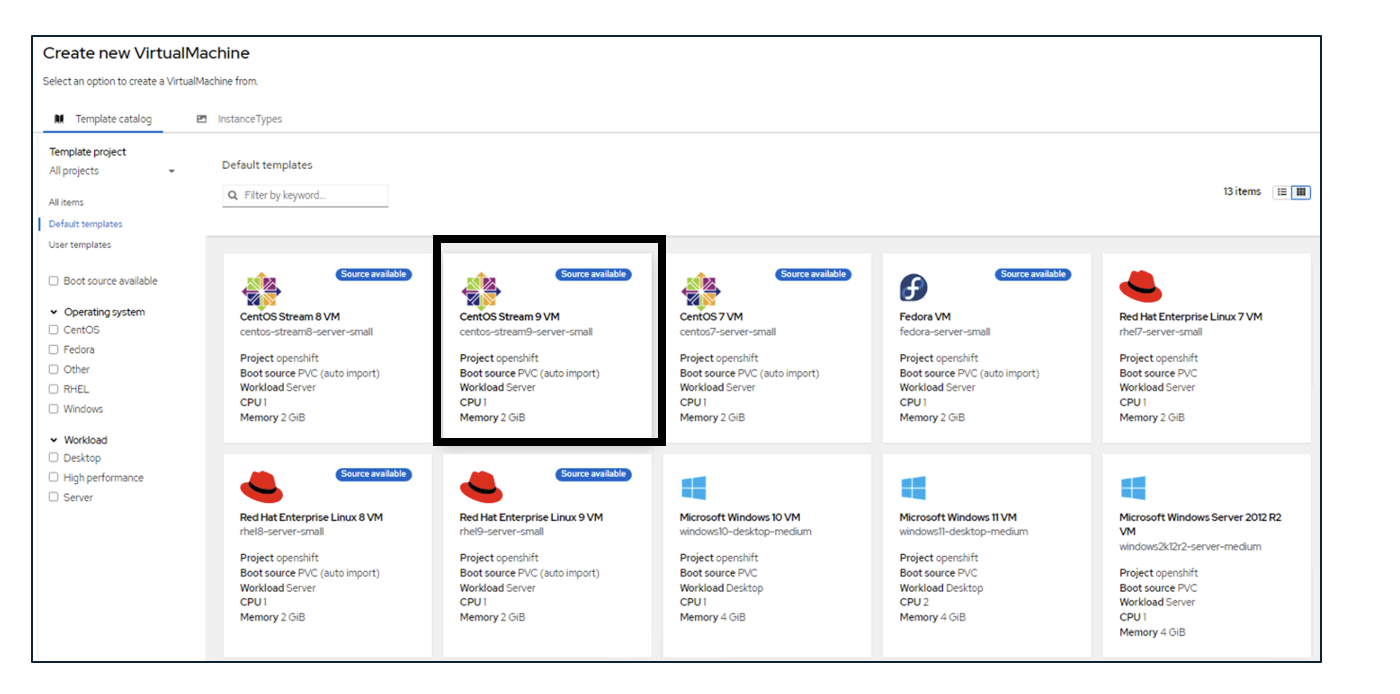
选择所需的可用启动源的操作系统。
-
选中复选框“创建后启动虚拟机”。
-
单击快速创建虚拟机。
虚拟机已创建并启动,并进入 Running 状态。它使用默认 StorageClass 自动为启动磁盘创建 PVC 和相应的 PV。为了能够在将来对虚拟机执行实时迁移,您必须确保用于磁盘的 StorageClass 能够支持 RWX 卷。这是实时迁移的要求。ontap-nas 和 ontap-san(iSCSI 和 NVMe/TCP 协议的 volumeMode 块)可以支持使用各自 StorageClasses 创建的卷的 RWX 访问模式。
要在集群上配置 ontap-san StorageClass,请参阅 "用于配置 StorageClass 的部分"。
|
|
单击 Quick create VirtualMachine 将使用默认的 StorageClass 来为 VM 的可引导根磁盘创建 PVC 和 PV。您可以通过选择 Customize VirtualMachine > Customize VirtualMachine parameters > Disks,然后编辑磁盘以使用所需的 StorageClass,从而为该磁盘选择其他 StorageClass。 |
在配置虚拟机磁盘时,通常与文件系统相比,块访问模式更受欢迎。
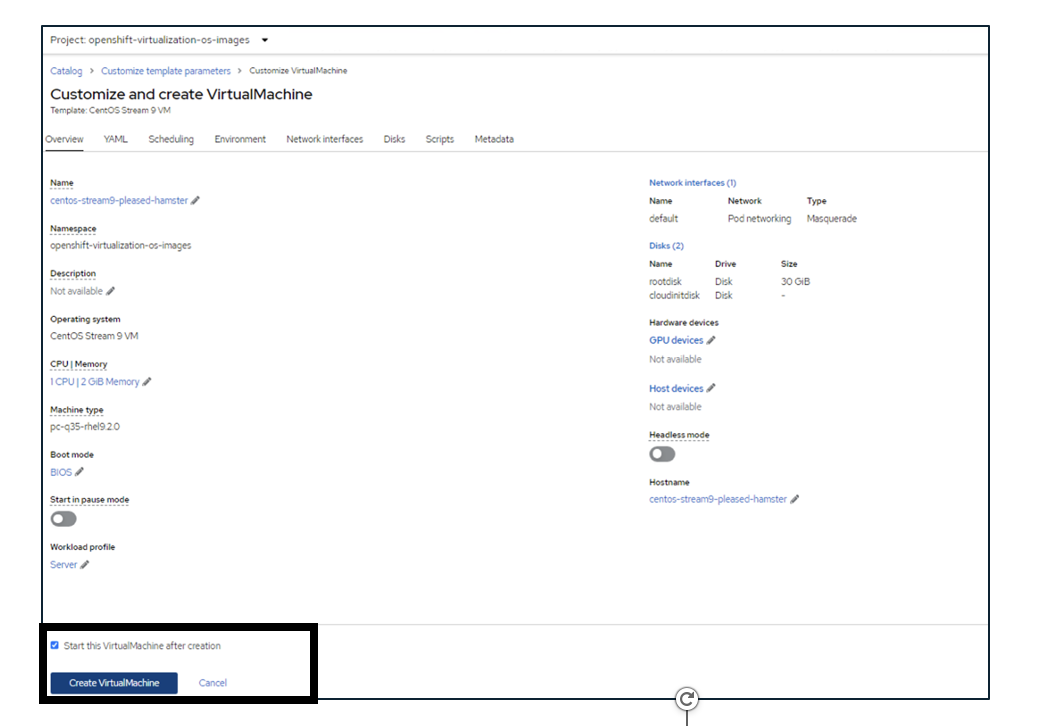
要在选择操作系统模板后自定义虚拟机创建,请单击“自定义虚拟机”而不是“快速创建”。
-
如果选择的操作系统已经配置了启动源,可以点击*自定义虚拟机参数*。
-
如果所选操作系统没有配置启动源,则必须配置它。您可以查看"文档"。
-
配置完启动盘后,可以点击*自定义虚拟机参数*。
-
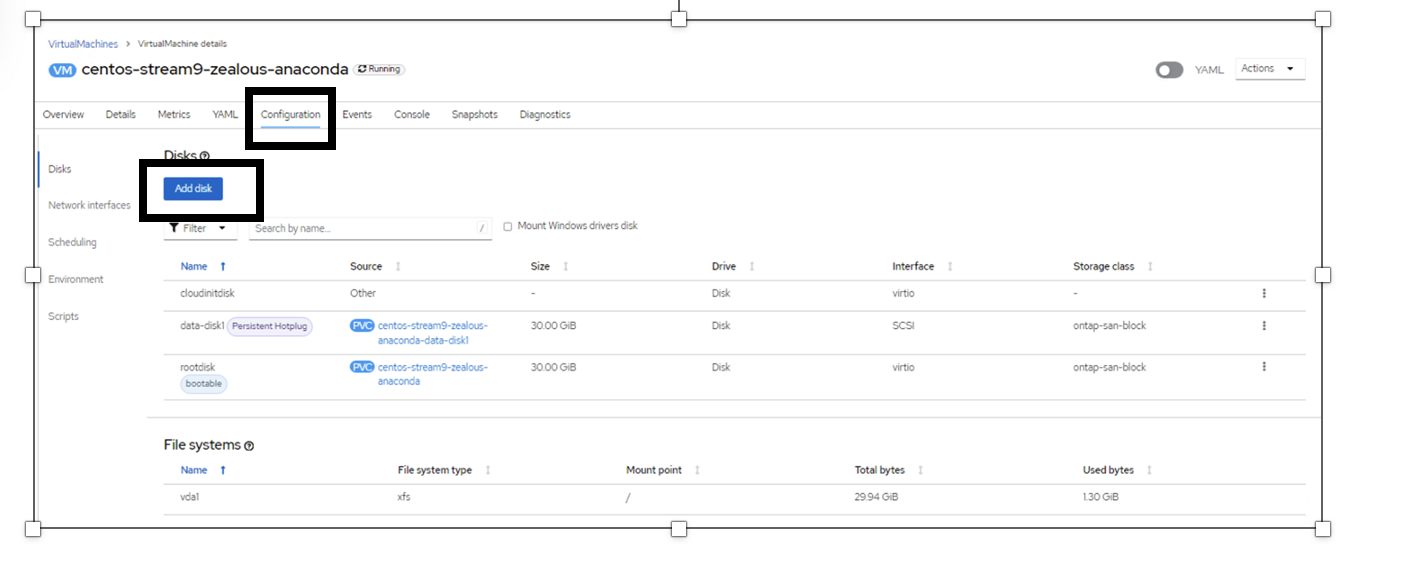
您可以从此页面上的选项卡自定义虚拟机。例如,单击“磁盘”选项卡,然后单击“添加磁盘”向虚拟机添加另一个磁盘。
-
单击“创建虚拟机”以创建虚拟机;这会在后台启动相应的 pod。
|
|
当从 URL 或注册表为模板或操作系统配置启动源时,它会在 `openshift-virtualization-os-images`项目并将 KVM 客户映像下载到 PVC。您必须确保模板 PVC 具有足够的配置空间来容纳相应操作系统的 KVM 客户机映像。然后,当使用任何项目中的相应模板创建虚拟机时,这些 PVC 将被克隆并作为根磁盘附加到虚拟机。 |
视频演示
以下视频演示了如何使用 iSCSI 存储在 OpenShift Virtualization 中创建 VM。