


为 Proxmox VE 配置 LVM 与 NVMe/TCP


 建议更改

 PDF

使用NetApp ONTAP通过 TCP 协议的 NVMe,为 Proxmox 虚拟环境 (VE) 主机之间的共享存储配置逻辑卷管理器 (LVM)。该配置使用现代 NVMe 协议,通过标准以太网提供高性能块级存储访问。
初始虚拟化管理员任务
完成这些初始任务,为 Proxmox VE 主机准备 NVMe/TCP 连接,并收集存储管理员所需的必要信息。
-
确认两个 Linux VLAN 接口可用。
-
在集群中的每个 Proxmox 主机上,运行以下命令来收集主机启动器信息。
nvme show-hostnqn -
将收集到的主机 NQN 信息提供给存储管理员,并请求所需大小的 NVMe 命名空间。
存储管理员任务
如果您是ONTAP新手,请使用系统管理器以获得更好的体验。
-
确保SVM可用且已启用NVMe协议。请参阅 "ONTAP 9 上的 NVMe 任务文档"。
-
创建 NVMe 命名空间,并将操作系统类型设置为
linux。Proxmox VE 基于 Debian Linux,因此请对 Proxmox VE 主机访问的命名空间使用
linux`操作系统类型。在 System Manager 中,选择 Linux 作为主机操作系统。如果使用 ONTAP CLI,请指定 `-ostype linux。vserver nvme namespace create -vserver <svm_name> -path /vol/<volume_name>/<namespace_name> -size <size> -ostype linux显示示例
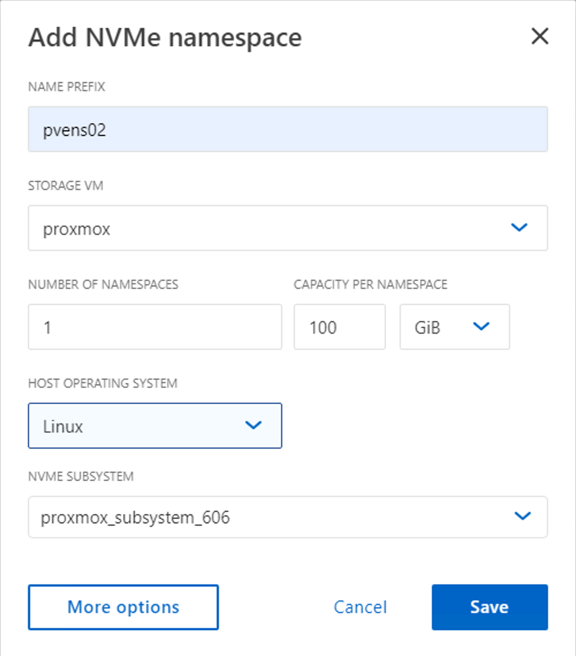
-
创建子系统并将主机操作系统类型设置为
linux,分配主机 NQN,并将命名空间映射到该子系统。当您创建命名空间并选择 Linux 作为主机操作系统时,System Manager 会创建子系统。如果您使用 ONTAP CLI,请运行以下命令。
vserver nvme subsystem create -vserver <svm_name> -subsystem <subsystem_name> -ostype linux vserver nvme subsystem host add -vserver <svm_name> -subsystem <subsystem_name> -host-nqn <host_nqn> vserver nvme subsystem map add -vserver <svm_name> -subsystem <subsystem_name> -path /vol/<volume_name>/<namespace_name> -
请确保在安全选项卡中启用反勒索软件保护。
-
通知虚拟化管理员 NVMe 命名空间已创建。
最终虚拟化管理员任务
完成以下任务,将 NVMe 命名空间配置为 Proxmox VE 中的共享 LVM 存储。
-
在集群中的每个 Proxmox VE 主机上导航到 shell,并创建 /etc/nvme/discovery.conf 文件。请根据您的环境更新内容。
root@pxmox01:~# cat /etc/nvme/discovery.conf # Used for extracting default parameters for discovery # # Example: # --transport=<trtype> --traddr=<traddr> --trsvcid=<trsvcid> --host-traddr=<host-traddr> --host-iface=<host-iface> -t tcp -l 1800 -a 172.21.118.153 -t tcp -l 1800 -a 172.21.118.154 -t tcp -l 1800 -a 172.21.119.153 -t tcp -l 1800 -a 172.21.119.154 -
登录到 NVMe 子系统。
nvme connect-all -
检查并收集设备详细信息。
nvme list nvme netapp ontapdevices nvme list-subsys lsblk -l -
创建卷组。
vgcreate pvens02 /dev/mapper/<device id> -
使用管理用户界面 `https:<proxmox node>:8006`单击“数据中心”,选择“存储”,单击“添加”,然后选择“LVM”。
显示示例
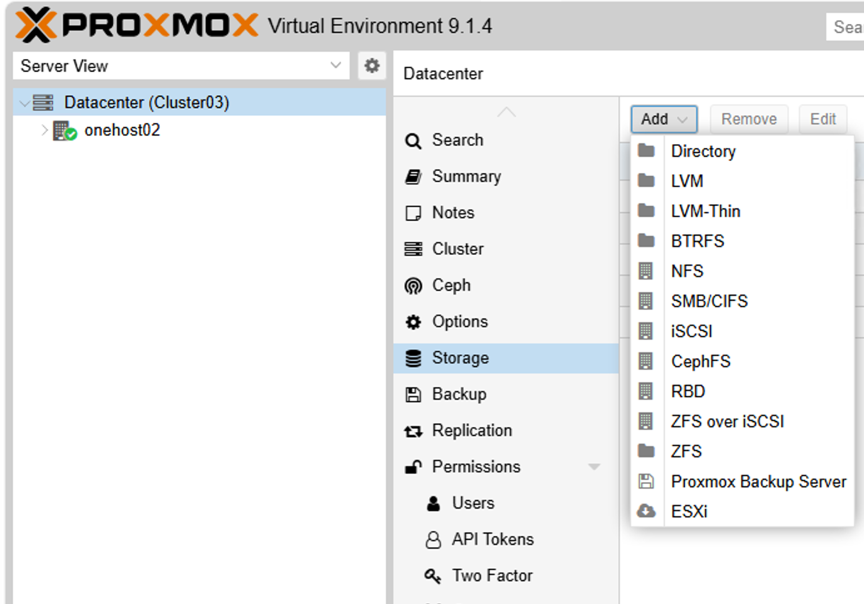
-
提供存储 ID 名称,选择现有卷组,然后选择刚刚使用 CLI 创建的卷组。勾选共享选项。使用 Proxmox VE 9 及更高版本,启用以下功能:
Allow Snapshots as Volume-Chain启用“高级”复选框后,此选项才会显示。显示示例
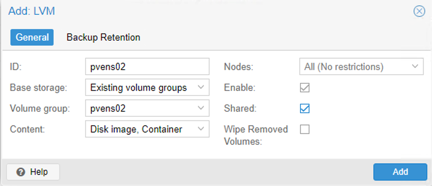
-
下面展示了一个使用 NVMe/TCP 的 LVM 存储配置文件示例:
显示示例
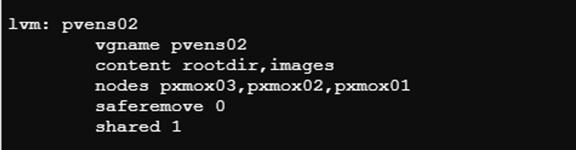
在 Proxmox VE 9 及更高版本中,存储配置文件包含以下附加选项
snapshot-as-volume-chain 1什么时候Allow Snapshots as Volume-Chain已启用。

|
nvme-cli 软件包包含 nvmef-autoconnect.service,启用该服务可在启动时自动连接到目标。更多详情请参阅 nvme-cli 文档。 |