


部署 ONTAP tools

 建议更改
建议更改

 PDF
PDF
适用于 VMware vSphere 的 ONTAP tools 设备部署为小型单节点,具有支持 NFS 和 VMFS 数据存储的核心服务。ONTAP tools 部署过程可能需要长达 45 分钟。
如果要部署小型单个节点,则内容库是可选的。对于多节点或 HA 部署,需要内容库。在 VMware 中,内容库存储 VM 模板、vApp 模板和其他文件。使用内容库进行部署可提供无缝体验,因为它不依赖于网络连接。
创建内容库之前,请考虑以下事项:
-
在共享数据存储区上创建内容库,以便集群中的所有主机都可以访问它。
-
在部署 ONTAP tools for VMware vSphere OVA 之前,请设置内容库。
-
在为 HA 配置设备之前,请确保已创建内容库。

部署后,请勿删除内容库中的 OVA 模板。
|
|
为了在未来启用 HA 部署,请避免在 ESXi 主机上直接部署 ONTAP tools 虚拟机。而是将其部署在 ESXi 主机群集或资源池中。 |
按照下面的步骤创建内容库:
-
从 "NetApp 支持站点"下载包含适用于 VMware vSphere 的 ONTAP tools for VMware vSphere 的二进制文件(.ova)和签名证书的文件。
-
登录到 vSphere 客户端
-
选择 vSphere 客户端菜单并选择*内容库*。
-
选择页面右侧的*创建*。
-
提供库的名称并创建内容库。
-
转到您创建的内容库。
-
选择页面右侧的 Actions,选择 Import item,然后导入 OVA 文件。
|
|
有关详细信息,请参见 "创建和使用内容库" 博客。 |
|
|
在继续部署之前,请将群集的分布式资源调度程序 (DRS) 设置为"保守"。这可确保在安装过程中不会迁移 VM。 |
ONTAP tools for VMware vSphere 最初部署为非 HA 设置。要扩展到 HA 部署,您需要启用 CPU 热添加和内存热插拔。您可以在部署过程中执行此步骤,也可以在部署后编辑 VM 设置。
-
从 "NetApp 支持站点"下载包含适用于 VMware vSphere 的 ONTAP tools 的二进制文件(.ova)和签名证书的文件。如果已将 OVA 导入内容库,则可以跳过此步骤并继续下一步。
-
登录到 vSphere 服务器。
-
转到要部署 OVA 的资源池、群集或主机。
切勿将 ONTAP tools for VMware vSphere 虚拟机存储在其管理的 vVols 数据存储上。 -
您可以从内容库或本地系统部署 OVA。
来自本地系统
从内容库
a. 右键单击并选择 Deploy OVF template……。b. 从 URL 中选择 OVA 文件或浏览到其位置,然后选择 下一步。
a. 转到内容库并选择要部署的库项目。b. 选择 操作 > 从此模板新建虚拟机
-
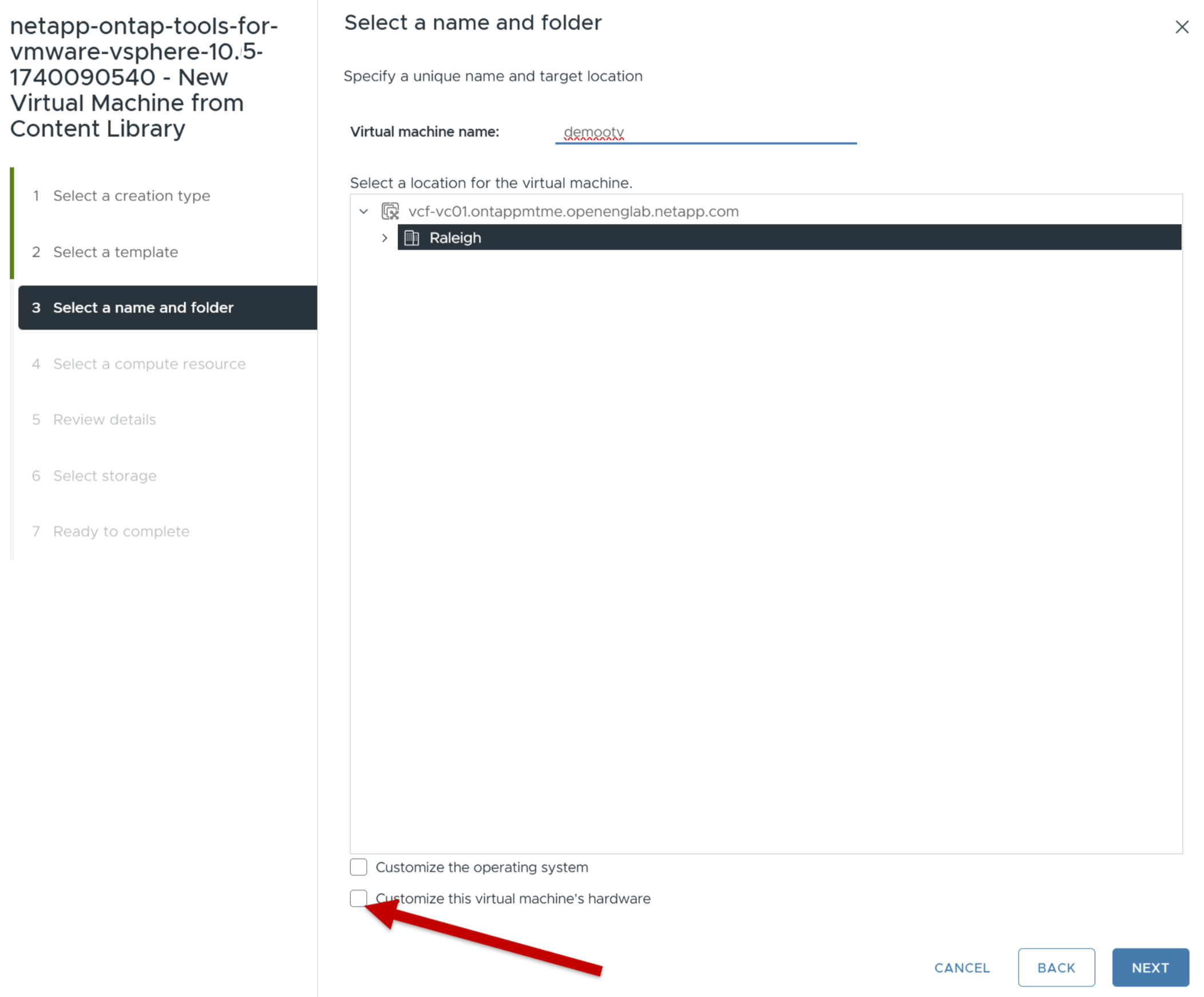
在*选择名称和文件夹*字段中,输入虚拟机名称并选择其位置。
-
如果您使用的是 vCenter Server 8.0.3 版本,请选择 Customize this virtual machine's hardware 选项,这将在进入 Ready to complete 窗口之前激活一个名为 Customize hardware 的额外步骤。
-
如果您使用的是 vCenter Server 7.0.3 版本,请按照部署结束时的 下一步是什么? 部分中的步骤进行操作。
-
-
选择一个计算机资源,然后选择*下一步*。(可选)选中该框以*自动打开已部署的虚拟机*。
-
查看模板详细信息,然后选择*下一步*。
-
阅读并接受许可协议,然后选择*Next*。
-
选择配置和磁盘格式的存储,然后选择*Next*。
-
为每个源网络选择目标网络,然后选择*下一步*。
-
在 自定义模板 窗口中,填写必填字段。
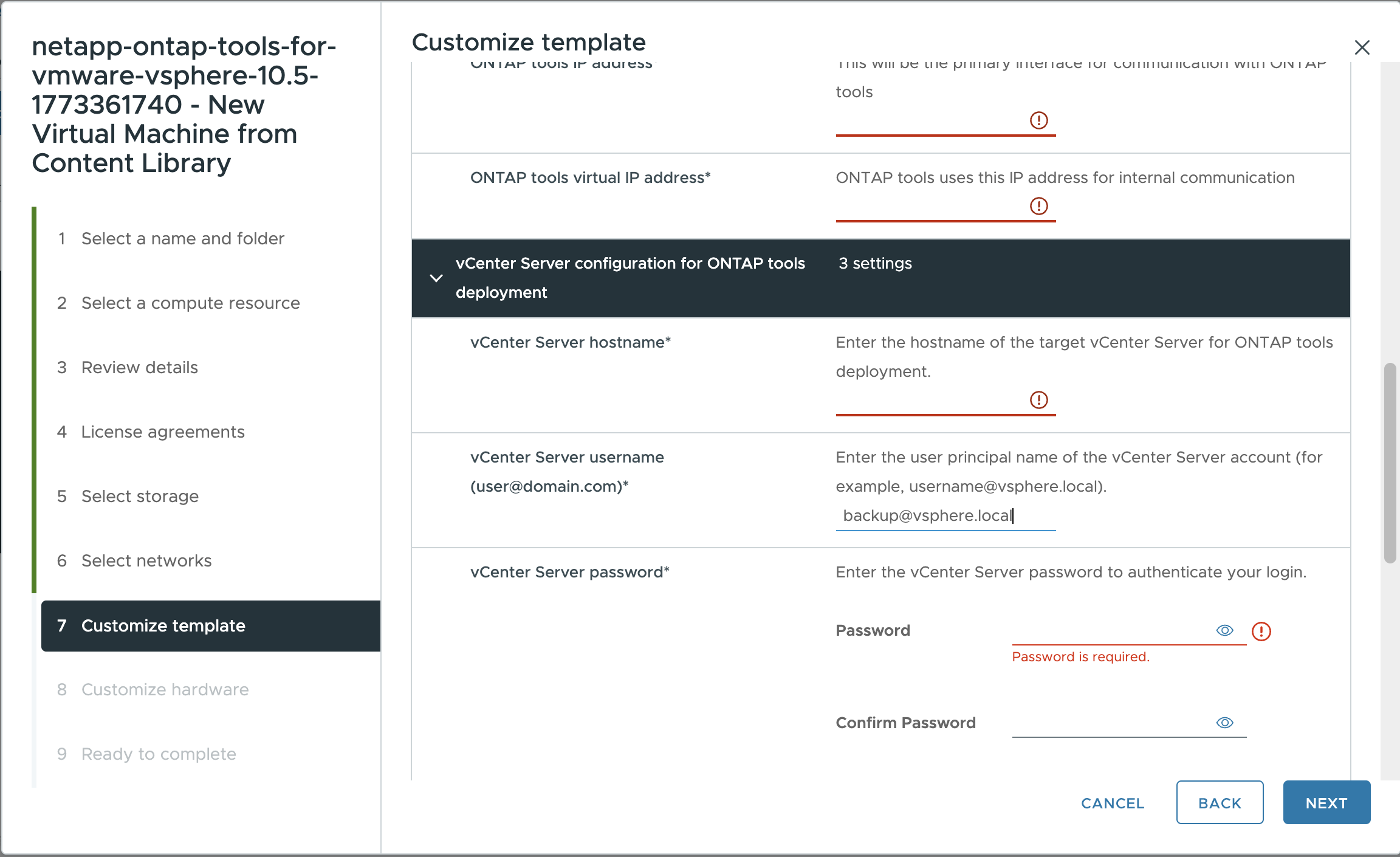

*自定义模板*页面上的值是成功部署所必需的。
特别注意以下字段:
-
主机名:输入 ONTAP tools VM 主机名。请使用有效的主机名格式。
-
ONTAP tools IP address:这是用于访问 ONTAP tools 的主要管理界面。
-
IPv4 address:这是用于诊断 shell 和 SSH 访问以进行故障排除和维护的节点 IP 地址。
如果您为主机或 vCenter 使用 DNS 名称,请确保这些名称在 DNS 中正确解析。
vCenter 主机名是部署 ONTAP tools 设备的 vCenter Server 实例的名称。 如果要在双 vCenter 服务器拓扑中部署 ONTAP 工具(设备托管在一个 vCenter 实例中并管理另一个实例),则可以为托管 ONTAP 工具的 vCenter 实例分配受限角色。您可以创建一个专用的 vCenter 用户和角色,并仅授予其部署 OVF 模板所需的权限。详细信息请参见 "ONTAP tools for VMware vSphere 10 中包含的角色" 中列出的角色。
对于将由 ONTAP tools 管理的 vCenter 实例,请确保 vCenter 用户帐户具有管理员权限。
-
主机名必须包含字母(A-Z、a-z)、数字(0-9)和连字符(-)。要配置双栈,请指定映射到 IPv6 地址的主机名。
不支持纯 IPv6。包含 IPv6 和 IPv4 地址的 VLAN 支持混合模式。 -
ONTAP tools IP 地址是与 ONTAP tools 通信的主要接口。
-
IPv4 是节点配置的 IP 地址组件,可用于在节点上启用诊断 shell 和 SSH 访问,以进行调试和维护。
-
-
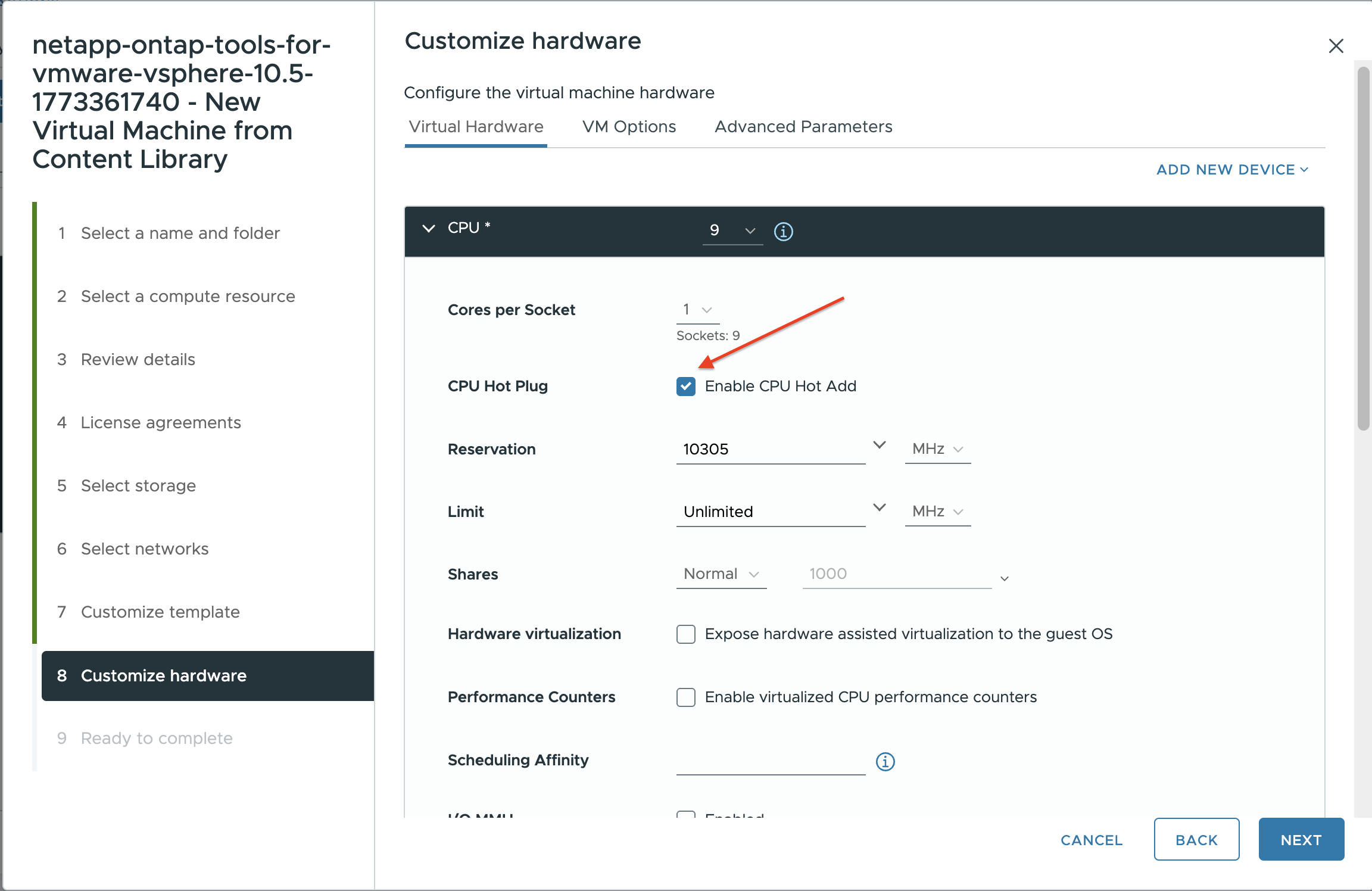
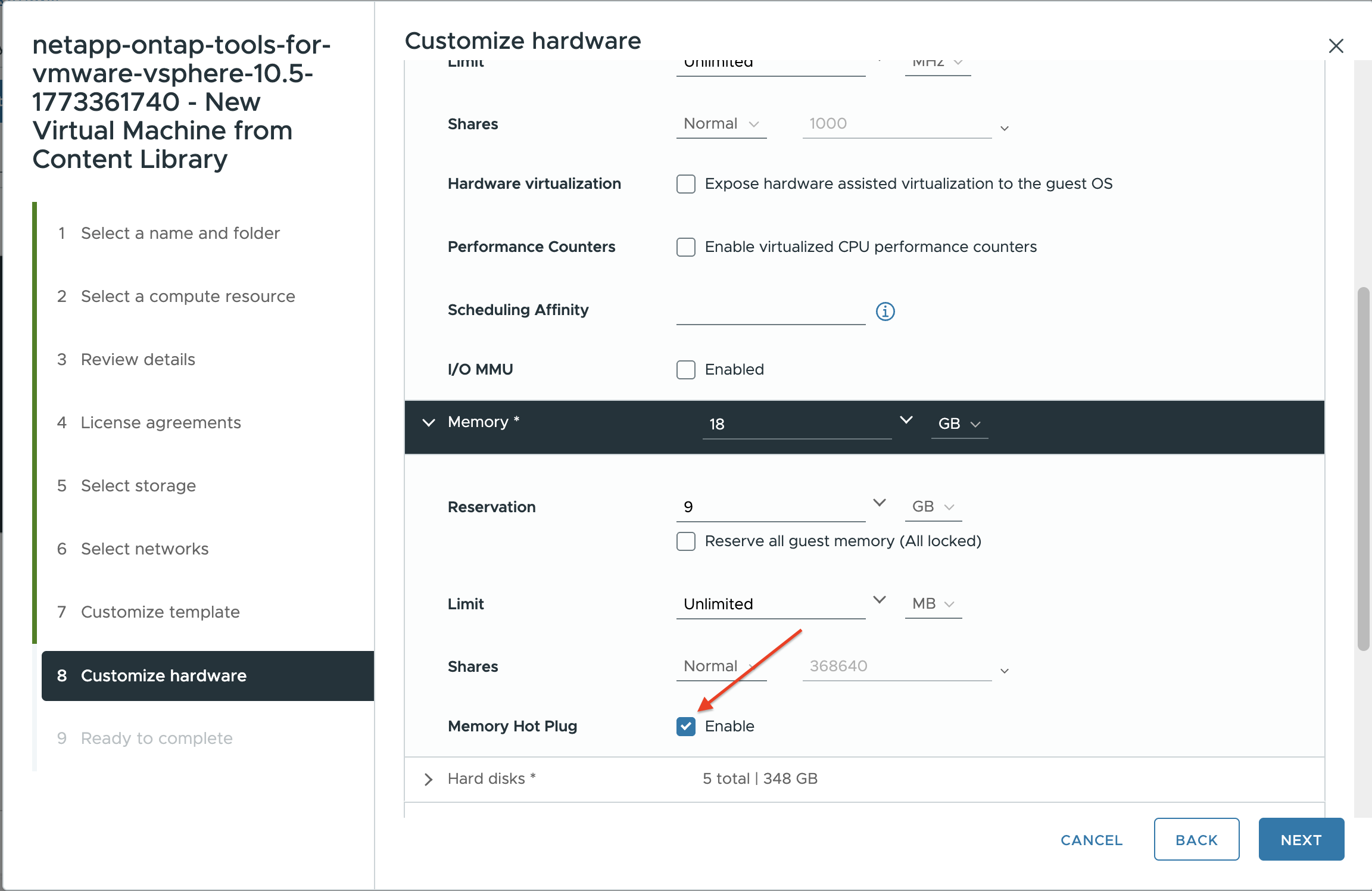
使用 vCenter Server 8.0.3 版本时,在 自定义硬件 窗口中,启用 CPU 热添加 和 内存热插拔 选项以允许 HA 功能。
-
查看*准备完成*窗口中的详细信息,选择*完成*。
创建部署任务时,进度会显示在 vSphere 任务栏中。
-
如果未选择自动启动 VM 的选项,请在完成任务后启动 VM。
您可以在虚拟机的 Web 控制台中跟踪安装进度。
如果 OVF 表单中存在差异,则会出现一个对话框,提示采取纠正措施。使用选项卡按钮导航,进行必要的更改,然后选择 OK。您有三次机会来解决任何问题。如果三次尝试后问题仍然存在,则安装过程将停止,建议在新虚拟机上重试安装。
如果您已使用 vCenter Server 7.0.3 部署了 ONTAP tools for VMware vSphere,请在部署后按照以下步骤操作。
-
登录到 vCenter 客户端
-
关闭 ONTAP tools 节点电源。
-
转到 Inventories 下的 ONTAP tools for VMware vSphere 虚拟机,然后选择 Edit settings 选项。
-
在 CPU 选项下,选中 Enable CPU hot add 复选框
-
在*内存*选项下,选中*内存热插拔*的*启用*复选框。