


Sign in网格管理器
 建议更改
建议更改

 PDF
PDF
您可以通过在支持的 Web 浏览器的地址栏中输入管理节点的完全限定域名 (FQDN) 或 IP 地址来访问网格管理器登录页面。
每个StorageGRID系统包括一个主管理节点和任意数量的非主管理节点。您可以登录任何管理节点上的网格管理器来管理StorageGRID系统。但是,某些维护程序只能从主管理节点执行。
连接到 HA 组
如果管理节点包含在高可用性 (HA) 组中,则可以使用 HA 组的虚拟 IP 地址或映射到虚拟 IP 地址的完全限定域名进行连接。应选择主管理节点作为组的主接口,以便当您访问网格管理器时,您可以在主管理节点上访问它,除非主管理节点不可用。看"管理高可用性组" 。
使用 SSO
在第一个管理节点上Sign in网格管理器
-
您有登录凭证。
-
您正在使用"支持的网络浏览器"。
-
您的网络浏览器已启用 Cookie。
-
您属于至少具有一项权限的用户组。
-
您有网格管理器的 URL:
https://FQDN_or_Admin_Node_IP/您可以使用完全限定域名、管理节点的 IP 地址或管理节点 HA 组的虚拟 IP 地址。
要通过 HTTPS 默认端口 (443) 以外的端口访问网格管理器,请在 URL 中包含端口号:
https://FQDN_or_Admin_Node_IP:port/
受限网格管理器端口上不提供 SSO。您必须使用端口 443。
-
启动受支持的 Web 浏览器。
-
在浏览器的地址栏中,输入网格管理器的 URL。
-
如果出现安全警报,请使用浏览器的安装向导安装证书。看"管理安全证书" 。
-
Sign in到网格管理器。
出现的登录屏幕取决于是否为StorageGRID配置了单点登录 (SSO)。
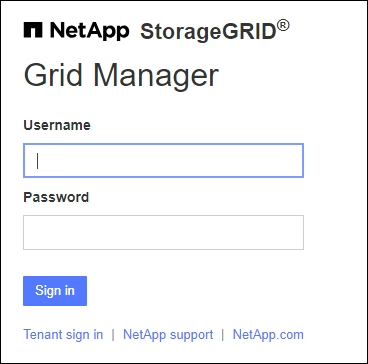
不使用 SSO-
输入网格管理器的用户名和密码。
-
选择“登录”。
使用 SSO-
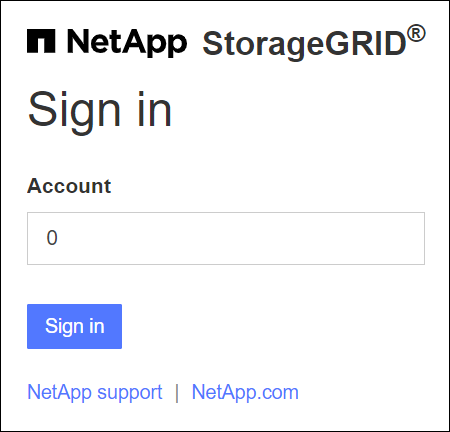
如果StorageGRID正在使用 SSO,并且这是您第一次在此浏览器上访问 URL:
-
选择*Sign in*。您可以在帐户字段中保留 0。
-
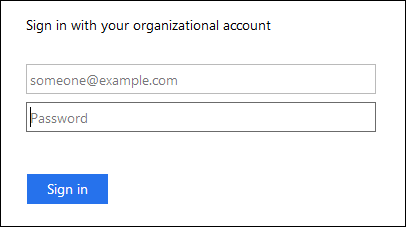
在您组织的 SSO 登录页面上输入您的标准 SSO 凭据。例如:
-
-
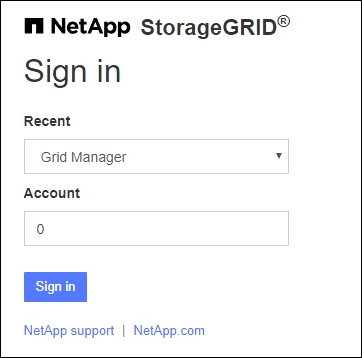
如果StorageGRID正在使用 SSO 并且您之前访问过网格管理器或租户帐户:
-
输入 0(网格管理器的帐户 ID)或选择 网格管理器(如果它出现在最近的帐户列表中)。
-
选择*Sign in*。
-
使用您的标准 SSO 凭据在您组织的 SSO 登录页面上Sign in。
-
-
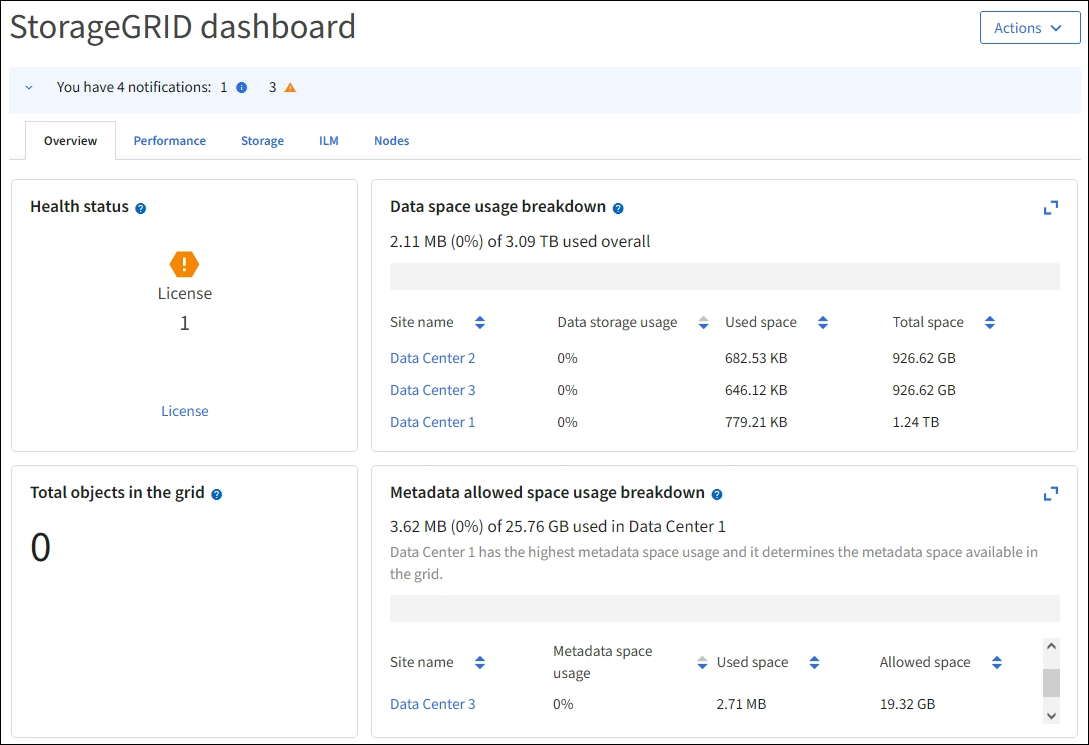
登录后,将出现网格管理器的主页,其中包括仪表板。要了解提供的信息,请参阅"查看和管理仪表板"。
登录另一个管理节点
按照以下步骤登录另一个管理节点。
-
在浏览器的地址栏中,输入另一个管理节点的完全限定域名或 IP 地址。根据需要包含端口号。
-
输入网格管理器的用户名和密码。
-
选择“登录”。
如果StorageGRID使用 SSO 并且您已登录到一个管理节点,则您可以访问其他管理节点,而无需再次登录。
-
在浏览器的地址栏中输入另一个管理节点的完全限定域名或 IP 地址。
-
如果您的 SSO 会话已过期,请再次输入您的凭据。