


为 StorageGRID 警报设置电子邮件通知
 建议更改
建议更改

 PDF
PDF
如果您希望在发生警报时发送电子邮件通知,则必须提供有关 SMTP 服务器的信息。您还必须输入警报通知收件人的电子邮件地址。
-
您已使用 "支持的 Web 浏览器" 登录到网格管理器。
用于警报通知的电子邮件设置不适用于 AutoSupport 包。但是,您可以使用相同的电子邮件服务器发送所有通知。
如果您的 StorageGRID 部署包括多个管理节点,则主管理节点是警报通知、AutoSupport 包和 SNMP 陷阱和通知的首选发件人。如果主管理节点不可用,通知将由其他管理节点临时发送。请参阅 "什么是管理节点?"。
-
选择*Alerts* > Email setup。
此时将显示电子邮件设置页面。
-
选中*启用电子邮件通知*复选框,以指示您希望在警报达到配置的阈值时发送通知电子邮件。
此时将显示"电子邮件(SMTP)服务器"、"传输层安全(TLS)"、"电子邮件地址"和"过滤器"部分。
-
在电子邮件 (SMTP) 服务器部分,输入 StorageGRID 访问 SMTP 服务器所需的信息。
如果您的 SMTP 服务器需要身份验证,则必须同时提供用户名和密码。
字段 Enter 邮件服务器
SMTP 服务器的完全限定域名 (FQDN) 或 IP 地址。
端口
用于访问 SMTP 服务器的端口。必须介于 1 到 65535 之间。
用户名(可选)
如果您的 SMTP 服务器需要身份验证,请输入要进行身份验证的用户名。
密码(可选)
如果您的 SMTP 服务器需要身份验证,请输入用于进行身份验证的密码。
-
在"电子邮件地址"部分,输入发件人和每个收件人的电子邮件地址。
-
对于*发件人电子邮件地址*,请指定有效的电子邮件地址,用作警报通知的发件人地址。
例如:
storagegrid-alerts@example.com -
在"收件人"部分,为每个电子邮件列表或在出现警报时应接收电子邮件的人输入电子邮件地址。
选择加号图标
 以添加收件人。
-
-
如果与 SMTP 服务器通信需要传输层安全性 (TLS),请在传输层安全性 (TLS) 部分选择 Require TLS。
-
在 CA Certificate 字段中,提供用于验证 SMTP 服务器身份的 CA 证书。
您可以将内容复制并粘贴到此字段,或选择*浏览*并选择文件。
必须提供包含每个中间颁发证书颁发机构 (CA) 的证书的单个文件。该文件应包含以证书链顺序连接的每个 PEM 编码的 CA 证书文件。
-
如果您的 SMTP 电子邮件服务器要求电子邮件发件人提供客户端证书进行身份验证,请选中 发送客户端证书 复选框。
-
在 Client Certificate 字段中,提供要发送到 SMTP 服务器的 PEM 编码客户端证书。
您可以将内容复制并粘贴到此字段,或选择*浏览*并选择文件。
-
在*专用密钥*字段中,输入未加密 PEM 编码的客户端证书专用密钥。
您可以将内容复制并粘贴到此字段,或选择*浏览*并选择文件。

如果需要编辑电子邮件设置,请选择铅笔图标  以更新此字段。
-
-
在"过滤器"部分,选择应触发电子邮件通知的警报严重性级别,除非特定警报的规则已被静默。
严重性 问题描述 轻微、重大、危急
当满足警报规则的次要、主要或关键条件时,将发送电子邮件通知。
重大,严重
当满足警报规则的主要或关键条件时,将发送电子邮件通知。不会针对次要警报发送通知。
仅限严重
只有在满足警报规则的关键条件时,才会发送电子邮件通知。不会针对轻微或重大警报发送通知。
-
准备好测试电子邮件设置后,请执行以下步骤:
-
选择*发送测试电子邮件*。
此时将显示一条确认消息,指示已发送测试电子邮件。
-
请检查所有电子邮件收件人的收件箱,并确认已收到测试电子邮件。
如果在几分钟内未收到电子邮件,或者触发了*电子邮件通知失败*警报,请检查您的设置并重试。 -
登录到任何其他管理节点并发送测试电子邮件,以验证来自所有站点的连接。
测试警报通知时,您必须登录到每个管理节点以验证连接。这与测试 AutoSupport 软件包不同,后者会由所有管理节点发送测试电子邮件。
-
-
选择 Save。
发送测试电子邮件不会保存您的设置。必须选择*Save*。
已保存电子邮件设置。
警报电子邮件通知中包含的信息
配置 SMTP 电子邮件服务器后,触发警报时会向指定收件人发送电子邮件通知,除非警报规则被静默抑制。请参阅"静音警报通知"。
电子邮件通知包含以下信息:
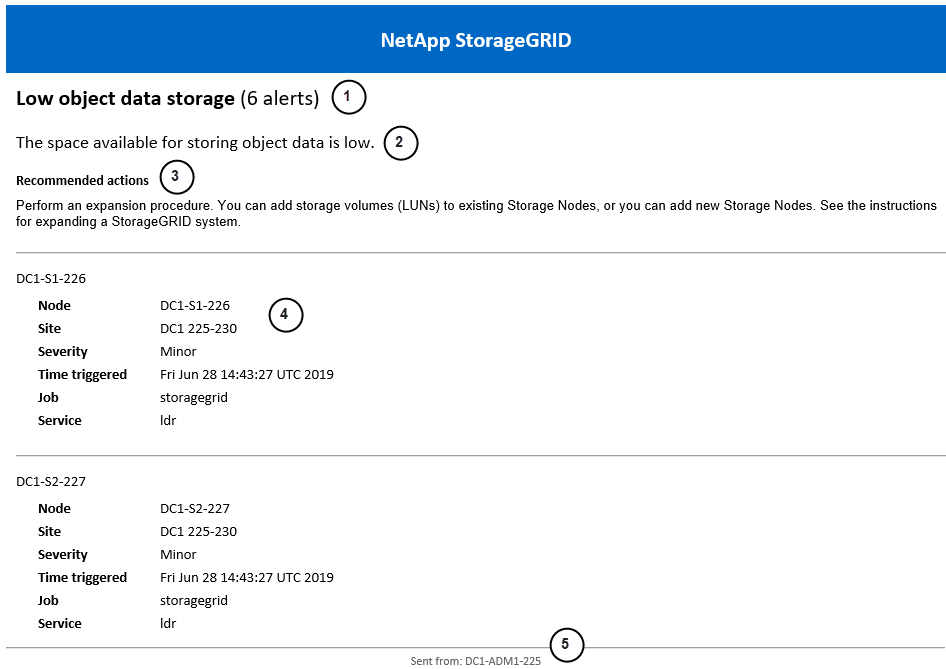
| 标注 | 问题描述 |
|---|---|
1 |
警报名称,后跟此警报的活动实例数。 |
2 |
对警报的描述。 |
3 |
此警报的任何建议操作。 |
4 |
有关警报的每个活动实例的详细信息,包括受影响的节点和站点、警报严重性、触发警报规则的 UTC 时间以及受影响的作业和服务的名称。 |
5 |
发送通知的管理节点的主机名。 |
警报的分组方式
为了防止在触发警报时发送过多的电子邮件通知,StorageGRID 尝试对同一个通知中的多个警报进行分组。
有关 StorageGRID 如何在电子邮件通知中对多个警报进行分组的示例,请参阅下表。
| 行为 | 示例 |
|---|---|
每个警报通知仅适用于具有相同名称的警报。如果同时触发两个名称不同的警报,则会发送两个电子邮件通知。 |
|
对于特定节点上的特定警报,如果在多个严重程度上达到阈值,则仅针对最严重的警报发送通知。 |
|
首次触发警报时,StorageGRID 等待 2 分钟后再发送通知。如果在此期间触发了同名的其他警报,StorageGRID 会将所有警报归入初始通知中。 |
|
如果触发了另一个同名的警报,StorageGRID 会在发送新通知之前等待 10 分钟。新通知报告所有活动警报(未被静默的当前警报),即使它们之前已被报告。 |
|
如果存在多个具有相同名称的当前警报,且其中一个警报已解决,则当该警报在已解决警报的节点上再次发生时,不会发送新通知。 |
|
StorageGRID 继续每 7 天发送一次电子邮件通知,直到警报的所有实例都得到解决或警报规则被静默。 |
|
对警报电子邮件通知进行故障排除
如果触发了*电子邮件通知失败*警报,或者您无法收到测试警报电子邮件通知,请按照以下步骤解决此问题。
-
您已使用 "支持的 Web 浏览器" 登录到网格管理器。
-
验证您的设置。
-
选择*Alerts* > Email setup。
-
验证电子邮件 (SMTP) 服务器设置是否正确。
-
请验证是否已为收件人指定有效的电子邮件地址。
-
-
请检查您的垃圾邮件过滤器,并确保电子邮件未发送到垃圾邮件文件夹。
-
请让您的电子邮件管理员确认来自发件人地址的电子邮件未被阻止。
-
收集管理节点的日志文件,然后与技术支持联系。
技术支持可以使用日志中的信息来帮助确定问题所在。例如,连接到指定的服务器时,prometheus.log 文件可能会显示错误。
请参阅 "收集日志文件和系统数据"。