


在 Active IQ Unified Manager 的縮放檢視中指定時間範圍
 建議變更

 PDF

「計數器圖表縮放檢視」視窗中的 時間範圍 控制可讓您為所選圖表指定日期和時間範圍。這可讓您根據預設時間範圍或自訂時間範圍快速找到特定資料。
您可以選擇 1 小時到 390 天之間的時間範圍。13 個月等於 390 天,因為每個月都以 30 天計算。指定日期和時間範圍可提供更多詳細資訊,並讓您放大檢視特定的效能事件或一系列事件。指定時間範圍也有助於疑難排解潛力的效能問題,因為指定日期和時間範圍會更詳細地顯示效能事件前後的資料。使用 時間範圍 控制來選擇預先定義的日期和時間範圍,或指定您自己的自訂日期和時間範圍,最長可達 390 天。預先定義時間範圍的按鈕從 最近 1 小時 到 最近 13 個月 不等。
選擇 過去 13 個月 選項或指定大於 30 天的自訂日期範圍時,會顯示一個對話方塊,警告您顯示超過 30 天的效能資料是使用每小時平均值繪製,而不是 5 分鐘的資料輪詢。因此,時間軸的視覺精細度可能會遺失。如果您在對話方塊中按一下 不再顯示 選項,則在選擇 過去 13 個月 選項或指定大於 30 天的自訂日期範圍時,不會顯示此訊息。如果時間範圍包含距今超過 30 天的時間 / 日期,則總結資料也適用於較小的時間範圍。
選擇時間範圍(自訂或預先定義)時,30 天或更短的時間範圍是基於 5 分鐘間隔的資料樣本。超過 30 天的時間範圍是基於 1 小時間隔的資料樣本。
-
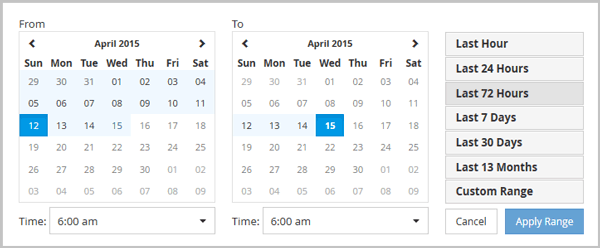
點選 時間範圍 下拉式方塊,即會顯示「時間範圍」面板。
-
若要選擇預先定義的時間範圍,請按一下 時間範圍 面板右側的其中一個 最後…… 按鈕。選擇預先定義的時間範圍時,最多可提供 13 個月的資料。您選擇的預先定義時間範圍按鈕會重點摘要顯示,對應的日期和時間將顯示在行事曆和時間選擇器中。
-
若要選取自訂日期範圍,請按一下左側 From 日曆中的開始日期。按一下 < or > 以在日曆中向前或向後導覽。若要指定結束日期,請按一下右側 To 日曆中的日期。請注意,預設結束日期為今天,除非您指定不同的結束日期。Time Range 面板右側的 Custom Range 按鈕會重點摘要顯示,表示您已選取自訂日期範圍。
-
若要選擇自訂時間範圍,請點選 起始時間 日曆下方的 時間 控制,然後選擇開始時間。若要指定結束時間,請點選右側 結束時間 日曆下方的 時間 控制,然後選擇結束時間。「時間範圍」面板右側的 自訂範圍 按鈕會重點摘要顯示,表示您已選擇自訂時間範圍。
-
您也可以在選擇預定義日期範圍時指定開始時間和結束時間。請按照前面的說明選擇預定義日期範圍,然後按照前面的說明選擇開始時間和結束時間。選定的日期會在日曆中重點摘要顯示,您指定的開始時間和結束時間會顯示在 Time 控制中,Custom Range 按鈕也會重點摘要顯示。
-
選擇日期和時間範圍後,按一下 套用範圍。該時間範圍的效能統計資料會顯示在圖表和事件時間軸中。