


開始使用 Active IQ Unified Manager 產生報告
 建議變更

 PDF

建立自訂報告範例,以體驗探索檢視和排程報告。此快速入門報告會尋找您可能想要移至雲端分層的 Volume 清單,因為其中有相當數量的非作用中(冷)資料。您將開啟「效能:所有 Volume」檢視,使用篩選器和欄來自訂檢視,將自訂檢視儲存為報告,並排程報告每週共享一次。
-
您必須擁有應用程式系統管理員或儲存系統管理員角色。
-
您必須設定 FabricPool 集合體,並且在這些集合體上必須有 Volume。
請依照以下步驟操作:
-
開啟預設檢視
-
透過篩選和排序資料來自訂欄
-
儲存檢視
-
排程產生自訂檢視的報告
-
在左側導覽窗格中,按一下 儲存設備 > Volume。
-
在「檢視」功能表中,選擇 效能 > 所有 Volume。
-
按一下 顯示/隱藏 以確保 “磁碟類型” 欄顯示在檢視中。
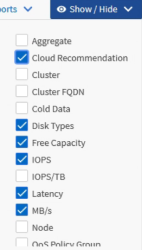
新增或移除其他欄,以建立包含對報告至關重要的欄位的檢視。
-
將「
Disk Types」欄拖曳至「Cloud Recommendation」欄旁邊。 -
點選篩選圖示新增以下三個篩選條件,然後點選 套用篩選條件:
-
磁碟類型包含 FabricPool
-
Cloud Recommendation 包含分層
-
冷資料大於 10 GB
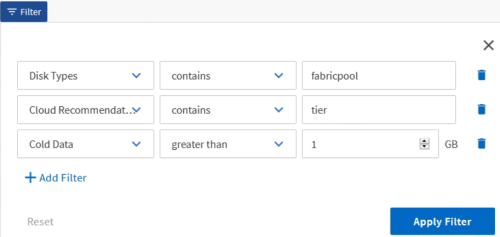
請注意,每個篩選條件之間都使用邏輯 AND 連接,因此傳回的所有 Volume 都必須滿足所有條件。最多可以新增五個篩選條件。
-
-
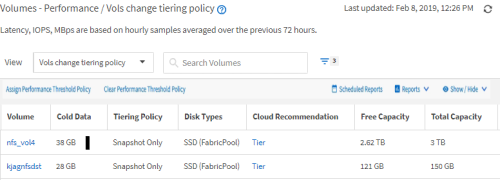
按一下「冷資料」欄的頂部,對結果進行排序,使包含最多冷資料的 Volume 顯示在檢視的頂部。
-
當檢視為自訂的時,檢視名稱為「未儲存的檢視」。為檢視命名以反映檢視顯示的內容,例如 “Vols change tiering policy”。完成後,按一下核取記號或按 Enter 鍵以使用新名稱儲存檢視。
-
將報告下載為 CSV、Excel 或 PDF 檔案,以便在排程或共享之前檢視輸出。
使用已安裝的應用程式(例如 Microsoft Excel(CSV 或 Excel)或 Adobe Acrobat(PDF))開啟檔案,或儲存檔案。

您可以將檢視下載為 Excel 檔案,然後使用複雜的篩選器、排序、樞紐分析表或圖表進一步自訂報告。在 Excel 中開啟該檔案後,使用進階功能自訂您的報告。滿意後,上傳 Excel 檔案。執行報告時,此檔案及其自訂設定將套用至檢視。
如需有關使用 Excel 自訂報告的詳細資訊,請參閱 Microsoft Excel 報告範例。
-
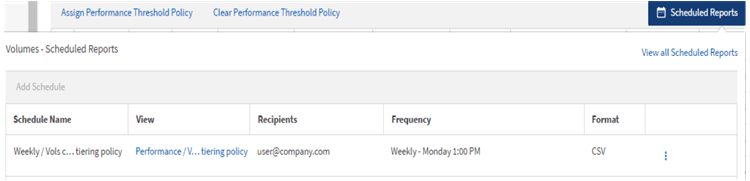
按一下庫存頁面上的 排程報告 按鈕。所有與該物件(在本例中為 Volume)相關的排程報告都會顯示在清單中。
-
按一下 新增排程 以在「報告排程」頁面中新增一列,以便您定義新報告的排程特性。
-
輸入報告名稱並填寫其他報告欄位,然後按一下列尾的勾號(
 )。
報告會立即作為測試傳送。之後,報告會產生並依指定的頻率透過電子郵件傳送給列出的收件者。
以下範例報告為 CSV 格式:

以下範例報告為 PDF 格式:

根據報告中顯示的結果,您可能需要使用 ONTAP System Manager 或 ONTAP CLI 將某些 Volume 的分層原則變更為 “auto” 或 “all”,以便將更多冷資料卸載到雲端分層。