


在 Active IQ Unified Manager 中排程報告
 建議變更

 PDF

在您擁有想要排程以定期產生與經銷的檢視或 Excel 檔案後,您可以排程該報告。
-
您必須擁有應用程式系統管理員或儲存系統管理員角色。
-
您必須在 一般 > 通知 頁面中設定 SMTP 伺服器設定,以便報告引擎可以從 Unified Manager 伺服器將報告作為電子郵件附件傳送至收件者清單。
-
必須設定電子郵件伺服器,允許將附件隨產生的電子郵件一起傳送。
請依照以下步驟測試並排程為檢視產生報告。選擇或自訂您要使用的檢視。下列程序使用網路檢視來顯示網路介面的效能,但您可以使用任何想要的檢視。
-
開啟檢視。本範例使用顯示 LIF 效能的預設網路檢視。在左側導覽窗格中,按一下 網路 > 網路介面。
-
使用內建的 Unified Manager 功能,根據需要自訂檢視。
-
完成自訂的檢視後,您可以在 檢視 欄位中提供唯一的名稱,然後按一下核取記號來儲存。

-
您可以使用 Microsoft® Excel 的進階功能來自訂報告。如需詳細資訊,請參閱"使用 Excel 自訂報告"。
-
在排程或共享之前查看輸出結果:
選項 說明 如果您使用 Excel 自訂了報告
檢視已下載的 Excel 檔案。
如果您未使用 Excel 自訂報告
將報告下載為 CSV、PDF 或 XLSX 檔案。
使用已安裝的應用程式開啟檔案,例如 Microsoft Excel (CSV/XSLX) 或 Adobe Acrobat (PDF)。
-
如果您對報告滿意,請點選 排程報告。
-
在「報告排程」頁面中,按一下 新增排程。
-
接受預設名稱(檢視名稱和頻率的組合),或自訂*排程名稱*。
-
首次測試排程報告時,只需將自己新增為*收件人*即可。確認無誤後,再新增所有報告收件者的電子郵件地址。
-
指定報告產生和傳送給收件人的頻率。您可以選擇*每日*、每週*或*每月。
-
選擇格式,可以是 PDF、CSV 或 XSLX。

對於使用 Excel 自訂內容的報告,請一律選擇 XSLX。
-
點選核取記號(
 )以儲存報告排程。
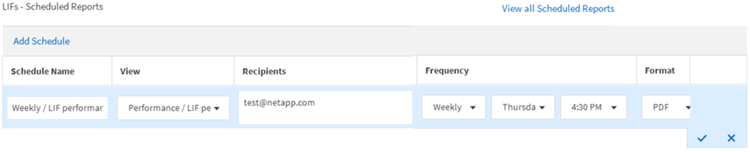
報告會立即作為測試發送。之後,報告將按照預定頻率產生並透過電子郵件發送給列出的收件者。