Active IQ Unified Manager
此產品有較新版本可以使用。
本繁體中文版使用機器翻譯,譯文僅供參考,若與英文版本牴觸,應以英文版本為準。

使用 Excel 在 Active IQ Unified Manager 中自訂報告

儲存檢視後,您可以將其下載為 Excel 工作簿格式(.xlsx)。開啟 Excel 檔案後,您可以使用 Excel 的進階功能來自訂報告。

開始之前

您只能上傳副檔名為 .xlsx 的 Excel 工作簿檔案。

例如,您可以在報告中使用的一些進階 Excel 功能包括:

  • 多欄排序

  • 複雜過濾

  • 樞紐分析表

  • 圖表

註
  • 下載的 Excel 檔案使用檢視的預設檔案名稱,而不是您儲存的名稱。

    • 格式為 <View Area>-<Day>-<Month>-<Year>-<Hour>-<Minute>-<Second>.xlsx.

    • 例如,名為 Volumes-not online`的自訂儲存檢視,如果在該日期和時間儲存,其檔案名稱為 `health-volumes-05-May-2020-19-18-00.xlsx。

  • 您可以在 Excel 檔案中新增工作表,但請勿變更現有的工作表。

    • 請勿更改現有工作表、資料和資訊。而是將資料複本到您建立的新頁面中。

    • 上述規則的例外是,您可以在 “資料” 頁面上建立公式。使用資料頁面公式可以在新頁面上建立圖表。

    • 請勿將新工作表命名為資料或資訊。

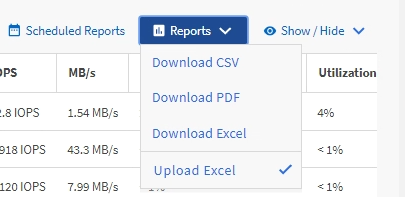
  • 如果有自訂的 Excel 檔案,報告 > 上傳 Excel 功能表項目旁邊會顯示勾選標記。下載 Excel 檔案時,將使用已進行自訂的版本。一張使用者介面快照,展示如何將 Excel 檔案上傳到報告中。

步驟
  1. 開啟要用作報告基礎的預設檢視、自訂檢視或已儲存檢視。

  2. 選擇 報告 > 下載 Excel。

  3. 儲存檔案。檔案已儲存至您的下載資料夾。

  4. 在 Excel 中開啟已儲存的檔案。請勿將檔案移至新位置,或者如果您在其他位置進行工作,請在上傳檔案之前,使用原始檔案名稱將檔案儲存回原始位置。

  5. 使用 Excel 功能自訂檔案,例如複雜排序、分層篩選器、樞紐分析表或圖表。如需詳細資訊,請參閱 Microsoft® Excel 文件。

  6. 選擇 報告 > 上傳 Excel,然後選擇您修改過的檔案。系統會從相同檔案位置上傳最近下載的檔案。

  7. 使用 排程報告 功能傳送測試報告給自己。