


管理 Cloud Volumes ONTAP 的 BYOL 授權


 建議變更
建議變更

 PDF
PDF
自帶授權(BYOL)是 Cloud Volumes ONTAP 的計費模式,在這種模式下,您透過直接向 NetApp 購買的授權來支付容量消耗費用,而不是透過市場訂閱。在 NetApp Console 中管理您的 BYOL 授權,以確保您的 Cloud Volumes ONTAP 系統擁有具備所需容量的有效授權。如需詳細資訊,請參閱 "Cloud Volumes ONTAP 的授權"。
NetApp 建議所有新部署均採用基於容量的授權。如果您有使用上一代基於節點模式的現有授權,則必須將其轉換為基於容量的授權。如需相關指示,請參閱 "將 Cloud Volumes ONTAP 基於節點的授權轉換為基於容量的授權"。

|
來自雲端供應商市場的 PAYGO(隨用隨付)訂閱不適用於私有模式部署。在私有模式下,NetApp 直接提供 BYOL 授權。基於節點的授權僅適用於現有的私有模式部署,無法新部署。NetApp 自 2025 年 6 月 25 日起,已限制在私有模式下購買、延期和續訂基於節點的授權。如果您已有基於節點的授權,則必須將其轉換為基於容量的授權。 |
對於新的私有模式部署,請改用基於容量的授權。請參閱 "以私有模式部署 Cloud Volumes ONTAP"。
管理隨用隨付訂閱
「Licenses and subscriptions」選單可讓您檢視每個 PAYGO Cloud Volumes ONTAP 系統的詳細資訊,包括序號和 PAYGO 訂閱類型。您雲端供應商市場上的 PAYGO 訂閱僅適用於以容量為基礎的授權。
-
從左側導覽窗格中,選取 Administration > Licenses and subscriptions。
-
選擇“概覽”標籤。
-
在Cloud Volumes ONTAP圖塊上,選擇 檢視。
-
在 訂閱 標籤中,檢視表格中有關您每個 PAYGO 訂閱的詳細資訊。
管理 BYOL 許可證
透過新增和刪除系統許可證和額外容量許可證來管理您直接從NetApp購買的許可證。
|
|
已限制 BYOL 授權的購買、延期和續約。有關更多信息,請參閱 "Cloud Volumes ONTAP的 BYOL 授權可用性受限" 。 |
Cloud Volumes ONTAP 的 BYOL 授權現在包括直接向 NetApp 購買的節點型授權和容量型授權。
對於 以容量為基礎的 BYOL 授權,該授權會與您的 Console 帳戶關聯,而不是與單一 Cloud Volumes ONTAP 系統關聯。每個系統都會收到自己的序號,但同一個帳戶下的多個系統會從同一個共享的容量資源池中提取,並且可以共享底層授權。
對於 基於節點的 BYOL 授權,此資源池化不適用。每個 Cloud Volumes ONTAP 系統都需要其專用的系統授權,且授權不會在系統之間共享。但是,如果您刪除一個系統,可以將其轉移到新系統。如需詳細資訊,請參閱 "了解 Cloud Volumes ONTAP 節點型 BYOL"。
新增未分配的許可證
將 BYOL 授權新增至 Console,以便在建立新的 Cloud Volumes ONTAP 系統時可以選擇該授權。Console 會將這些授權識別為 未指派。
-
從左側導覽窗格中,選取 Administration > Licenses and subscriptions。
-
選擇“概覽”標籤。
-
在Cloud Volumes ONTAP圖塊上,選擇 檢視。
-
選擇 授權 標籤。
-
按一下“未分配”。
-
按一下「新增未指派的許可證」。
-
輸入許可證的序號或上傳許可證文件。
如果您還沒有許可證文件,請參閱下面的部分。
-
按一下「新增許可證」。
控制台新增許可證。在您將許可證與新的Cloud Volumes ONTAP系統關聯之前,該許可證將被標識為未指派。此後,許可證將移至「Licenses and subscriptions」中的「BYOL」標籤。
交換未分配的授權
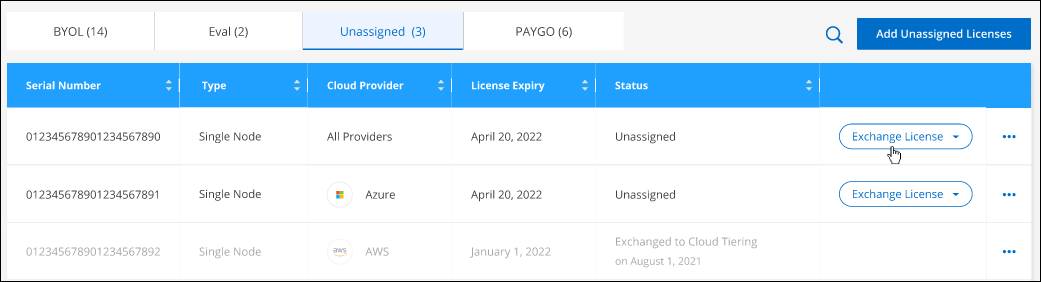
如果您有尚未使用的 Cloud Volumes ONTAP 未指派授權,您可以將其轉換為 NetApp Backup and Recovery 授權、NetApp Data Classification 授權或 NetApp Cloud Tiering 授權來進行交換。
交換許可證將撤銷Cloud Volumes ONTAP許可證並為該服務建立等值美元的許可證:
-
Cloud Volumes ONTAP HA 對的授權轉換為 51 TiB 直接許可證
-
Cloud Volumes ONTAP單節點授權轉換為 32 TiB 直接許可證
轉換後的許可證的到期日與Cloud Volumes ONTAP許可證相同。
-
從左側導覽窗格中,選取 Administration > Licenses and subscriptions。
-
選擇“概覽”標籤。
-
在Cloud Volumes ONTAP圖塊上,選擇 檢視。
-
選擇 授權 標籤。
-
按一下“未分配”。
-
按一下「交換許可證」。
-
選擇您想要交換許可證的服務。
-
如果出現提示,請為 HA 對選擇一個額外的許可證。
-
閱讀法律同意並點擊*同意*。
控制台將未指派的許可證轉換為您選擇的服務。您可以在「資料服務許可證」標籤中查看新的許可證。
取得系統許可證文件
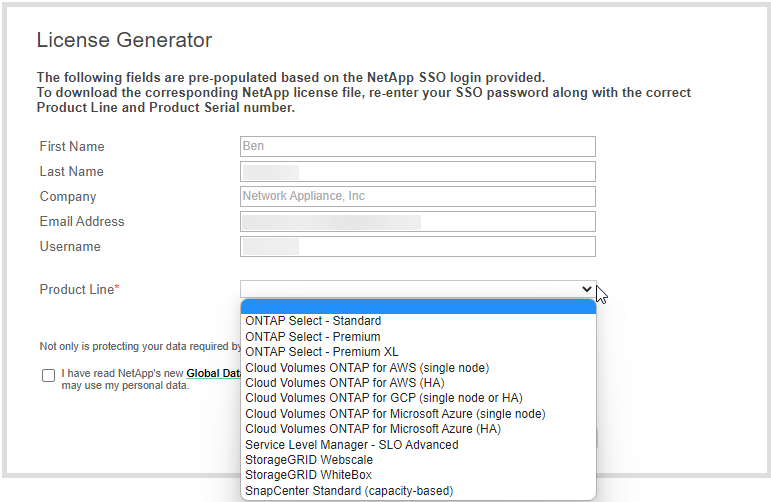
在大多數情況下,控制台可以使用您的NetApp支援網站帳戶自動取得您的授權文件。但如果不能,那麼您將需要手動上傳許可證文件。如果您沒有許可證文件,您可以從 netapp.com 取得。
-
前往 "NetApp許可證文件產生器"並使用您的NetApp支援網站憑證登入。
-
輸入您的密碼,選擇您的產品,輸入序號,確認您已閱讀並接受隱私權政策,然後按一下*提交*。
例子
-
選擇您是否希望透過電子郵件或直接下載接收 serialnumber.NLF JSON 檔案。
更新系統許可證
當您透過聯絡NetApp代表續訂 BYOL 訂閱時,控制台會自動從NetApp取得新授權並將其安裝在Cloud Volumes ONTAP系統上。如果控制台無法透過安全的網路連線存取許可證文件,您可以自行取得該文件,然後手動上傳該文件。
-
從左側導覽窗格中,選取 Administration > Licenses and subscriptions。
-
選擇“概覽”標籤。
-
在Cloud Volumes ONTAP圖塊上,選擇 檢視。
-
選擇 授權 標籤。
-
在 BYOL 標籤中,展開Cloud Volumes ONTAP系統的詳細資訊。
-
點擊系統許可證旁邊的操作選單,然後選擇*更新許可證*。
-
上傳許可證文件(如果您有 HA 對,則上傳多個文件)。
-
按一下「更新許可證」。
控制台更新Cloud Volumes ONTAP系統上的許可證。
管理額外容量授權(僅限基於節點的授權)
此流程僅適用於基於節點的授權。基於容量的授權從共享的容量資源池獲取容量,無需分隔的額外容量授權。
您可以為基於節點的 Cloud Volumes ONTAP BYOL 系統購買額外的容量授權,以分配超過系統授權所提供的 368 TiB 容量。例如,您可以購買一個額外的授權,為 Cloud Volumes ONTAP 分配高達 736 TiB 的容量。或者,您可以購買三個額外的容量授權,以獲得高達 1.4 PiB 的容量。
您可以為單節點系統或 HA 配對購買的授權數量沒有限制。
新增容量許可證
請聯絡您的 NetApp 代表購買額外的容量授權。購買授權後,您可以將其套用至 Cloud Volumes ONTAP 系統。
-
從左側導覽窗格中,選取 Administration > Licenses and subscriptions。
-
選擇“概覽”標籤。
-
在Cloud Volumes ONTAP圖塊上,選擇 檢視。
-
選擇 授權 標籤。
-
在 BYOL 標籤中,展開Cloud Volumes ONTAP系統的詳細資訊。
-
按一下「新增容量許可證」。
-
輸入序號或上傳許可證文件(如果您有 HA 對,則上傳文件)。
-
按一下「新增容量許可證」。
更新容量許可證
如果您延長了額外容量許可證的期限,則需要在控制台中更新許可證。
-
從左側導覽窗格中,選取 Administration > Licenses and subscriptions。
-
選擇“概覽”標籤。
-
在Cloud Volumes ONTAP圖塊上,選擇 檢視。
-
選擇 授權 標籤。
-
在 BYOL 標籤中,展開Cloud Volumes ONTAP系統的詳細資訊。
-
按一下容量許可證旁的操作選單,然後選擇*更新許可證*。
-
上傳許可證文件(如果您有 HA 對,則上傳多個文件)。
-
按一下「更新許可證」。
刪除容量許可證
如果額外容量許可證已過期且不再使用,那麼您可以隨時將其刪除。
-
從左側導覽窗格中,選取 Administration > Licenses and subscriptions。
-
選擇“概覽”標籤。
-
在Cloud Volumes ONTAP圖塊上,選擇 檢視。
-
選擇 授權 標籤。
-
在 BYOL 標籤中,展開Cloud Volumes ONTAP系統的詳細資訊。
-
點擊容量許可證旁邊的操作選單,然後選擇*刪除許可證*。
-
按一下“刪除”。
PAYGO 與 BYOL 之間的變化
|
|
這僅適用於標準模式部署,因為私有模式下無法使用 PAYGO。 |
不支援將系統從 PAYGO 轉換為 BYOL 授權(反之亦然)。如果您想在 PAYGO 訂閱和 BYOL 訂閱之間交換器,則需要部署新系統,並將資料從現有系統複寫到新系統。
-
建立一個新的Cloud Volumes ONTAP系統。
-
對於需要複製的每個卷,在系統之間設定一次性資料複製。
-
透過刪除原始系統來終止不再需要的Cloud Volumes ONTAP系統。