


取得協助

 建議變更
建議變更

 PDF
PDF
NetApp 以多種方式為 NetApp Console 及其雲端服務提供支援。全天候 24/7 提供多種免費自助支援選項,例如知識庫(KB)文章及社群論壇。您的支援註冊包含透過網頁工單進行的遠端技術支援。
取得雲端供應商檔案服務的支援
如需雲端供應商檔案服務、其基礎架構或使用該服務之任何解決方案的相關技術支援,請參閱該產品的說明文件。
若要獲得針對 NetApp 及其儲存解決方案和資料服務的特定技術支援,請使用下面描述的支援選項。
使用自助選項
建立 NetApp 支援案例
除了上述自助支援選項外,您可以在啟動支援後與 NetApp 支援專家合作解決任何問題。
-
若要使用「建立案例」功能,您必須先將 NetApp 支援網站憑證與 Console 登入資訊關聯 "了解如何管理與您的 Console 登入相關的認證資料"。
-
如果您要為具有序號的 ONTAP 系統開立案例,則您的 NSS 帳戶必須與該系統的序號關聯。
-
在 NetApp Console 中,選取 說明 > 支援。
-
在「資源」頁面上,選擇「技術支援」下的可用選項之一:
-
如果您想透過電話與我們聯繫,請選擇「致電」。您將被引導至 netapp.com 上的頁面,該頁面列出您可以撥打的電話號碼。
-
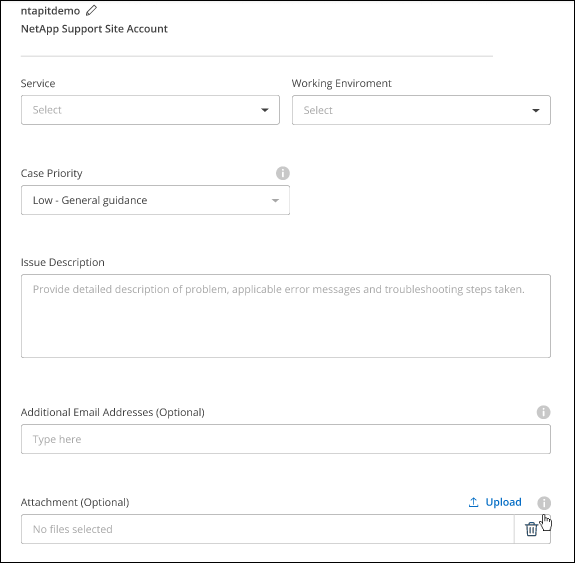
選擇「建立案例」以向 NetApp 支援專家開啟工單:
-
服務:選擇與問題相關的服務。例如,當問題具體涉及 Console 內的工作流程或功能的技術支援問題時,請選擇 NetApp Console。
-
系統:如果適用於儲存設備,請選擇 Cloud Volumes ONTAP 或 內部部署,然後選擇相關的工作環境。
系統清單位於 Console 組織和您在頂部橫幅中選擇的 Console 代理程式的範圍內。
-
案例優先順序:選擇案例的優先順序,可以是低、中、高或關鍵。
若要深入瞭解這些優先順序的詳細資訊,請將滑鼠懸停在欄位名稱旁邊的資訊圖示上。
-
問題執行摘要:請詳細描述您的問題,包括任何適用的錯誤訊息或您執行的疑難排解步驟。
-
其他電子郵件地址:如果您想讓其他人知悉此問題,請輸入其他電子郵件地址。
-
附件(選購):一次最多可上傳五個附件。
每個檔案的大小限制為 25 MB。支援的檔案副檔名有:txt、log、pdf、jpg/jpeg、rtf、doc/docx、xls/xlsx 和 csv。
-
-
螢幕上會彈出一個窗口,顯示您的支援案例編號。NetApp 支援專員將審查您的案例,並儘快與您聯繫。
若要查看您的支援案例歷史記錄,您可以選擇 Settings > Timeline,然後尋找名為「create support case」的行動。最右側的按鈕可讓您展開該行動以查看詳細資訊。
建立案例時,您可能會遇到以下錯誤訊息:
「您無權針對所選服務建立案例。」
此錯誤可能表示 NSS 帳戶及其關聯的註冊公司與 NetApp Console 帳戶序號(例如960xxxx)或工作環境序號對應的註冊公司不一致。您可以透過以下方式尋求協助:
-
提交非技術性案例,請至 https://mysupport.netapp.com/site/help
管理您的支援案例
您可以直接透過 Console 查看和管理正在進行和已解決的支援案例。您可以管理與您的 NSS 帳戶和公司關聯的案例。
請注意下列事項:
-
頁面頂端的案例管理儀表板提供兩種檢視:
-
左側檢視顯示您提供的使用者 NSS 帳戶在過去 3 個月內開啟的案例總數。
-
右側檢視顯示過去 3 個月內,根據您的使用者 NSS 帳戶,您公司層級開立的案件總數。
表格中的結果反映了與您選擇的檢視相關的案例。
-
-
您可以新增或移除感興趣的欄,也可以篩選諸如「優先順序」和「狀態」等欄的內容。其他欄位僅提供排序功能。
請查看以下步驟以了解更多詳情。
-
在每個案件層級,我們提供更新案件備註或結案尚未處於「已結案」或「待結案」狀態的案件的功能。
-
在 NetApp Console 中,選取 說明 > 支援。
-
選擇 Case Management ,如果系統提示,請將您的 NSS 帳戶新增至 Console 。
-
案例管理 * 頁面顯示與您的 Console 使用者帳戶相關聯的 NSS 帳戶相關的未結案例。這與 *NSS 管理 * 頁面頂端顯示的 NSS 帳戶相同。
-
-
您可以選擇修改表格中顯示的資訊:
-
在「組織案例」下,選擇「檢視」以檢視與貴公司相關的所有案例。
-
您可以選擇確切的日期範圍或選擇不同的時間範圍來修改日期範圍。
-
篩選各列的內容。
-
選取
 ,然後選擇要顯示的欄,即可變更表格中顯示的欄。
-
-
透過選取
 並選取其中一個可用選項來管理現有案例:
-
檢視案例:檢視特定案例的完整詳細資訊。
-
更新案例記錄:提供有關您問題的更多詳細資料,或選擇 Upload files 以附加最多五個檔案。
每個檔案的大小限制為 25 MB。支援的檔案副檔名有:txt、log、pdf、jpg/jpeg、rtf、doc/docx、xls/xlsx 和 csv。
-
結案:提供有關您結案原因的詳細資訊,然後選擇 結案。
-