


使用NetApp Data Classification掃描StorageGRID數據

 建議變更
建議變更

 PDF
PDF
完成幾個步驟即可直接使用NetApp Data Classification開始掃描StorageGRID內的資料。
查看StorageGRID要求
在啟用資料分類之前,請查看以下先決條件,以確保您具有受支援的配置。
-
您需要有端點 URL 才能連接物件儲存服務。
-
您需要擁有來自StorageGRID的存取金鑰和金鑰,以便資料分類可以存取儲存桶。
部署資料分類實例
如果尚未部署實例,則部署資料分類。
如果您正在掃描可透過網際網路存取的StorageGRID數據,您可以"在雲端部署資料分類"或者"在可以存取網際網路的本地位置部署資料分類"。
如果您要掃描安裝在沒有網路存取的暗站中的StorageGRID數據,則需要"在沒有網路存取的相同本地位置部署資料分類"。這也要求將控制台代理部署在同一本地位置。
將StorageGRID服務新增至資料分類
新增StorageGRID服務。
-
從資料分類選單中,選擇*配置*選項。
-
在設定頁面中,選擇「新增系統」>「新增StorageGRID」。
-
在新增StorageGRID服務對話方塊中,輸入StorageGRID服務的詳細資訊並選擇*繼續*。
-
輸入您想要使用的系統名稱。此名稱應反映您要連線的StorageGRID服務的名稱。
-
輸入 Endpoint URL 以存取物件儲存服務。
-
輸入存取密鑰和密鑰,以便資料分類可以存取StorageGRID中的儲存桶。
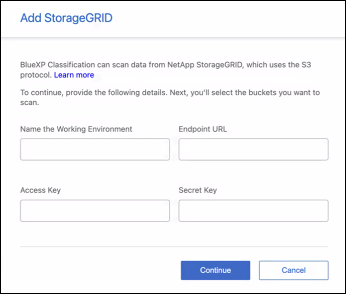
-
StorageGRID已新增至系統清單。
啟用並停用StorageGRID桶上的掃描
在StorageGRID上啟用資料分類後,下一步是設定要掃描的儲存桶。資料分類發現這些儲存桶並將它們顯示在您建立的系統中。
-
在資料分類中,選擇配置。
-
在設定頁面中,找到您要啟用掃描的 StorageGRID 系統。
-
決定您要如何掃描這些磁碟區。"映射和分類掃描之間有什麼區別?"。
-
若要啟用系統中所有磁碟區的掃描、請選取 Activate scan 、然後選取 Map only all volumes 或 Full scan all volumes 。
若要僅管理特定磁碟區的掃描、請選取 Activate scan 、然後選取 Manage 。在系統總覽中、識別您要掃描的資源。為每個磁碟區選取掃描類型、然後將其設定為所需的掃描類型:完整或僅對應。
Data Classification 開始掃描您已啟用的儲存桶。您可以透過導覽至 Configuration 功能表來追蹤初始掃描的進度。識別系統後,選擇 Manage。每次掃描的進度都會以進度列的形式顯示。您也可以將滑鼠停留在進度列上,查看已掃描檔案數佔磁碟區中檔案總數的比例。如果出現任何錯誤,它們將顯示在「狀態」欄中,以及修復錯誤所需的操作。