


在私有模式下於 Linux 主機上安裝 NetApp Data Classification

 建議變更
建議變更

 PDF
PDF
使用「私有模式」在無法存取網際網路的本機站台(也稱為離線安裝或實體隔離環境)的 Linux 主機上安裝 NetApp Data Classification。此部署使用安裝指令碼,並將 Data Classification 執行個體與 NetApp Console SaaS 階層中斷連線,讓您在隔離的環境中掃描本機資料來源。

|
對於內部部署 VMware vSphere 部署、Data Classification 支援簡化的"使用 OVA 進行部署"。 |
Data Classification 安裝指令碼會檢查系統和環境是否符合所需的先決條件。如果符合,則開始安裝。如果您希望在不執行 Data Classification 安裝的情況下驗證先決條件,可以下載一個分隔的軟體套件,該套件僅用於測試先決條件。"了解如何檢查您的 Linux 主機是否已準備好安裝資料分類"。
支援的資料來源
以私有模式安裝時,NetApp Data Classification 只能掃描同樣位於本地站台的資料來源中的資料。目前,NetApp Data Classification 可以掃描下列*本地*資料來源:
-
本地ONTAP系統
-
資料庫模式
目前,當 Data Classification 以私有模式部署時,不支援掃描 Cloud Volumes ONTAP、Azure NetApp Files 或 FSx for ONTAP 帳戶。
限制
當 Data Classification 部署在 Console 代理程式上時,不支援將 Console 代理程式移轉至其他主機。如果您需要在實體隔離環境的不同 Console 代理程式上使用 Classification,請在新主機上部署新的 Console 代理程式和 Data Classification 執行個體。
大多數資料分類功能在部署於無網際網路存取的站台時也能正常運作。但是,某些需要網際網路存取的功能不受支援,例如:
-
為不同使用者設定 Console 角色(例如、Account Admin 或 Compliance Viewer)
-
使用 NetApp Copy and Sync 複製及同步來源檔案
-
透過 Console 自動進行軟體升級
Console 代理程式和 Data Classification 都需要定期手動升級才能啟用新功能。您可以在 Data Classification 使用者介面頁面底部查看 Data Classification 版本。查看"資料分類發布說明"以了解每個版本中的新功能以及您是否需要這些功能。然後,您可以按照步驟進行 "升級 Console 代理程式"和升級您的 Data Classification 軟體。
快速啟動
按照以下步驟快速開始,或向下捲動到其餘部分以獲取完整詳細資訊。
 安裝 Console 代理程式
如果您尚未在 Linux 主機上以私有模式安裝 Console 代理 "部署 Console 代理",請立即安裝。

 下載並部署資料分類
從 NetApp Support Site 下載 Data Classification 軟體,並將安裝程式檔案複製到您計劃使用的 Linux 主機。然後啟動安裝精靈,並依照提示部署 Data Classification 執行個體。
安裝 Console 代理程式
如果您尚未在離線站點的 Linux 主機上以私有模式安裝 Console 代理, "部署 Console 代理"。
準備 Linux 主機系統
Data Classification 軟體必須在符合特定作業系統需求、RAM 需求、軟體需求等的主機上執行。
-
Data Classification 必須在專用主機上進行。該主機不能與其他應用程式或第三方軟體(例如防毒軟體)共享。
-
選擇與您打算使用資料分類掃描的資料集相符的大小。
系統大小 中央處理器 RAM(必須停用交換記憶體) 磁碟 超大
32 個 CPU
128 GB 內存
-
/ 上 1 TiB SSD,或 /opt 上 100 GiB 可用
-
/var/lib/docker 上可用 895 GiB
-
/tmp 上 5 GiB
-
對於 Podman,/var/tmp 上有 30 GB
大的
16 個 CPU
64 GB 內存
-
/ 上 500 GiB SSD,或 /opt 上 100 GiB 可用
-
/var/lib/docker 或 Podman /var/lib/containers 上可用 400 GiB
-
/tmp 上 5 GiB
-
對於 Podman,/var/tmp 上有 30 GB
-
-
在雲端為資料分類安裝部署運算執行個體時,建議您使用符合上述「大型」系統需求的系統:
-
Amazon Elastic Compute Cloud (Amazon EC2) 執行個體類型:「m6i.4xlarge」。"查看其他 AWS 執行個體類型" 。
-
Azure VM 大小:"Standard_D16_v5"。"查看其他 Azure 執行個體類型"。
-
GCP 機器類型:「n2-standard-16」。"查看其他 GCP 實例類型" 。
-
-
UNIX 資料夾權限:需要以下最低 UNIX 權限:
資料夾 最低權限 /tmp
rwxrwxrwt/選擇
rwxr-xr-x/var/lib/docker
rwx------/usr/lib/systemd/系統
rwxr-xr-x -
作業系統:
-
以下作業系統需要使用 Docker 容器引擎:
-
Red Hat Enterprise Linux 版本 7.8 與 7.9
-
Ubuntu 22.04(需要資料分類版本 1.23 或更高版本)
-
Ubuntu 24.04(需要資料分類版本 1.23 或更高版本)
-
-
以下作業系統需要使用 Podman 容器引擎,並且需要資料分類版本 1.30 或更高版本:
-
Red Hat Enterprise Linux 版本 8.8、8.10、9.0、9.1、9.2、9.3、9.4、9.5、9.6 和 9.7。
-
-
必須在主機系統上啟用進階向量擴充 (AVX2)。
-
-
Red Hat Subscription Management:主機必須在 Red Hat Subscription Management 中註冊。如果未註冊,系統將無法存取儲存庫,從而無法在安裝期間更新所需的第三方軟體。
-
附加軟體:安裝資料分類前,必須在主機上安裝以下軟體:
-
根據您使用的作業系統,您需要安裝其中一個容器引擎:
-
Docker Engine 版本 19.3.1 或更高版本。 "查看安裝說明" 。
-
Podman 版本 4 或更高版本。若要安裝 Podman,請輸入(
sudo yum install podman netavark -y)。
-
-
-
Python 版本 3.6 或更高版本。 "查看安裝說明" 。
-
NTP 注意事項: NetApp建議設定資料分類系統以使用網路時間協定 (NTP) 服務。資料分類系統和控制台代理系統之間的時間必須同步。
-
-
Firewalld 注意事項:如果您打算使用
firewalld,我們建議您在安裝資料分類之前啟用它。運行以下命令進行配置 `firewalld`以便與資料分類相容:firewall-cmd --permanent --add-service=http firewall-cmd --permanent --add-service=https firewall-cmd --permanent --add-port=80/tcp firewall-cmd --permanent --add-port=8080/tcp firewall-cmd --permanent --add-port=443/tcp firewall-cmd --reload
請注意,每次啟用或更新時都必須重新啟動 Docker 或 Podman `firewalld`設定.
|
|
安裝後,資料分類主機系統的 IP 位址無法變更。 |

|
資料分類安裝程式會預留 UID 4321 和 GID 4321。在開始安裝之前,請確保主機上未使用 UID 4321 和 GID 4321。如果已使用,安裝將失敗並顯示「invalid user」錯誤訊息。 |
驗證 Console 和 Data Classification 的先決條件
在部署 Data Classification 之前,請檢閱下列先決條件,以確保您擁有受支援的組態。
-
請確保 Console 代理程式擁有為 Data Classification 執行個體部署資源和建立安全性群組的權限。您可以在 "由 NetApp 提供的政策"中找到最新的 Console 權限。
-
請確保 Data Classification 持續運作。Data Classification 執行個體需要保持運作狀態,才能持續掃描您的資料。
-
確保 Web 瀏覽器已連線至 Data Classification。啟用 Data Classification 後,請確保使用者透過已連線到 Data Classification 執行個體的主機存取 Console 介面。
Data Classification 執行個體使用私有 IP 位址,以確保索引資料無法被他人存取。因此,您用於存取 Console 的 Web 瀏覽器必須連線到該私有 IP 位址。此連線可以來自與 Data Classification 執行個體位於同一網路中的主機。
驗證所有必要的連接埠均已啟用
您必須確保所有必要的連接埠都已打開,以便在控制台代理程式、資料分類、Active Directory 和資料來源之間進行通訊。
| 連接類型 | 連接埠 | 描述 |
|---|---|---|
控制台代理<>資料分類 |
8080 (TCP)、6000 (TCP)、443 (TCP) 和 80。9000 |
Console 代理程式的安全性群組必須允許透過連接埠 6000 和 443 與 Data Classification 執行個體進行入站和出站流量。
|
控制台代理<> ONTAP叢集 (NAS) |
443(TCP) |
控制台使用 HTTPS 發現ONTAP叢集。如果您使用自訂防火牆策略,則它們必須符合以下要求:
|
資料分類 <> ONTAP集群 |
|
資料分類需要與每個 Cloud Volumes ONTAP 子網路或內部部署 ONTAP 系統建立網路連線。Cloud Volumes ONTAP 的安全群組必須允許來自資料分類執行個體的傳入連線。 確保這些連接埠對資料分類實例開放:
NFS 磁碟區匯出策略必須允許從資料分類實例進行存取。 |
資料分類<> Active Directory |
389(TCP 和 UDP)、636(TCP)、3268(TCP)和 3269(TCP) |
您必須已經為公司使用者設定了 Active Directory。此外,資料分類需要 Active Directory 憑證來掃描 CIFS 磁碟區。 您必須具有 Active Directory 的資訊:
|
如果在 Linux 主機上使用防火牆 |
9000 |
Ubuntu 伺服器內部程序所需。 |
在內部部署 Linux 主機上安裝 Data Classification
大多數情況下,資料分類功能安裝在單主機系統上。這與 Console 代理程式所在的虛擬機器主機不同。

在離線環境中於單一內部部署主機上安裝 Data Classification 軟體時,請遵循下列步驟。
請注意,安裝資料分類時會記錄所有安裝活動。如果您在安裝過程中遇到任何問題,您可以查看安裝審計日誌的內容。它被寫給 /opt/netapp/install_logs/。
-
在已設定網路的系統上,從 "NetApp支援站點"下載 Data Classification 軟體。您應該選擇的檔案名稱為 DataSense-offline-bundle-<version>.tar.gz。
-
將安裝程式套件複製到您計劃以私有模式使用的 Linux 主機。
-
在主機上解壓縮安裝程式套件,例如:
tar -xzf DataSense-offline-bundle-v1.25.0.tar.gz此操作會擷取所需的軟體和實際安裝檔案 cc_onprem_installer.tar.gz 。
-
在主機上解壓縮安裝檔案,例如:
tar -xzf cc_onprem_installer.tar.gz -
從 Data Classification 中選擇 Deploy Classification On-Premises or Cloud。
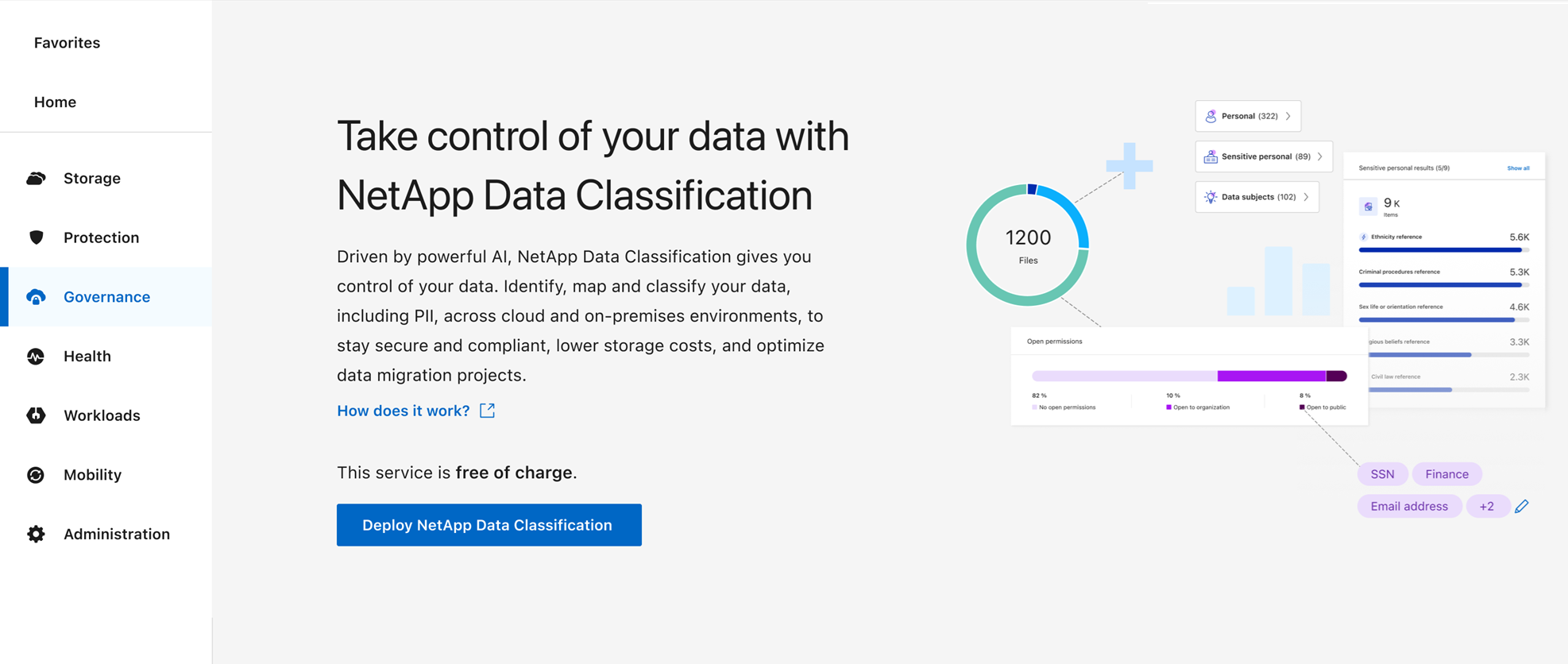
-
選擇 Deploy 以開始本機安裝。
-
此時將顯示「在本機部署資料分類」對話方塊。複製提供的命令(例如:
sudo ./install.sh -a 12345 -c 27AG75 -t 2198qq --darksite),並將其貼上到文字檔案中以便稍後使用。然後選擇 Close 以關閉對話方塊。 -
在主機上,輸入您複製的命令,然後按照一系列提示進行操作,或者您可以提供包含所有必需參數的完整命令作為命令列參數。
請注意,安裝程式會執行預先檢查,以確保您的系統和網路需求已就緒,以便成功安裝。
根據提示輸入參數: 輸入完整命令: -
貼上您從步驟 8 複製的資訊:
sudo ./install.sh -a <account_id> -c <client_id> -t <user_token> --darksite -
輸入資料分類主機的 IP 位址或主機名,以便控制台代理系統可以存取它。
-
輸入控制台代理主機的 IP 位址或主機名,以便資料分類系統可以存取它。
或者,您可以預先建立整個命令,並提供必要的主機參數:
sudo ./install.sh -a <account_id> -c <client_id> -t <user_token> --host <ds_host> --manager-host <cm_host> --no-proxy --darksite變數值:
-
account_id = NetApp帳號 ID
-
client_id = 控制台代理客戶端 ID(如果客戶端 ID 中沒有後綴“clients”,則新增後綴)
-
user_token = JWT 使用者存取權令牌
-
ds_host = Data Classification 系統的 IP 位址或主機名稱。
-
cm_host = 控制台代理系統的 IP 位址或主機名稱。
-
資料分類安裝程式安裝套件、註冊安裝並安裝資料分類。安裝可能需要 10 到 20 分鐘。
如果主機和 Console 代理執行個體之間透過連接埠 8080 有連接,您將在「資料分類」標籤中看到安裝進度。
在設定頁面中、您可以選擇要掃描的本機 "內部部署 ONTAP 叢集" 和 "資料庫"。
升級 Data Classification 軟體
由於 Data Classification 軟體會定期更新新功能,您應該養成定期檢查新版本的習慣,以確保使用最新的軟體和功能。您需要手動升級 Data Classification 軟體,因為沒有網際網路連線可自動執行升級。
-
我們建議您將 Console 代理軟體升級到最新版本 "請參閱 Console 代理程式升級步驟"。
-
從 Data Classification 版本 1.24 開始,您可以升級到任何未來的軟體版本。
如果您的 Data Classification 軟體版本低於 1.24,則一次只能升級一個主版本。例如,如果您安裝的是 1.21.x 版本,則只能升級到 1.22.x 版本。如果您落後多個主版本,則需要多次升級軟體。
-
在已設定網路的系統上,從 "NetApp支援站點"下載 Data Classification 軟體。您應該選擇的檔案名稱為 DataSense-offline-bundle-<version>.tar.gz。
-
將軟體套件複製到安裝了 Data Classification 的 Linux 主機(位於暗站點中)。
-
在主機上解壓縮軟體套件,例如:
tar -xvf DataSense-offline-bundle-v1.25.0.tar.gz這將提取安裝檔案 cc_onprem_installer.tar.gz 。
-
在主機上解壓縮安裝檔案,例如:
tar -xzf cc_onprem_installer.tar.gz這會提取升級指令碼 start_darksite_upgrade.sh 和任何所需的協力廠商軟體。
-
例如,在主機上執行升級腳本:
start_darksite_upgrade.sh
您的主機上的 Data Classification 軟體已升級。更新過程可能需要 5 到 10 分鐘。
您可以透過查看 Data Classification UI 頁面底部的版本號碼來驗證軟體是否已更新。