


使用 NetApp Disaster Recovery 管理站台、資源群組和複寫計劃


 建議變更

 PDF

NetApp Disaster Recovery提供所有資源的概覽和更詳細的觀點:
-
站台(vCenter 和 Kubernetes)
-
資源組
-
複製計劃
-
資料儲存(VMware)
-
虛擬機器(VMware)
-
Kubernetes 叢集和 Trident Protect
任務需要不同的NetApp Console角色。有關詳細信息,請參閱每個任務中的“所需的NetApp Console角色”部分。
"了解災難恢復中的使用者角色和權限"。https://docs.netapp.com/us-en/console-setup-admin/reference-iam-predefined-roles.html["了解所有服務的NetApp Console存取角色"^]。
管理 vCenter 站點
您可以編輯 vCenter 站台名稱和類型(內部部署或 AWS)。若要管理 Kubernetes 叢集和站台,請參閱 "管理 Trident Protect"。
所需 NetApp Console 角色 執行此任務需要組織管理員、資料夾或專案管理員,或災難復原管理員角色。"了解NetApp Disaster Recovery中的使用者角色和權限"。"了解所有服務的NetApp Console存取角色"。
-
從選單中選擇*網站*。
-
選取 vCenter 名稱右側的 動作 選項
 ,然後選取 編輯。
-
編輯 vCenter 網站名稱和位置。
管理資源組
您可以依虛擬機器、資料存放區或 Kubernetes 資源來建立資源群組。您可以在建立複寫計畫時新增它們,也可以稍後新增。
所需 NetApp Console 角色 執行此任務需要超級管理員、災難復原管理員或災難復原應用程式管理員角色。"了解NetApp Disaster Recovery中的使用者角色和權限"。"了解所有服務的NetApp Console存取角色"。
您可以透過以下方式按資料儲存建立資源組:
-
當您使用資料儲存區新增資源組時,您可以看到資料儲存區的清單。您可以選擇一個或多個資料儲存來建立資源組。
-
當您建立複製計劃並在計劃內建立資源組時,您可以在資料儲存區中看到虛擬機器。
您可以使用資源組執行以下操作:
-
更改資源組名稱。
-
將虛擬機器新增至資源組。
-
從資源組中刪除虛擬機器。
-
刪除資源組。
有關建立資源組的詳細信息,請參閱"建立資源組以將 VM 組織在一起"。
-
從選單中選擇*資源組*。
-
若要新增資源組,請選擇「新增組」。
-
您可以選取 動作 選項
 來修改或刪除資源群組。
管理複製計劃
您可以停用、啟用和刪除複寫計劃。您可以變更排程。
所需 NetApp Console 角色 執行此任務需要超級管理員、災難復原管理員、災難復原故障轉移管理員或災難復原應用程式管理員角色。"了解NetApp Disaster Recovery中的使用者角色和權限"."了解所有服務的NetApp Console存取角色".
-
如果您想暫時暫停複製計劃,您可以停用它,然後啟用它。
-
如果您不再需要該計劃,您可以將其刪除。
-
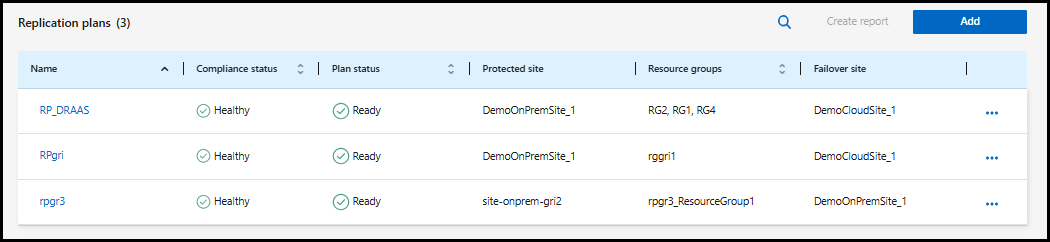
從選單中選擇*複製計劃*。
-
若要檢視計劃詳情,請選擇 操作 選項
,然後選擇 檢視計劃詳情。 -
執行下列操作之一:
-
若要編輯計劃詳情(更改重複),請選擇“計劃詳情”選項卡,然後選擇右側的“編輯”圖示。
-
若要編輯資源映射,請選擇“故障轉移映射”標籤並選擇“編輯”圖示。
-
若要新增或編輯虛擬機,請選擇「虛擬機」選項卡,然後選擇「新增虛擬機」選項或「編輯」圖示。
-
-
透過選擇左側麵包屑中的「複製計畫」來返回計畫清單。
-
若要對計劃執行操作,請從複製計劃清單中選擇計劃右側的 Actions (操作)選項
,然後選擇一個操作:Edit schedules (編輯排程)、Test failover (測試容錯移轉)、Fail over (容錯移轉)、Fail back (容錯回復)、Migrate (移轉)、Take snapshot now (立即擷取快照)、Clean up old snapshots (清理舊快照)、Disable (停用)、Enable (啟用)或 Delete (刪除)。 -
若要設定或變更測試容錯移轉排程或設定法規遵循頻率檢查,請選取計畫右側的 Actions 選項
,然後選取 Edit schedules。-
在「編輯計畫」頁面中,輸入您希望故障轉移合規性檢查發生的頻率(分鐘)。
-
檢查*依計畫執行測試故障轉移*。
-
在重複選項中,選擇每日、每週或每月的計劃。
-
選擇*儲存*。
-
按需協調快照
災難復原功能每 24 小時自動刪除來源上的快照。如果發現來源和目標之間的快照不同步,則需要解決快照之間的差異,以確保網站之間的一致性。
所需 NetApp Console 角色 執行此任務需要超級管理員、災難復原管理員、災難復原故障轉移管理員或災難復原應用程式管理員角色。"了解NetApp Disaster Recovery中的使用者角色和權限"."了解所有服務的NetApp Console存取角色".
-
從選單中選擇*複製計劃*。
-
從複寫計劃清單中,選擇 操作 選項
然後選擇 協調快照。 -
審查對帳資訊。
-
選擇*協調*。
刪除複製計劃
如果刪除複製計劃,您也可以刪除該計劃建立的主快照和輔助快照。
所需 NetApp Console 角色 執行此任務需要超級管理員、災難復原管理員、災難復原故障轉移管理員或災難復原應用程式管理員角色。"了解NetApp Disaster Recovery中的使用者角色和權限"."了解所有服務的NetApp Console存取角色".
-
從選單中選擇*複製計劃*。
-
選擇計畫右側的 操作 選項
,然後選擇 刪除。 -
選擇要刪除主快照、輔助快照,還是僅刪除計畫建立的元資料。
-
輸入“刪除”以確認刪除。
-
選擇*刪除*。
更改故障轉移計劃的保留計數
變更保留計數可增加或減少已儲存的快照數量。
所需 NetApp Console 角色 執行此任務需要超級管理員、災難復原管理員、災難復原故障轉移管理員或災難復原應用程式管理員角色。"了解NetApp Disaster Recovery中的使用者角色和權限"."了解所有服務的NetApp Console存取角色".
-
從選單中選擇*複製計劃*。
-
選取複寫計畫,然後選取 Failover mapping 索引標籤。選取 Edit 鉛筆圖示。
-
選擇“資料儲存”行中的向下箭頭將其展開。

-
更改所有資料存儲的保留計數值。
-
選擇複製計劃後,選擇“操作”選單,然後選擇“清理舊快照”以刪除目標上的舊快照以符合新的保留計數。
管理 Trident Protect
在災難復原使用者介面中,您可以升級或移除 Trident Protect。
-
在 Disaster Recovery 中,從側邊欄選擇 Sites。
-
在下拉式選單中選擇Kubernetes。
-
在要修改的叢集的操作選單中,選擇 Upgrade cluster。
-
在「選擇目標版本」下拉式選單中,選擇要升級至的 Trident Protect 版本。在升級之前,您應先閱讀 "Trident 發行說明",以了解不同版本之間的細微差異及其對叢集的影響。
-
選擇升級以開始升級。
-
在 Disaster Recovery 中,從側邊欄選擇 Sites。
-
在下拉式選單中選擇Kubernetes。
-
在要修改的網站的操作選單中,選擇Remove cluster。
-
查看對話方塊,然後在要移除 Trident Protect 的叢集上執行解除安裝命令:
helm uninstall trident-protect -n trident-protect。 -
若要完成 Trident Protect 的移除,請切換回災難復原使用者介面並選取移除站台。
-
在 Disaster Recovery 中,從側邊欄選擇 Sites。
-
在下拉式選單中選擇Kubernetes。
-
在要修改的網站的操作選單中,選擇Remove cluster。
-
審查對話方塊,然後選取從站台移除。請確保選擇正確的選項,以繼續 Trident Protect 的運作。
查看資料儲存資訊
對於 VMware 工作負載,您可以檢視來源和目標站台上存在的資料儲存數量。
必要的 NetApp Console 角色 執行此工作需要超級管理員、災難恢復管理員、災難恢復容錯移轉管理員、災難恢復應用程式管理員或災難恢復檢視者角色。"了解NetApp Disaster Recovery中的使用者角色和權限"。"了解所有服務的NetApp Console存取角色"。
-
從選單中選擇*儀表板*。
-
在站點行中選擇 vCenter。
-
選擇*資料儲存*。
-
查看資料儲存資訊。
查看虛擬機器資訊
對於 VMware 工作負載,您可以檢視來源和目標站台上存在的虛擬機器數量,以及 CPU、記憶體容量和可用容量。
必要的 NetApp Console 角色 執行此工作需要超級管理員、災難恢復管理員、災難恢復容錯移轉管理員、災難恢復應用程式管理員或災難恢復檢視者角色。"了解NetApp Disaster Recovery中的使用者角色和權限"。"了解所有服務的NetApp Console存取角色"。
-
從選單中選擇*儀表板*。
-
在站點行中選擇 vCenter。
-
選擇“虛擬機器”。
-
查看虛擬機器資訊。