


使用 NetApp Ransomware Resilience 的乾淨還原來復原工作負載

 建議變更
建議變更

 PDF
PDF
使用 NetApp Ransomware Resilience,您可以在遭受加密型勒索軟體攻擊後,透過乾淨還原執行引導式復原。乾淨還原會識別最佳化的復原路徑,以將資料遺失降至最低,並在最短時間內讓您的工作負載重新上線。
開始之前
所需控制台角色 要執行此任務,您需要擁有 "超級管理員" 或 Ransomware Resilience 管理員角色。"了解NetApp Console的勒索軟體復原角色"。
您必須先設定 "隔離復原環境",才能執行乾淨還原。
考量事項
-
您只能針對基於加密的攻擊(包括使用者行為攻擊和熵攻擊)以及可疑使用者行為攻擊執行乾淨還原。資料外洩和資料銷毀攻擊不支援乾淨還原。
-
如果隔離的復原環境沒有足夠的容量來執行新的操作,則會將其排入佇列,直到有可用容量為止。
-
您可以在 Ransomware Resilience Recovery 儀表板中隨時監控正在進行且已排隊的清理還原作業的狀態。
-
-
執行乾淨復原時,原始磁碟區將被卸載,這可能會中斷 I/O 存取。
還原至替代位置的考量事項
使用乾淨還原功能還原磁碟區時,您可以選擇還原到由相同 Console 代理程式管理的備用位置。新位置可以位於同一系統、儲存 VM 或 Aggregate 中,也可以位於不同的系統、儲存 VM 或 Aggregate 中。還原到備用位置時:
-
新磁碟區上會自動啟用 ARP。
-
連接路徑是根據您提供的名稱設定的。例如:
<Data LIF IP address of destination storage VM>:<new volume name> -
復原磁碟區的匯出原則與來源磁碟區相同。
-
復原磁碟區上的 SMB 共用與來源磁碟區相同。
執行全新還原
-
在 Recovery 區段中,識別您要還原的工作負載。選取 Restore。
-
在 Restore Type 選項中,選取 Clean restore,然後選取 Next。
-
選擇要使用的隔離復原環境,然後按一下 Next 。
-
檢查隔離的復原環境,確認其位置正確。選取 Restore。
-
Ransomware Resilience 將執行必要的配置。設定成功完成後,Ransomware Resilience 將更新狀態。若要繼續,請選擇 Next。
-
安裝完成後,選擇 Run analysis。Ransomware Resilience 會搜尋最新的未受影響的快照。
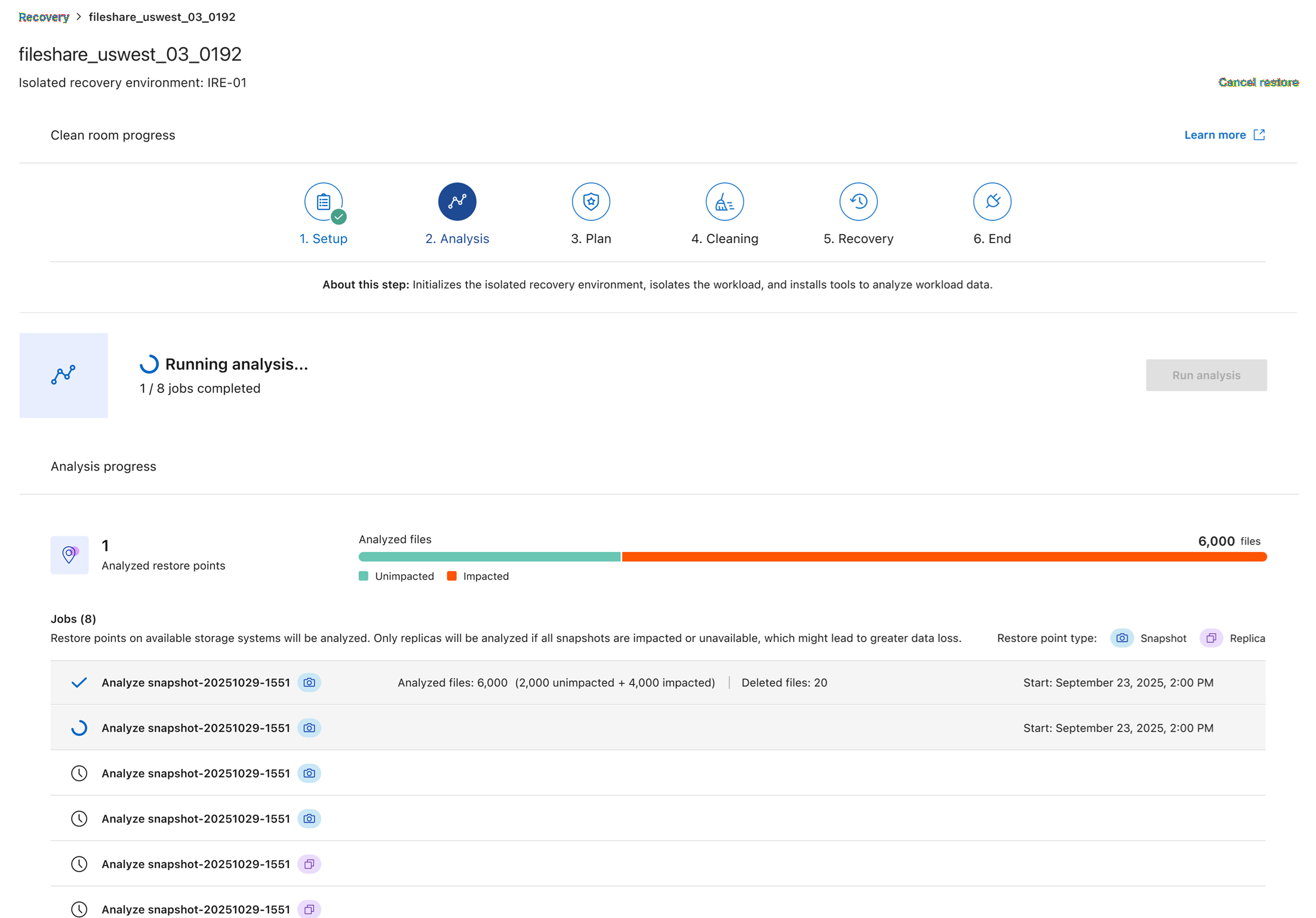
分析執行時,您可以選擇 Stop。停止分析需要重新啟動乾淨還原程序。
-
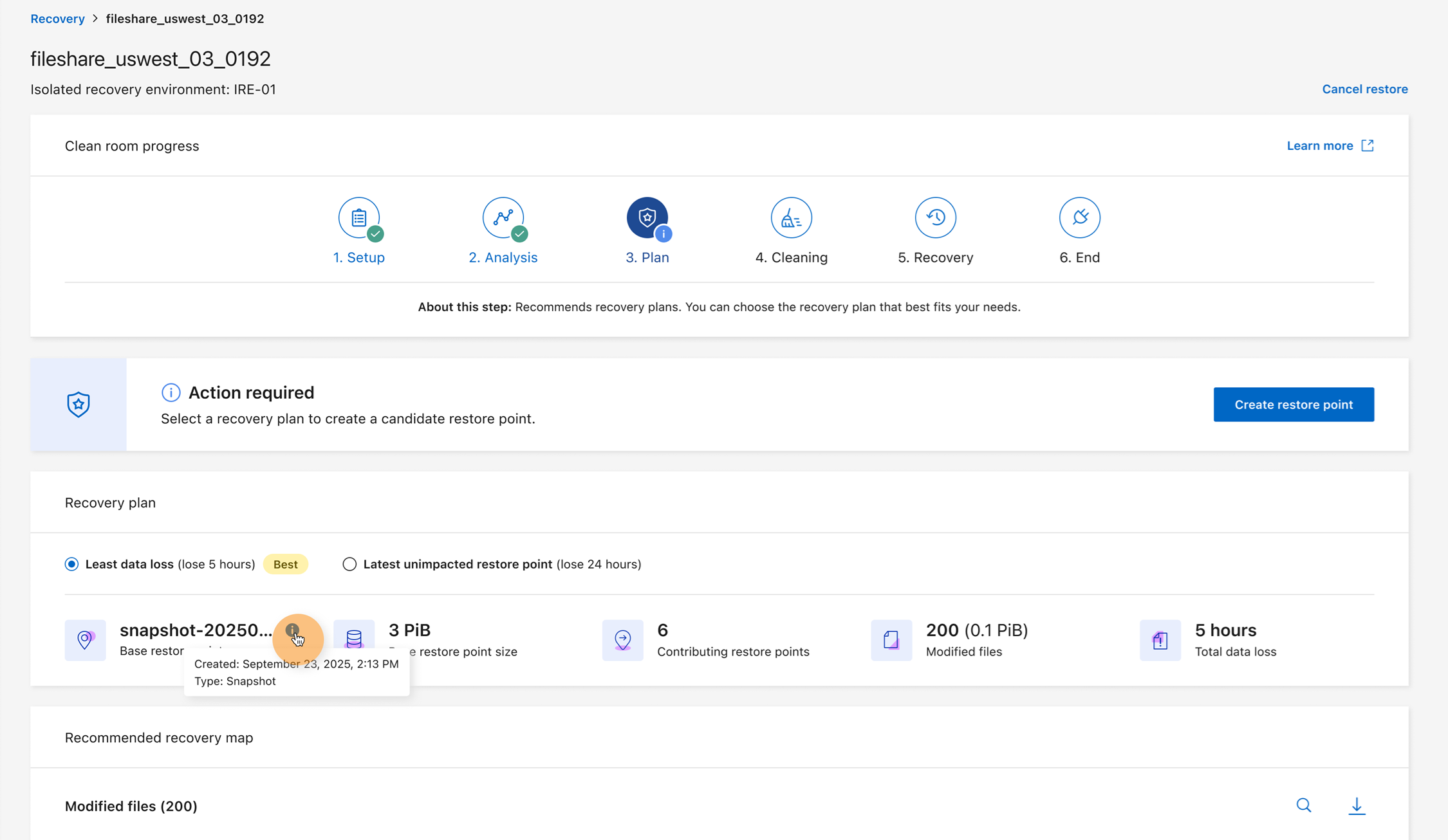
分析完成後,選擇 Next 以規劃恢復方案。Ransomware Resilience 提供兩個選項:Least data loss 和 Latest unimpacted restore point。選擇其中之一,並可選擇查看對應還原點的單一檔案資料。
若要檢視精細的檔案事件資料,請選取檔案以分析其加密狀態和中繼資料:建立、修改或刪除的時間,以及哪個還原點對應於哪個動作。
-
選擇還原點後,選取 Create restore point。Ransomware Resilience 會開始一系列工作來建立還原點。此程序完成後,選取 Next。
-
選擇 Start cleaning 以開始從檔案中清理惡意軟體。
-
清潔完成後,選擇 Next。
-
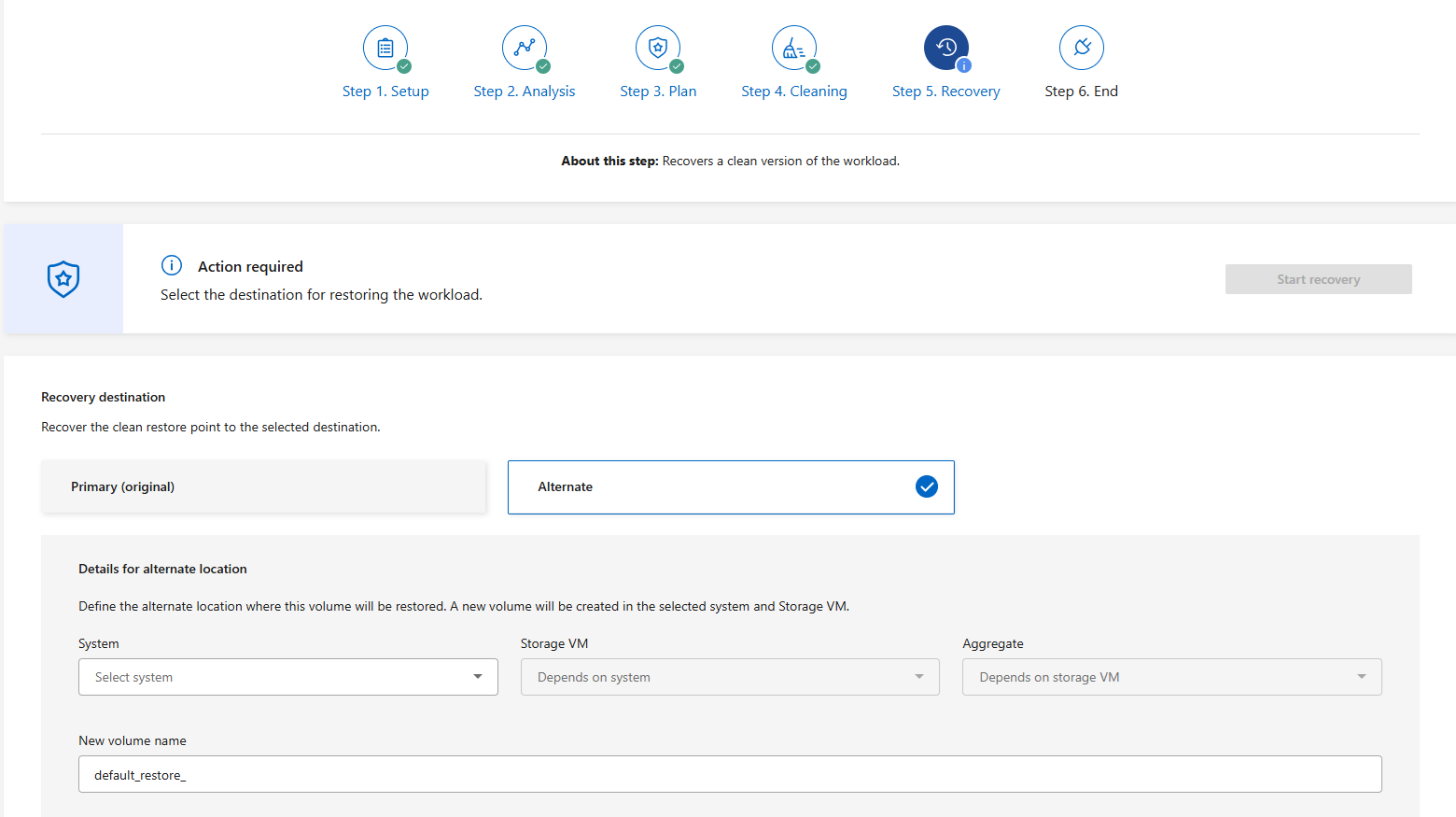
選擇還原目的地:
-
選擇 Primary (原始) 以還原至原始目的地。
如果主要位置不可用且 "您已設定次要來源",則可以改為還原至次要來源。
-
選擇 Alternate 以還原至新磁碟區。為新磁碟區選擇 System、Storage VM 和 Aggregate,然後提供 New volume name。
-
-
選取 Start recovery 以啟動還原。
-
當復原完成時,請選取 Next 以移至最後階段。
-
選擇 Release resources and exit 以釋放資源並關閉 clean room。若要確認,請選擇 End。