


使用 NetApp Ransomware Resilience 中的自訂還原功能從勒索軟體攻擊中恢復

 建議變更
建議變更

 PDF
PDF
透過 Ransomware Resilience,儲存管理員可以確定如何以最佳方式從建議的還原點或首選還原點復原工作負載。

|
Ransomware Resilience 還支援全新還原選項,提供引導式復原和進階功能,以確保只恢復乾淨且未加密的資料。 |
還原工作負載
需要的 Console 角色 組織管理員、資料夾或專案管理員,或 Ransomware protection 管理員。"了解所有服務的控制台存取角色"。
安全儲存管理員可以恢復不同等級的資料:
-
恢復所有磁碟區
-
在磁碟區層級、目錄或檔案層級復原檔案共用。
-
從虛擬機器層級的資料儲存中復原。
過程根據工作負載類型而有所不同。
-
從勒索軟體恢復選單中,選擇*恢復*。
-
查看“恢復”頁面中的工作負載資訊。
-
選擇處於「需要恢復」狀態的工作負載。
-
若要恢復,請選擇*恢復*。
-
選擇 Custom restore 即可在不清理檔案的情況下繼續。
-
復原範圍:選擇您想要完成的復原類型:
-
所有捲
-
依體積
-
按下檔案:您可以指定要還原的資料夾或單一檔案。

對於 SAN 工作負載,您只能按工作負載進行復原。
您最多可以選擇 100 個檔案或一個資料夾。 -
-
根據您選擇的是磁碟區還是檔案,繼續執行以下其中一個程序。
恢復所有捲
-
從勒索軟體恢復選單中,選擇*恢復*。
-
選擇處於「需要還原」狀態的工作負載。
-
若要恢復,請選擇*恢復*。
-
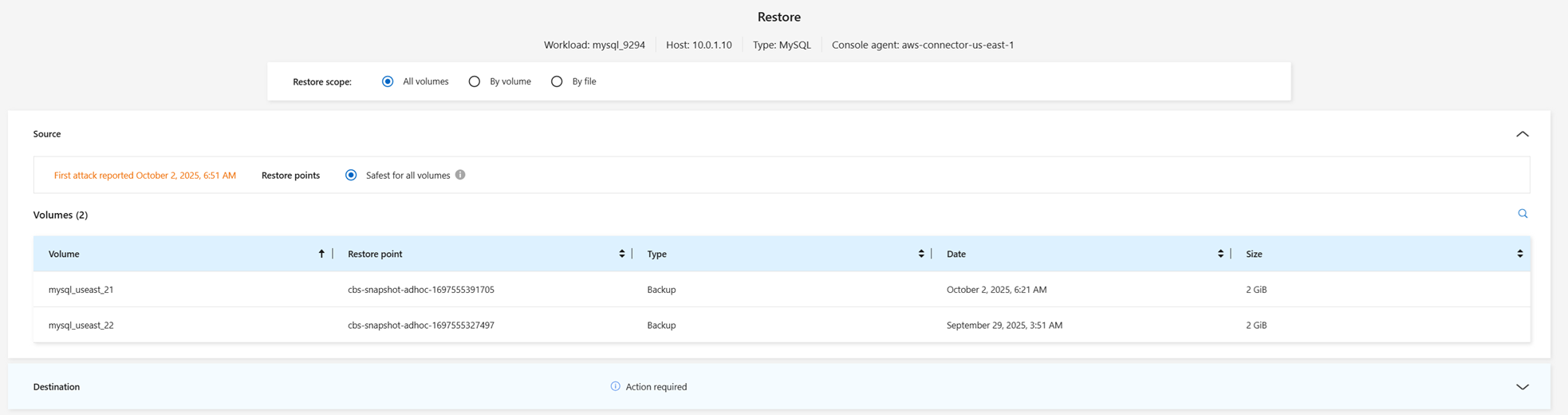
在「還原」頁面的「還原範圍」中,選擇「所有磁碟區」。
-
來源:選擇來源旁的向下箭頭查看詳細資訊。
-
選擇要用於還原資料的還原點。
勒索軟體復原能力將最佳還原點識別為事件發生前的最新備份,並顯示「對所有磁碟區最安全」的指示。這意味著所有磁碟區都將恢復到偵測到的第一個磁碟區受到第一次攻擊之前的副本。
-
-
目的地:選擇目的地旁的向下箭頭查看詳細資訊。
-
選擇系統。
-
選擇儲存虛擬機器。
-
選擇聚合。
-
變更將會新增到所有新磁碟區的捲前綴。
新磁碟區名稱顯示為前綴+原始磁碟區名稱+備份名稱+備份日期。
-
-
選擇*儲存*。
-
選擇“下一步”。
-
檢查您的選擇。
-
選擇*恢復*。
-
從頂部選單中,選擇“恢復”以查看“恢復”頁面上的工作負載,其中操作的狀態會在各個狀態之間移動。
在磁碟區層級還原工作負載
-
從勒索軟體恢復選單中,選擇*恢復*。
-
選擇處於「需要還原」狀態的工作負載。
-
若要恢復,請選擇*恢復*。
-
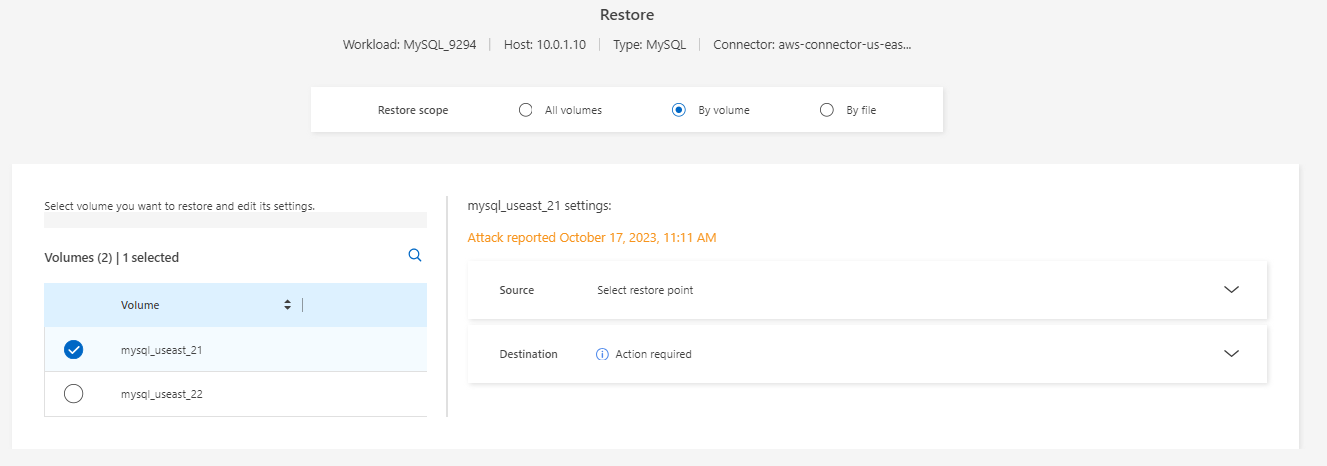
在「還原」頁面的「還原範圍」中,選擇「按磁碟區」。
-
在磁碟區清單中,選擇要還原的磁碟區。
-
來源:選擇來源旁的向下箭頭查看詳細資訊。
-
選擇要用於還原資料的還原點。
勒索軟體復原能力將最佳還原點識別為事件發生前的最新備份,並顯示「建議」指示。
-
-
目的地:選擇目的地旁的向下箭頭查看詳細資訊。
-
選擇系統。
-
選擇儲存虛擬機器。
-
選擇聚合。
-
查看新的磁碟區名稱。
新的磁碟區名稱顯示為原始磁碟區名稱+備份名稱+備份日期。
-
-
選擇*儲存*。
-
選擇“下一步”。
-
檢查您的選擇。
-
選擇*恢復*。
-
從頂部選單中,選擇“恢復”以查看“恢復”頁面上的工作負載,其中操作的狀態會在各個狀態之間移動。
在檔案層級還原工作負載
在檔案層級還原工作負載之前,您可以查看受影響檔案的清單。您可以存取「警示」頁面下載受影響檔案的清單。然後,使用「恢復」頁面上傳該清單並選擇要還原的檔案。
您可以將工作負載以檔案層級還原至相同或不同的系統。
取得受影響檔案的清單
使用「警報」頁面檢索受影響文件的清單。
|
|
如果一個磁碟區有多個警示,則需要下載每個警示受影響檔案的 CSV 清單。 |
-
從勒索軟體恢復選單中,選擇*警報*。
-
在「警示」頁面上、依工作負載排序結果、以顯示您要還原之工作負載的警示。
-
從該工作負載的警報清單中選擇一個警報。
-
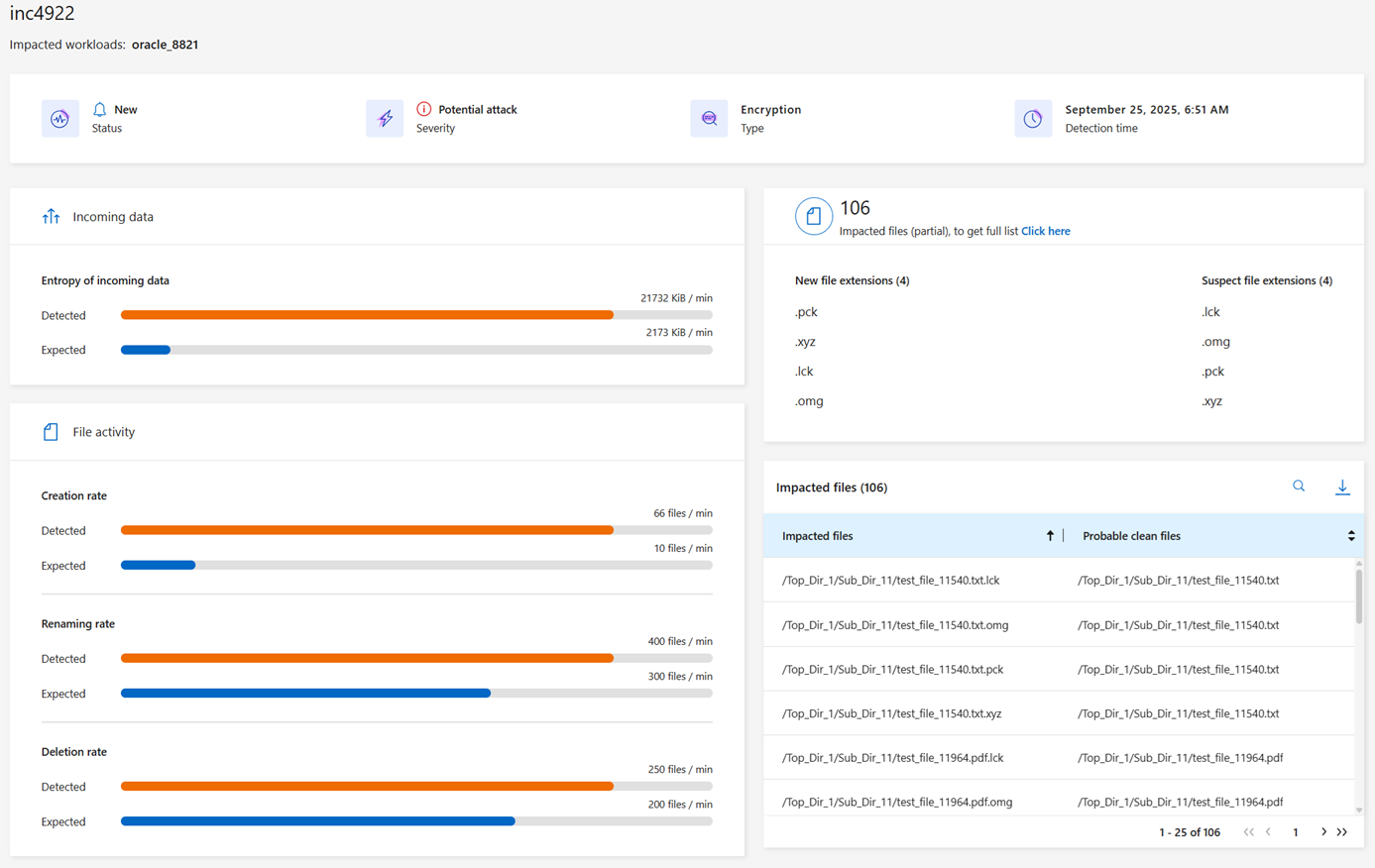
對於該警報,選擇一個事件。
-
若要查看完整的檔案列表,請選擇「受影響的檔案」窗格頂部的「按一下此處」。
-
對於該事件,選擇下載圖示並以 CSV 格式下載受影響文件的清單。
還原檔案
評估受影響的檔案後,您可以還原這些檔案。
-
從勒索軟體恢復選單中,選擇*恢復*。
-
選擇處於「需要還原」狀態的工作負載。
-
選擇*恢復*。
-
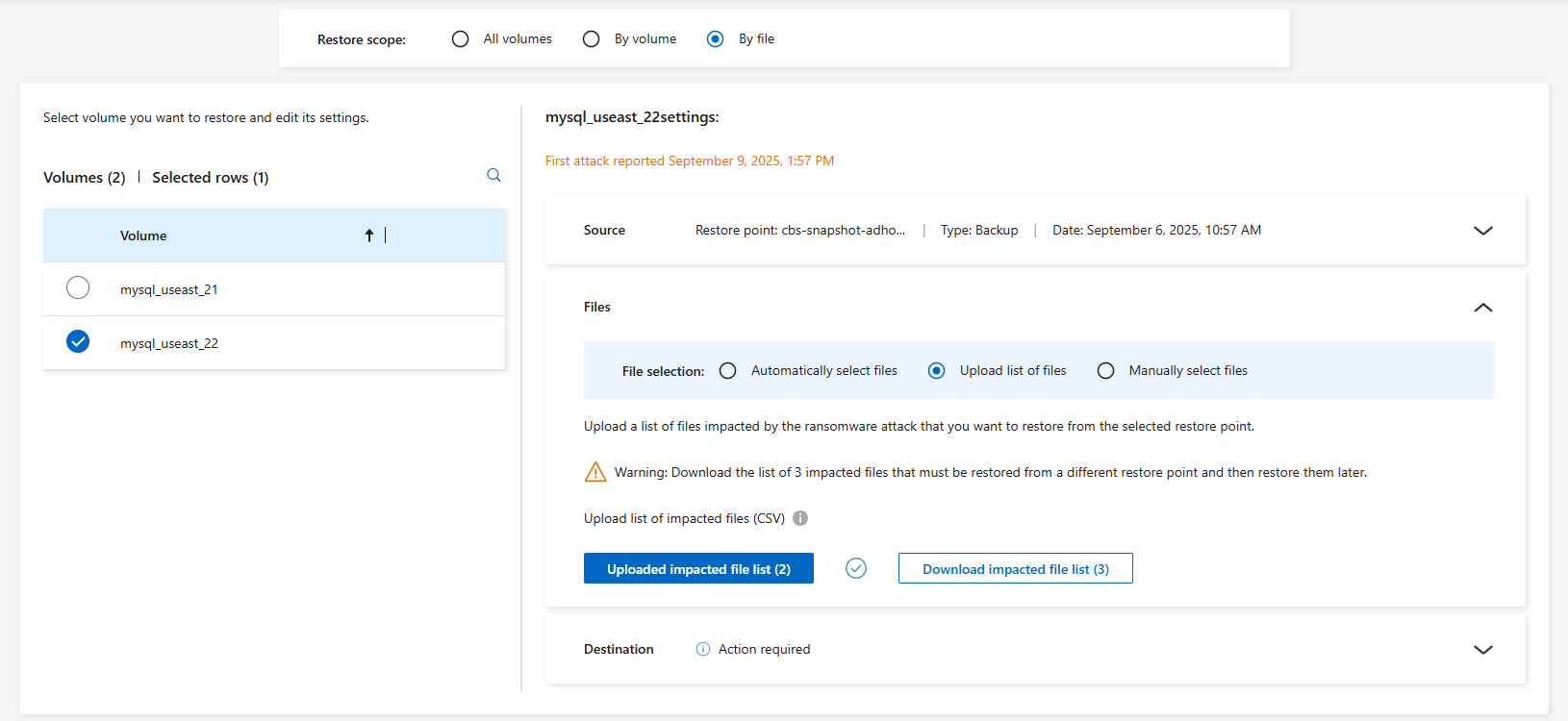
在「還原」頁面的「還原範圍」中,選擇「按檔案」。
-
在磁碟區清單中,選擇包含要還原的檔案的磁碟區。
-
還原點:選擇*還原點*旁的向下箭頭查看詳細資料。選擇要用於還原資料的還原點。

還原點窗格中的「原因」欄位顯示快照或備份的原因為「排程」或「對勒索軟體事件的自動回應」。 -
文件:
-
自動選擇檔案:讓勒索軟體復原功能選擇要復原的檔案。
-
上傳文件清單:上傳一個 CSV 文件,其中包含您從警報頁面取得的或您擁有的受影響文件的清單。您一次最多可以恢復 10,000 個檔案。
-
手動選擇檔案:選擇最多 10,000 個檔案或單一資料夾進行復原。
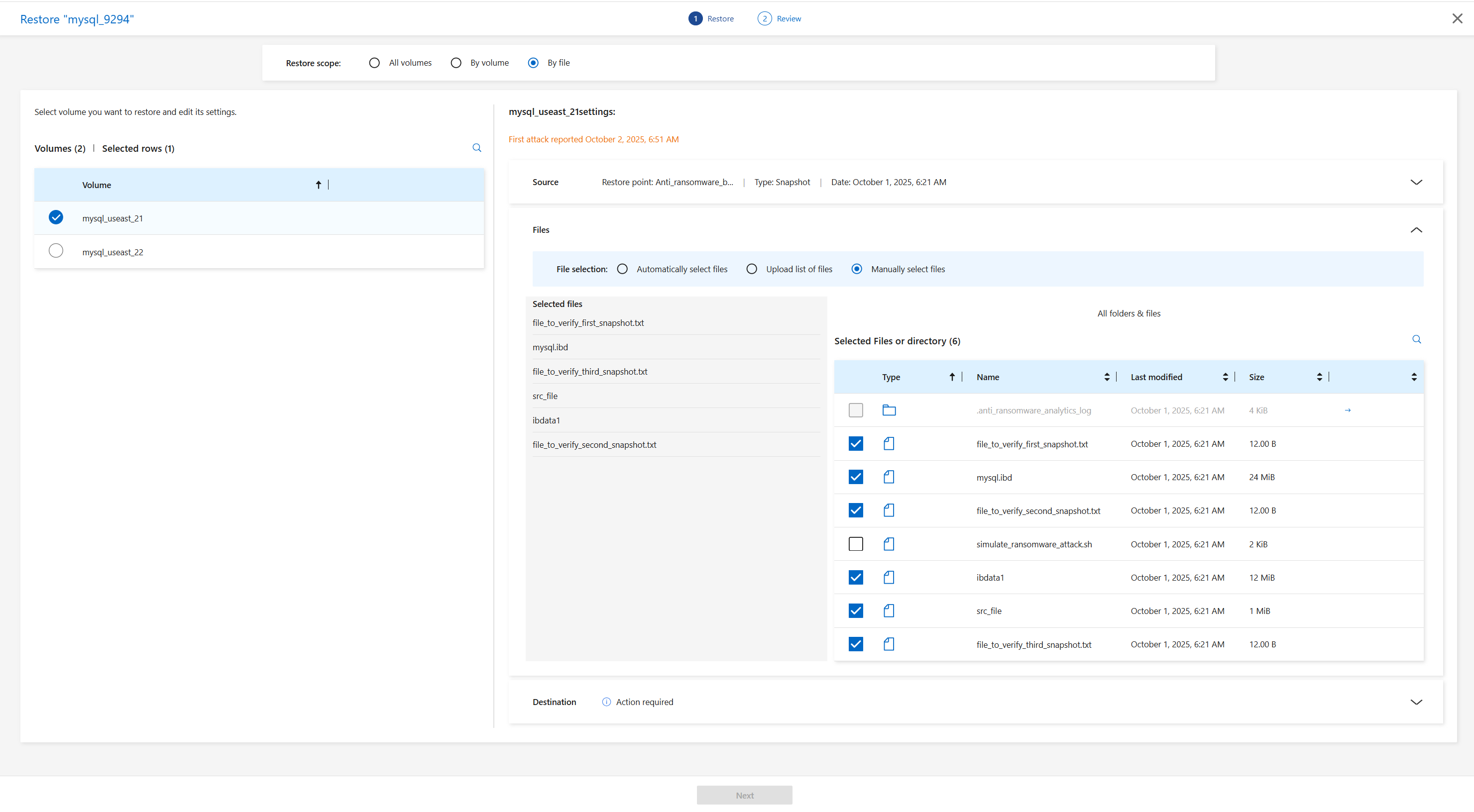
如果無法使用所選還原點還原任何文件,則會出現一條訊息,指示無法還原的文件數量,並允許您透過選擇「下載受影響文件的清單」來下載這些文件的清單。 -
-
目的地:選擇目的地旁的向下箭頭查看詳細資訊。
-
選擇復原資料的位置:原始來源位置或您可以指定的備用位置。
雖然原始檔案或目錄將被復原的資料覆蓋,但原始檔案和資料夾名稱將保持不變,除非您指定新名稱。 -
選擇系統。
-
選擇儲存虛擬機器。
-
(可選)輸入路徑。
如果您沒有指定還原路徑,檔案將會還原到頂層目錄的新磁碟區。 -
選擇是否希望復原的檔案或目錄的名稱與目前位置的名稱相同或不同。
-
-
選擇“下一步”。
-
檢查您的選擇。
-
選擇*恢復*。
-
從頂部選單中,選擇“恢復”以查看“恢復”頁面上的工作負載,其中操作的狀態會在各個狀態之間移動。
恢復文件共享或資料存儲
-
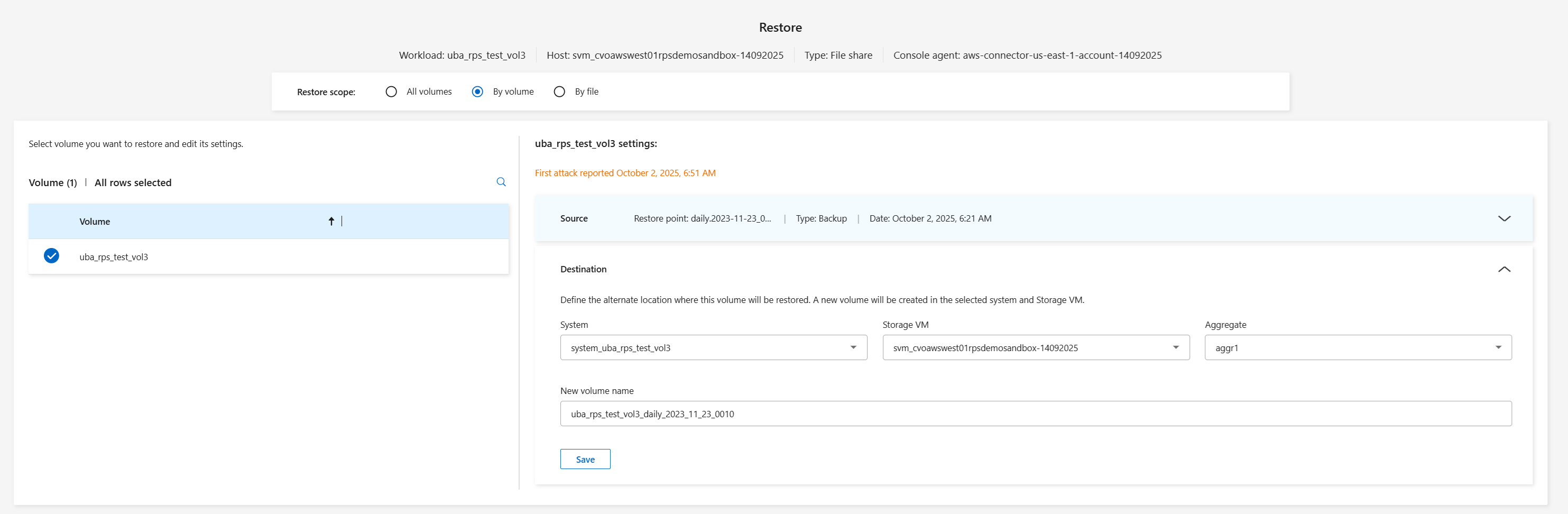
選擇要還原的檔案共用或資料儲存後,在「還原」頁面的「還原範圍」中,選擇「按卷」。
-
在磁碟區清單中,選擇要還原的磁碟區。
-
來源:選擇來源旁的向下箭頭查看詳細資訊。
-
選擇要用於還原資料的還原點。
勒索軟體復原能力將最佳還原點識別為事件發生前的最新備份,並顯示「建議」指示。
-
-
目的地:選擇目的地旁的向下箭頭查看詳細資訊。
-
選擇復原資料的位置:原始來源位置或您可以指定的備用位置。
雖然原始檔案或目錄將被復原的資料覆蓋,但原始檔案和資料夾名稱將保持不變,除非您指定新名稱。 -
選擇系統。
-
選擇儲存虛擬機器。
-
(可選)輸入路徑。
如果您沒有指定還原路徑,檔案將會還原到頂層目錄的新磁碟區。
-
-
選擇*儲存*。
-
檢查您的選擇。
-
選擇*恢復*。
-
從選單中,選擇「恢復」以查看「恢復」頁面上的工作負載,其中操作的狀態在各個狀態之間移動。
在 VM 層級還原 VM 檔案共享
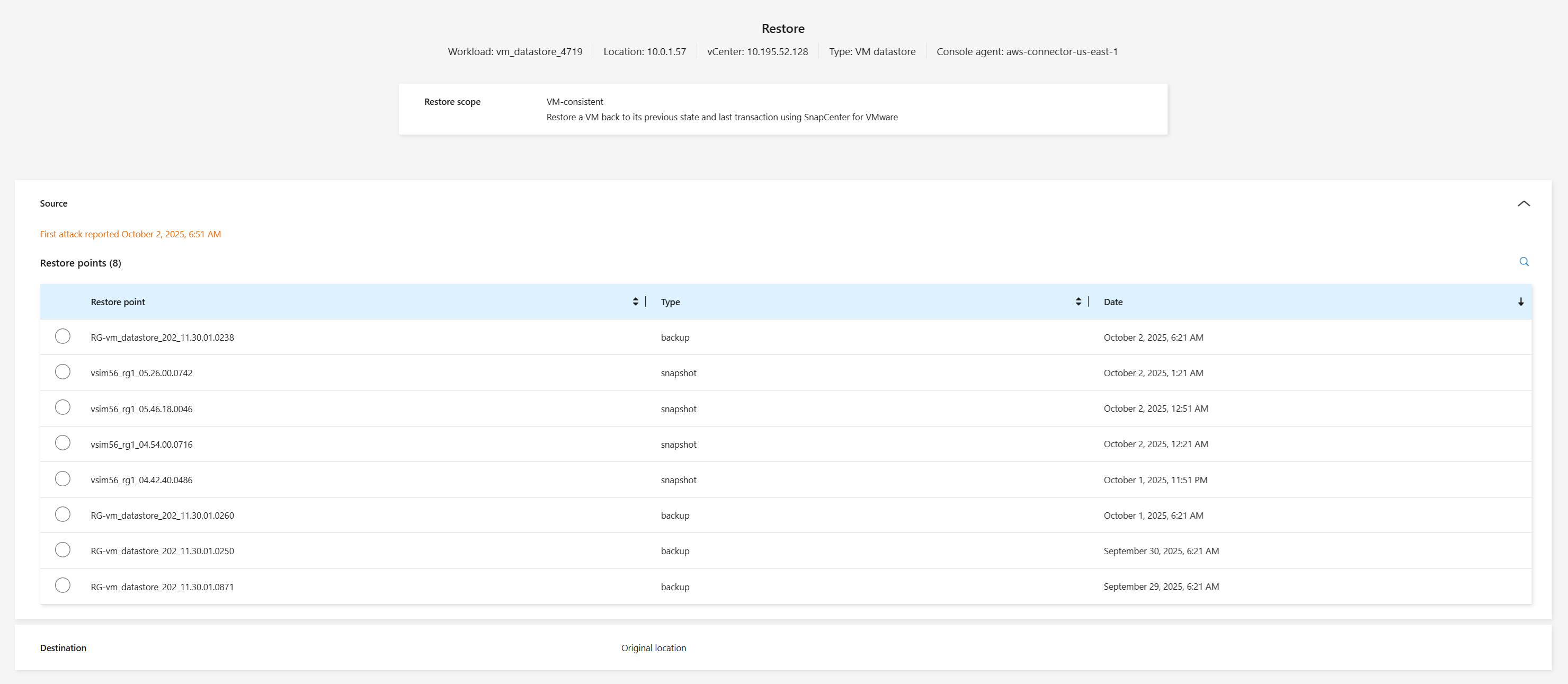
選擇要還原的虛擬機器後,在復原頁面上繼續執行下列步驟。
-
來源:選擇來源旁的向下箭頭查看詳細資訊。
-
選擇要用於還原資料的還原點。
-
目的地:返回原始位置。
-
選擇“下一步”。
-
檢查您的選擇。
-
選擇*恢復*。
-
從選單中,選擇「恢復」以查看「恢復」頁面上的工作負載,其中操作的狀態在各個狀態之間移動。