


在 NetApp Ransomware Resilience 中設定 Google SecOps SIEM

 建議變更
建議變更

 PDF
PDF
NetApp Ransomware Resilience 透過 Google SecOps 提供安全性資訊與事件管理(SIEM)的原生支援。透過將 Ransomware Resilience 連線至 Google SecOps,您可以自動傳送事件資料以進行威脅分析與偵測,進而精簡勒索軟體保護與事件管理。
開始之前
在勒索軟體彈性中啟用 Google SecOps 之前,您必須在 Google SecOps 中註冊日誌類型和 webhook,以啟用服務之間的連線。
設定 Google SecOps
在 Google SecOps 中執行以下步驟:
-
在 Google SecOps 中,導覽至 設定 > SIEM 設定 > 可用日誌類型。
建議您使用 NETAPP_RANSOMWARE_RESILIENCE 記錄類型。如果您不想使用此類型,請建立自訂記錄類型。
-
如果您使用 NETAPP_RANSOMWARE_RESILIENCE 日誌類型,它包含一個預先建置的解析器,而無需執行任何其他操作。
如果使用自訂日誌類型,則必須建立解析器。請前往 SIEM Settings > Parsers > Create Parser 來建立解析器。
-
在 Google SecOps 中,導覽至 設定 > SIEM 設定 > 資訊來源。
-
選擇 Add new feed。
-
選擇您在「建立日誌類型」工作流程中使用的日誌類型。
-
將 Source type 設定為 Webhook,然後儲存摘要。
-
開啟 Details 標籤。複製 Webhook endpoint URL,以便在 NetApp Ransomware Resilience 中進行驗證時使用。
-
開啟 Secret key 標籤。產生密鑰,或者如果您已經建立了密鑰,則複製它。儲存金鑰,以便在 NetApp Ransomware Resilience 中進行身份驗證時使用。
-
使用貴組織的 Google API 金鑰流程建立 API 金鑰。
在 Ransomware Resilience 中驗證 Google SecOps
-
在 Ransomware Resilience 中,選取側邊欄中的 Settings 。
-
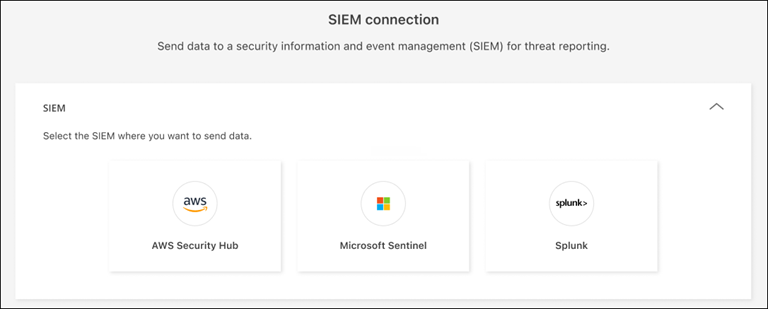
在「設定」頁面中,在 SIEM 連線磁貼中選擇 Connect,然後從下拉式選單中選擇 Google SecOps。
-
請查看 Prerequisites 和 Webhook feed 部分。
-
展開 Authentication 部分。
-
輸入您從 Google SecOps 複製的 Webhook URL。
-
輸入來自 Google SecOps 的 Secret key 和 API key。
-
-
選擇 "事件交付路線"。若要將 SIEM 事件交付到您的 SIEM 端點,請選擇 透過 NetApp Console 交付。若要透過網路中已有的 Console 代理程式路由事件,請選擇 透過 Console 代理程式交付。
如果您選擇「透過 Console 代理程式交付」,請從下拉式功能表中選擇要使用的 Console 代理程式。
-
選擇 Connect 開始傳送 SIEM 資料。