


使用 webhook 在 NetApp Ransomware Resilience 中設定 SIEM

 建議變更
建議變更

 PDF
PDF
NetApp Ransomware Resilience 原生支援多種安全性資訊和事件管理(SIEM)系統。如果您選擇的 SIEM 系統無法使用,您可以使用 Webhook 設定任何其他 SIEM 系統進行事件管理。
開始之前
在與 Ransomware Resilience 建立 SIEM 連線之前,您必須先在其專屬平台上設定 SIEM。設定 SIEM 後,您可以在 Ransomware Resilience 中對其進行驗證。
透過 webhook 在 Ransomware Resilience 中驗證 SIEM
-
在 Ransomware Resilience 中,選擇 Settings。
-
在 SIEM 磁貼中,如果您是首次設定 SIEM,請選擇 Connect,然後選擇 Webhooks。否則,請選擇 Manage。在總覽頁面上,選擇 + Connect,然後選擇 Webhook。
-
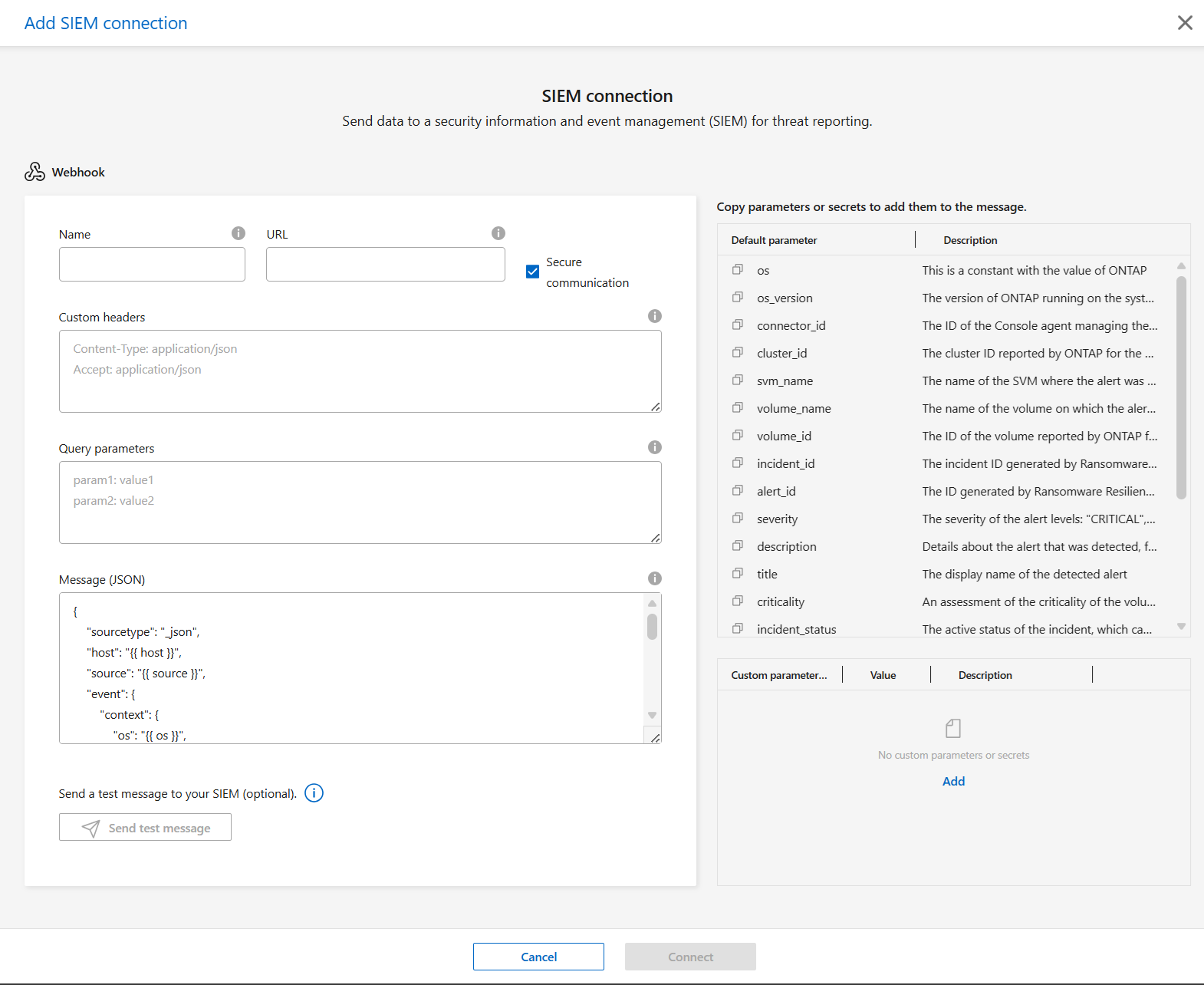
請提供 SIEM 產品的 名稱 和連線的 URL。您無法使用編碼的 URL。
-
請使用「Key: Value」的格式輸入*自訂標頭*。每個鍵值對必須分隔佔一行。
-
請查看 JSON 格式的 Message 範本。
若要新增其他參數,請從輸入欄位旁的清單中複製它們,然後貼上到訊息的適當部分。您也可以新增自訂參數:在自訂參數中,選取 新增,然後輸入 名稱、值 和 描述。複製參數並將其貼上到訊息欄位中。
-
選擇 "事件交付路線"。若要將 SIEM 事件交付到您的 SIEM 端點,請選擇 透過 NetApp Console 交付。若要透過網路中已有的 Console 代理程式路由事件,請選擇 透過 Console 代理程式交付。
如果您選擇「透過 Console 代理程式交付」,請從下拉式功能表中選擇要使用的 Console 代理程式。
-
(可選)選擇 Send test message 來測試連線能力。
-
選擇「連線」以啟動與 Ransomware Resilience 的連線。

|
建立 SIEM 組態後,您可以對其進行編輯。除名稱外,您可以編輯所有欄位。 |