


使用 Shift 工具包和虛擬化遷移工具包將虛擬機器從 VMware ESXi 遷移到 Red Hat OpenShift 虛擬化


 建議變更
建議變更

 PDF
PDF
使用 Migration Toolkit for Virtualization (MTV) 搭配 NetApp Shift 工具套件,將 VM 從 VMware ESXi 移轉至 Red Hat OpenShift Virtualization。此程序包括在 MTV 中建立移轉計畫,以及使用 Shift 工具套件轉換 VM 磁碟,讓 VM 能快速移至 OpenShift Virtualization。
開始之前
在開始遷移之前,請確認滿足以下先決條件。
-
OpenShift 叢集可透過網路存取
-
安裝了以下運算子的 OpenShift 叢集端點:
-
OpenShift虛擬化操作員
-
NetApp Trident操作員
-
-
NetApp Trident CSI 設定了適當的後端和儲存類
-
已配置正確的 VLAN 的 NodeNetworkConfigurationPolicy 和 NetworkAttachmentDefinitions (NAD)
-
MTV 2.9.4 或更高版本(包含轉換模式)
-
具有叢集管理員權限的服務帳戶令牌
-
權限最低的帳戶。請參閱本節"所需的最低權限"
-
VMDK 可以透過多種方式進行配置:所有 VMDK 可以駐留在單一磁碟區上(無需儲存 vMotion),每個 VMDK 可以放置在自己的單獨磁碟區上,或多個 VMDK 可以組織在一個磁碟區內的 qtree 中。

Shift 工具包會自動偵測佈局並選擇合適的複製方法和 NAS 儲存驅動程式。
當 VMDK 放置在 qtree 中時,Shift Toolkit 使用 ONTAP-NAS-economy 驅動程式。 -
VMware 工具正在客戶虛擬機器上執行。
-
每個虛擬機器的作業系統都經過認證,並作為轉換所需的客戶作業系統提供支援。
-
遷移之前或遷移期間,不得更改 IP 位址、VLAN 和其他網路配置設定。在遷移過程中,虛擬機器的 MAC 位址將會保留。
步驟 1:建立移轉計畫
|
|
應事先制定計劃,以確保 MTV 配置保留 IP 設定。 |
-
登入MTV網路控制台。
-
新增來源提供者和目標提供者
-
在目標命名空間中建立遷移計劃
-
配置提供者後,建立遷移計劃,並在目標命名空間中選擇對應的來源提供者和目標提供者。
顯示範例
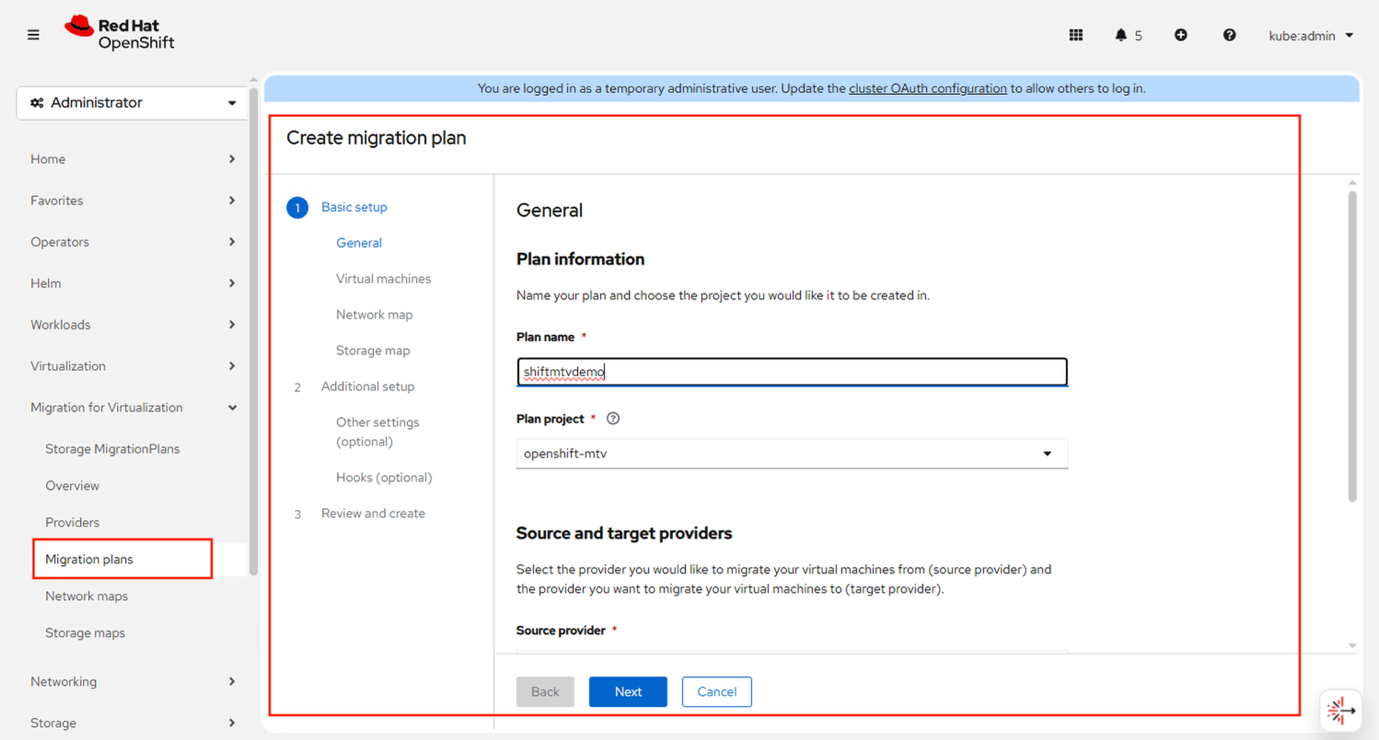
顯示範例
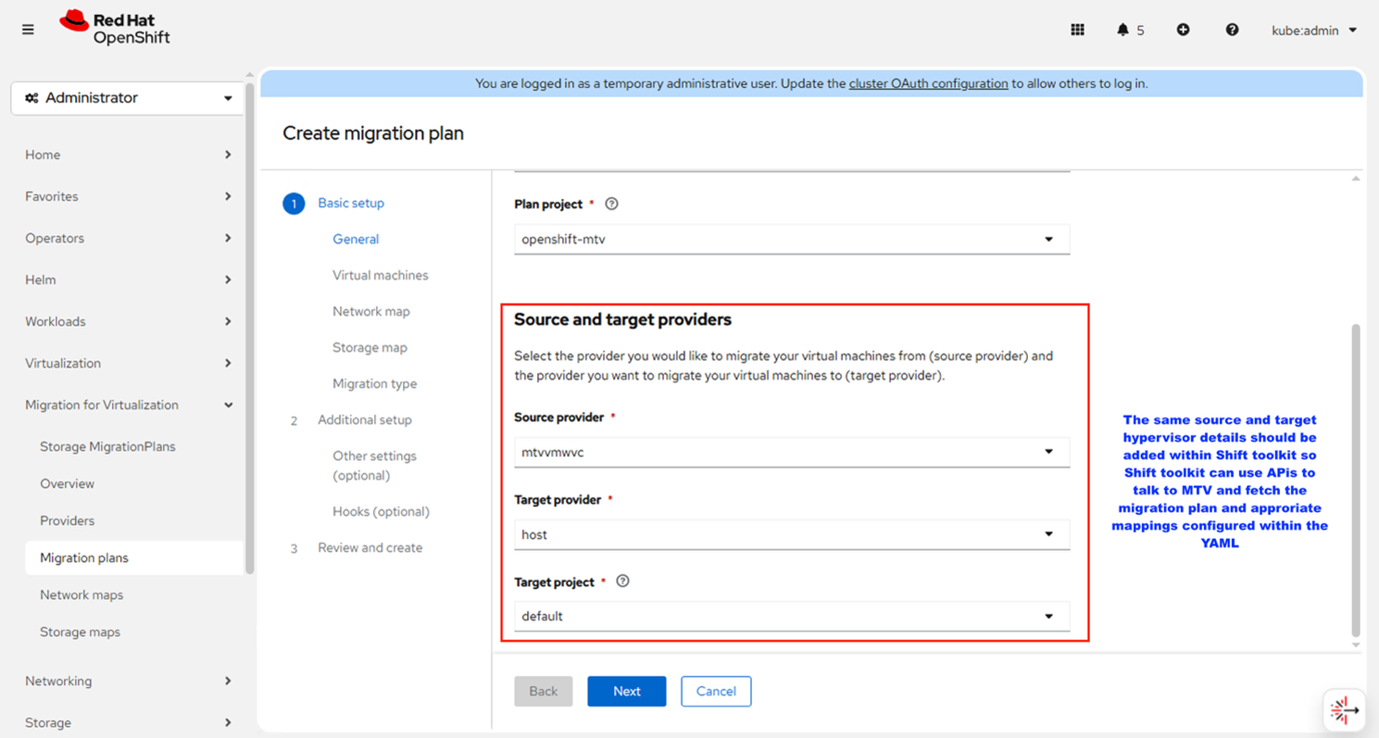
-
-
選擇要遷移的虛擬機
-
確定並選擇要包含在遷移中的虛擬機器。
顯示範例
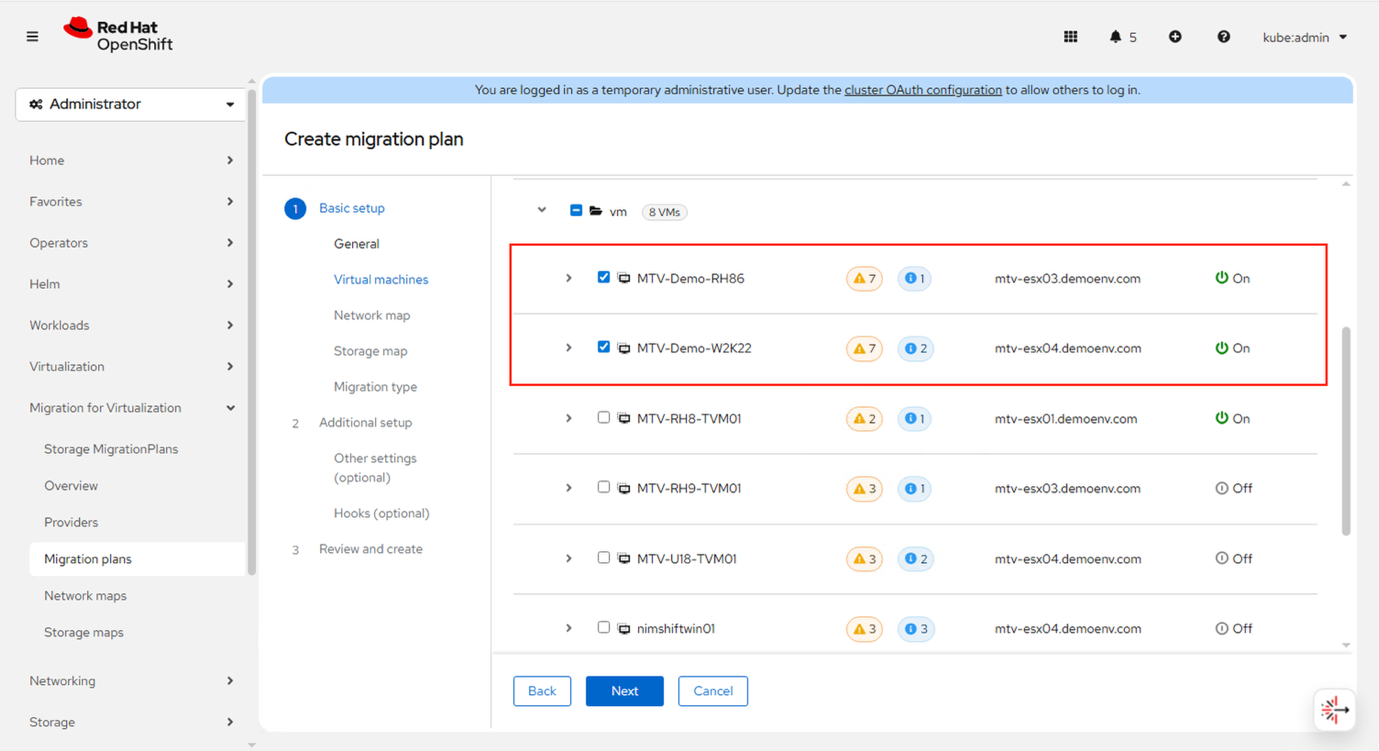
-
-
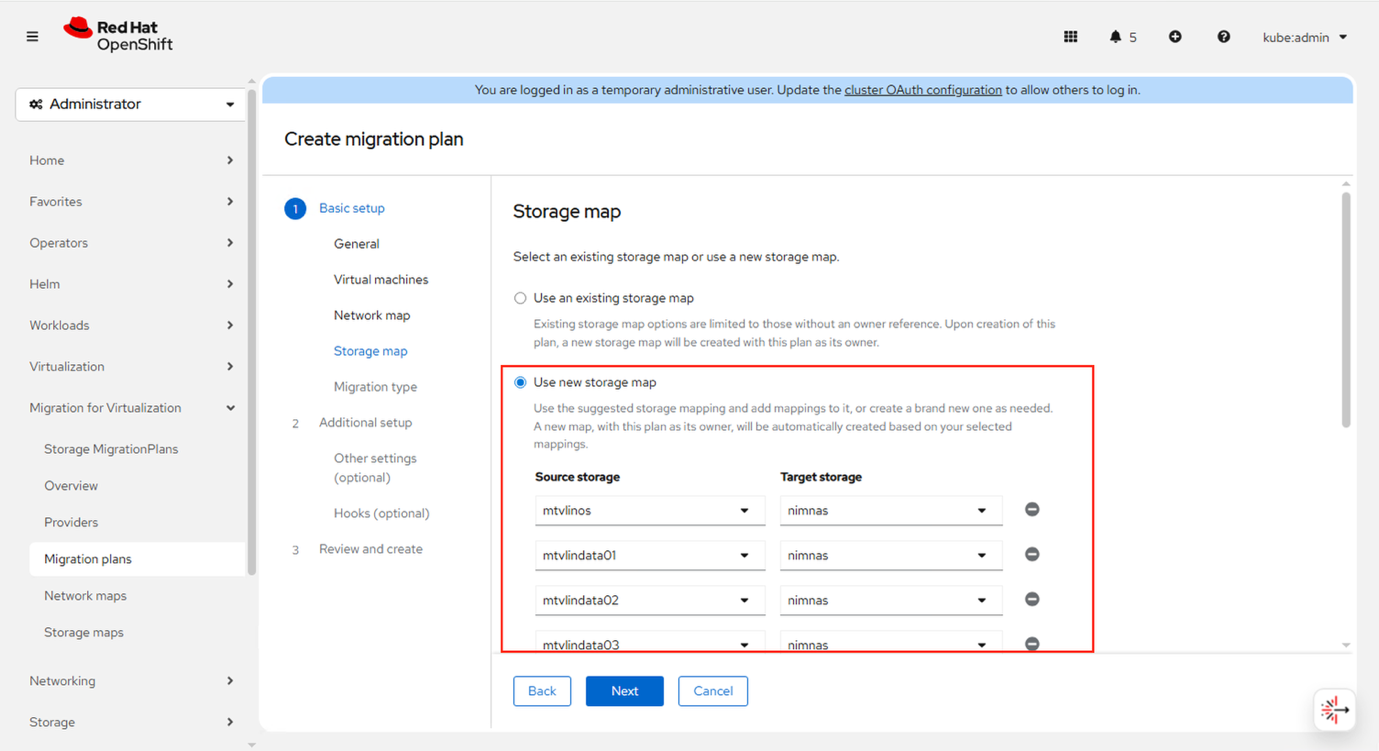
設定網路和儲存映射
-
可以選擇現有的映射或建立新的映射,以使來源網路和儲存與目標環境保持一致。
顯示範例
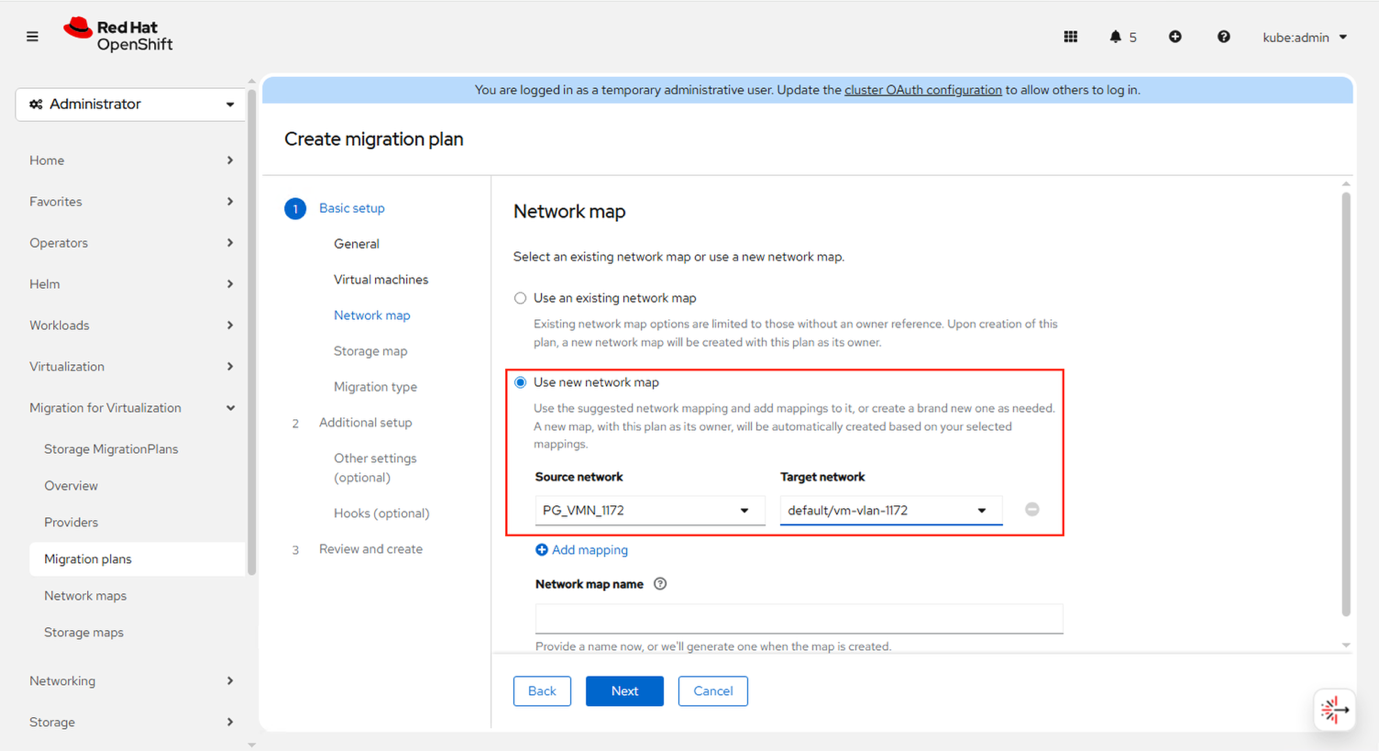
顯示範例
-
-
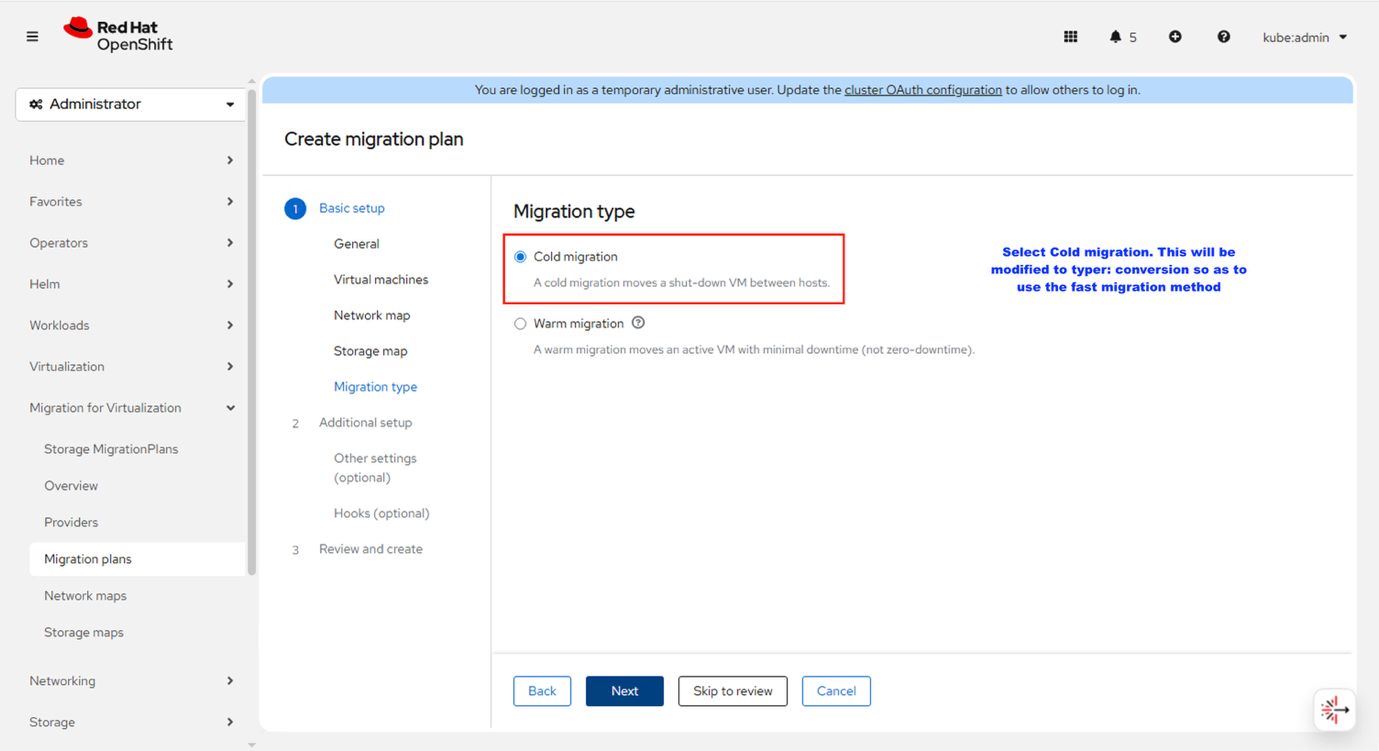
選擇遷移類型
-
初始階段保留預設遷移類型;在遷移過程中,該類型將更新以反映轉換類型。
顯示範例
-
-
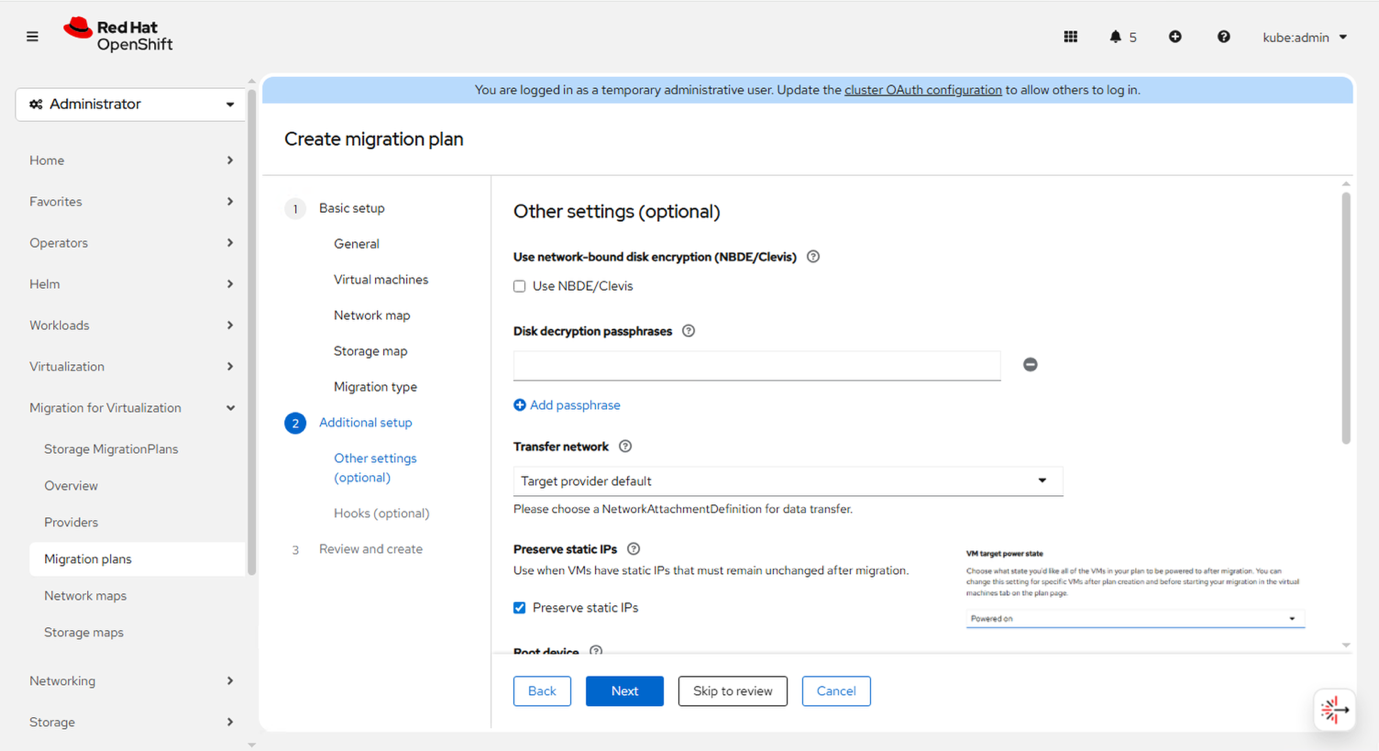
保留預設選項
-
保留預設設定。此外,選擇保留靜態 IP 的選項,並指定遷移後虛擬機器的期望狀態。
顯示範例
-
-
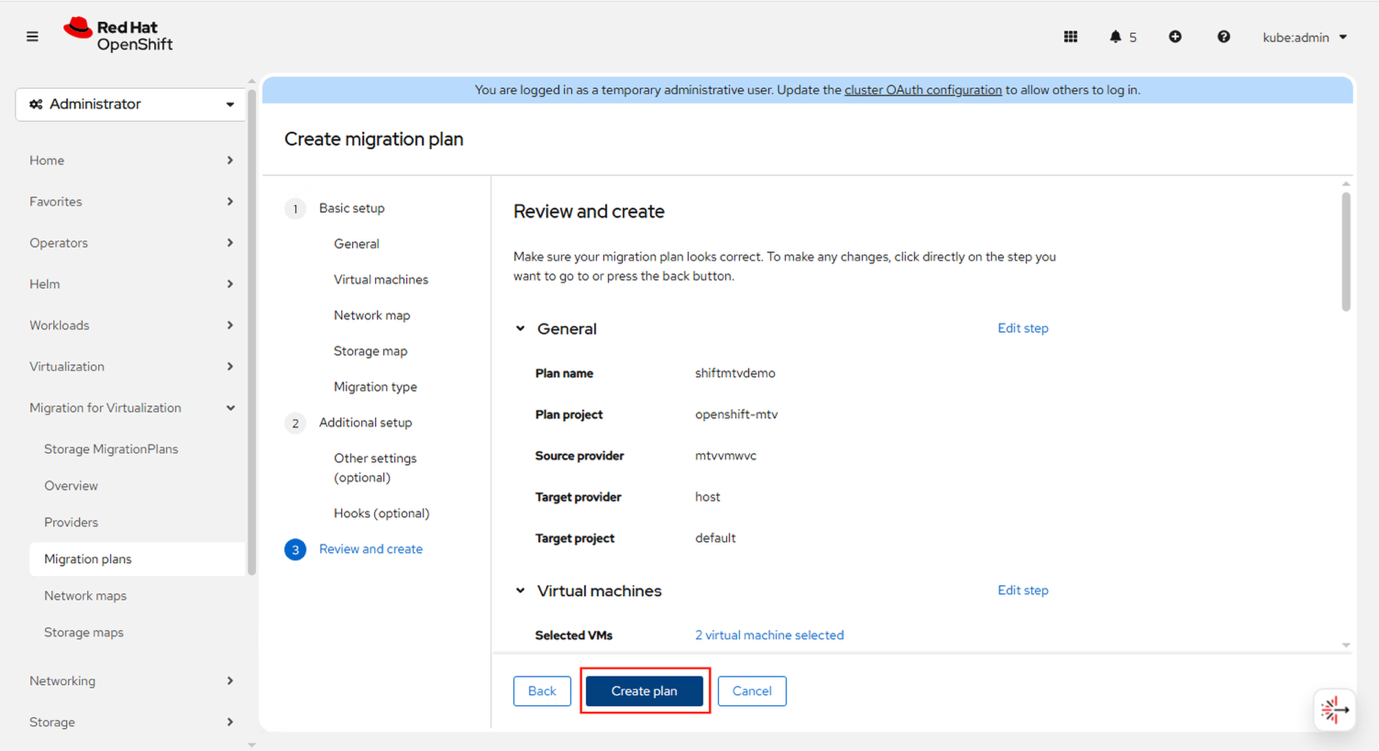
審核並最終定稿
-
仔細檢查所有設置,然後按一下「完成」以建立遷移計劃。
顯示範例
-
步驟 2:在 Shift 工具套件中建立藍圖
在 MTV 中建立移轉計劃後,新增來源和目的地站點,並在 Shift 工具套件 UI 中根據該計劃建立藍圖。
-
複製移轉計劃的名稱,然後前往 Shift 工具套件 UI。
-
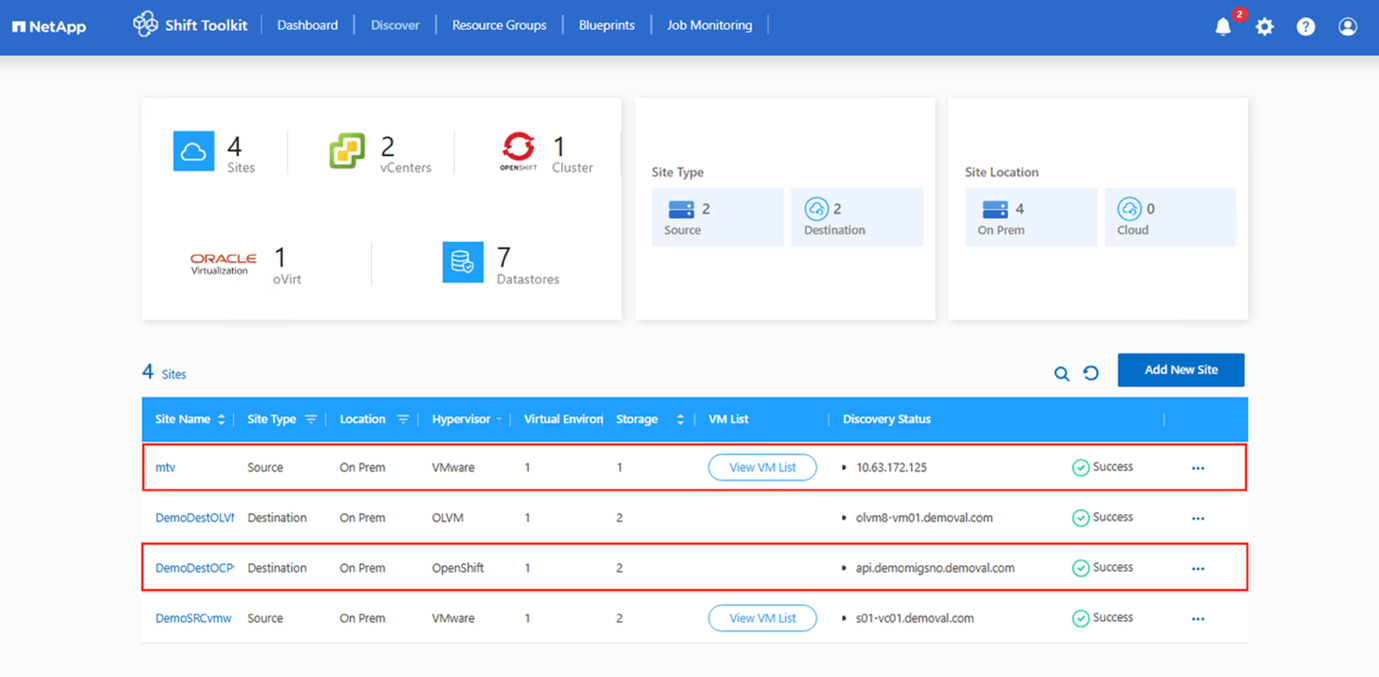
新增來源和目的地虛擬機器管理程式。請點擊此連結 "建立網站"。
Shift Toolkit 中配置的端點必須與透過 MTV 控制台新增端點時所使用的格式相符。例如,如果來源端點或目標端點是使用 FQDN 新增的,則在 Shift Toolkit 中也應使用相同的 FQDN。 顯示範例
-
導航至“藍圖”並建立新藍圖。
-
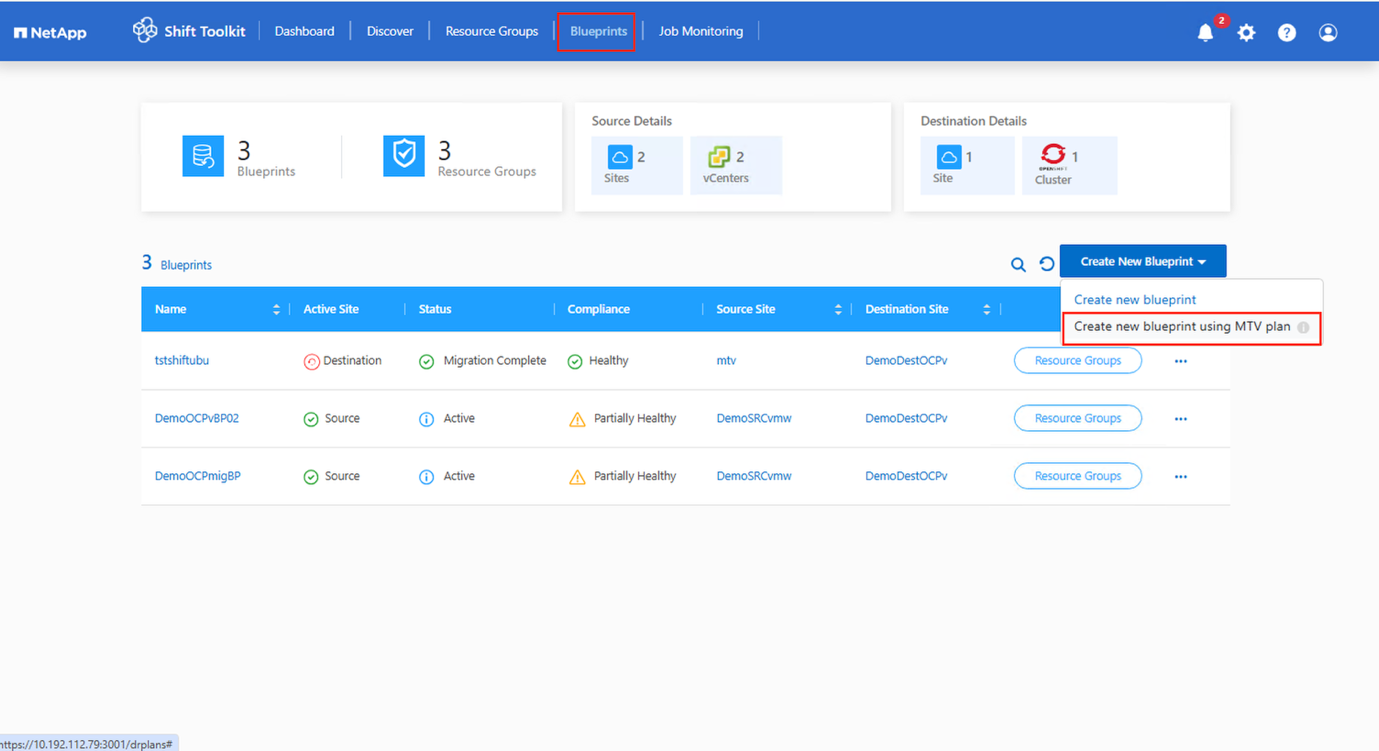
完成前面的步驟後,請前往「藍圖」並選擇「使用 MTV 計畫建立新藍圖」。
與 Shift Toolkit 中的標準工作流程不同,使用基於 MTV 計劃的遷移時,無需手動建立資源組。Shift Toolkit 會自動產生資源群組,並根據遷移計畫 YAML 套用必要的對應。
顯示範例
-
-
選擇目的地和遷移計劃。
-
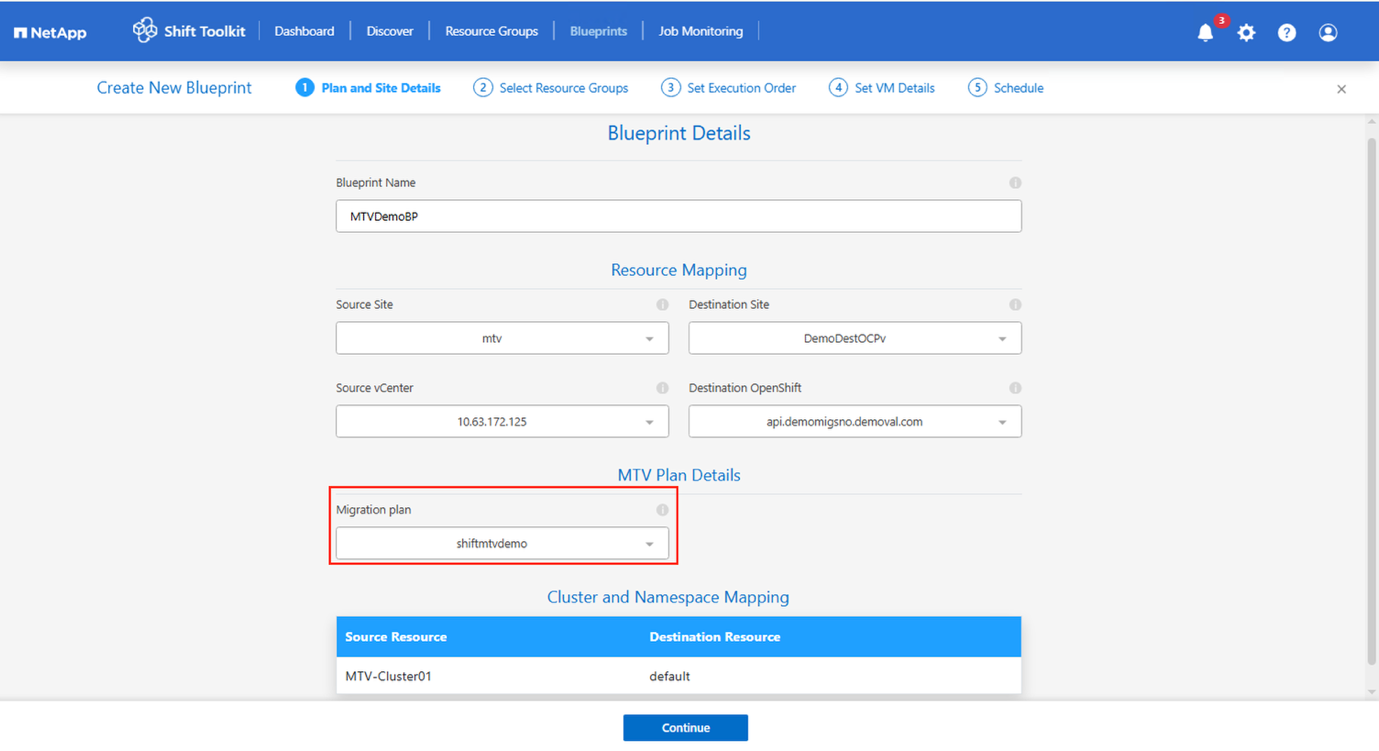
選擇目標網站和對應的 OpenShift 端點。之後,選擇從指定叢集中檢索到的遷移計劃,該計劃包含要遷移的虛擬機器。
顯示範例
-
-
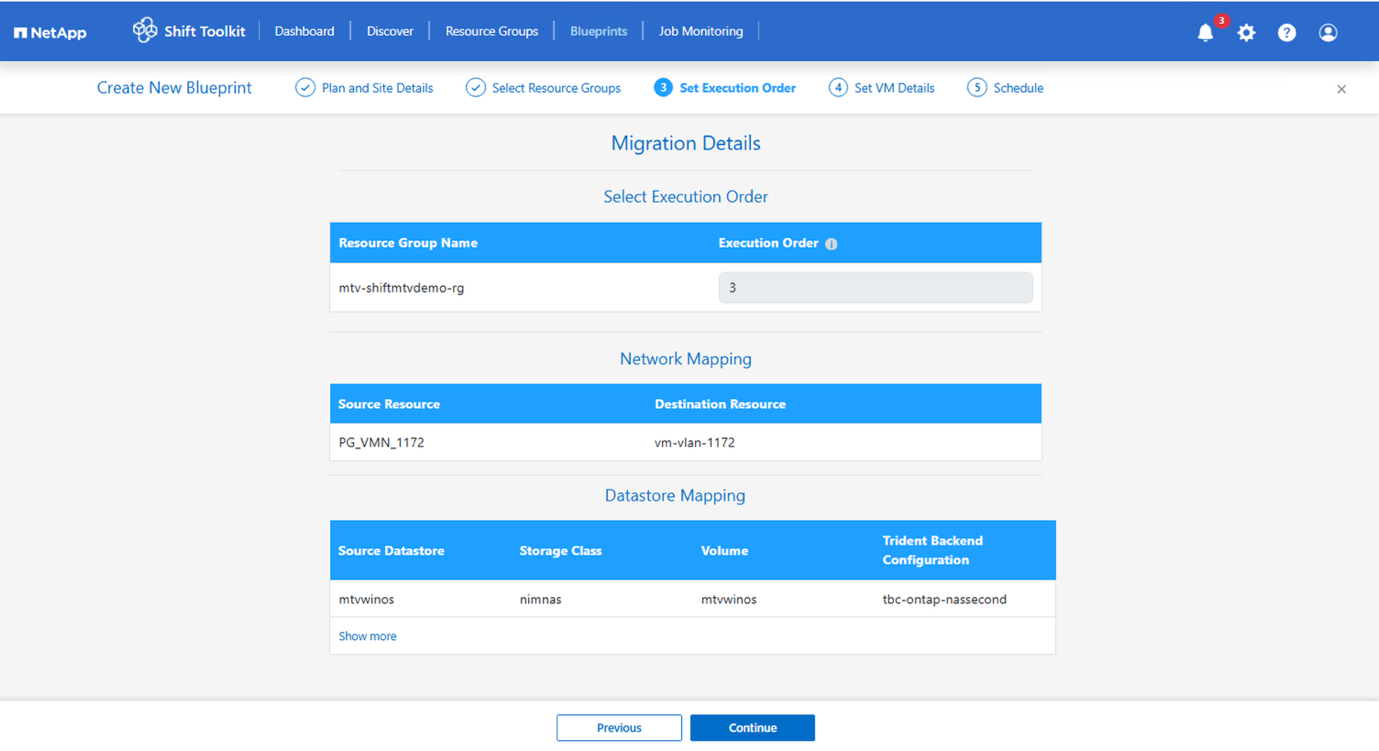
資源組和映射將根據遷移計劃 yaml 檔案自動配置。
顯示範例
-
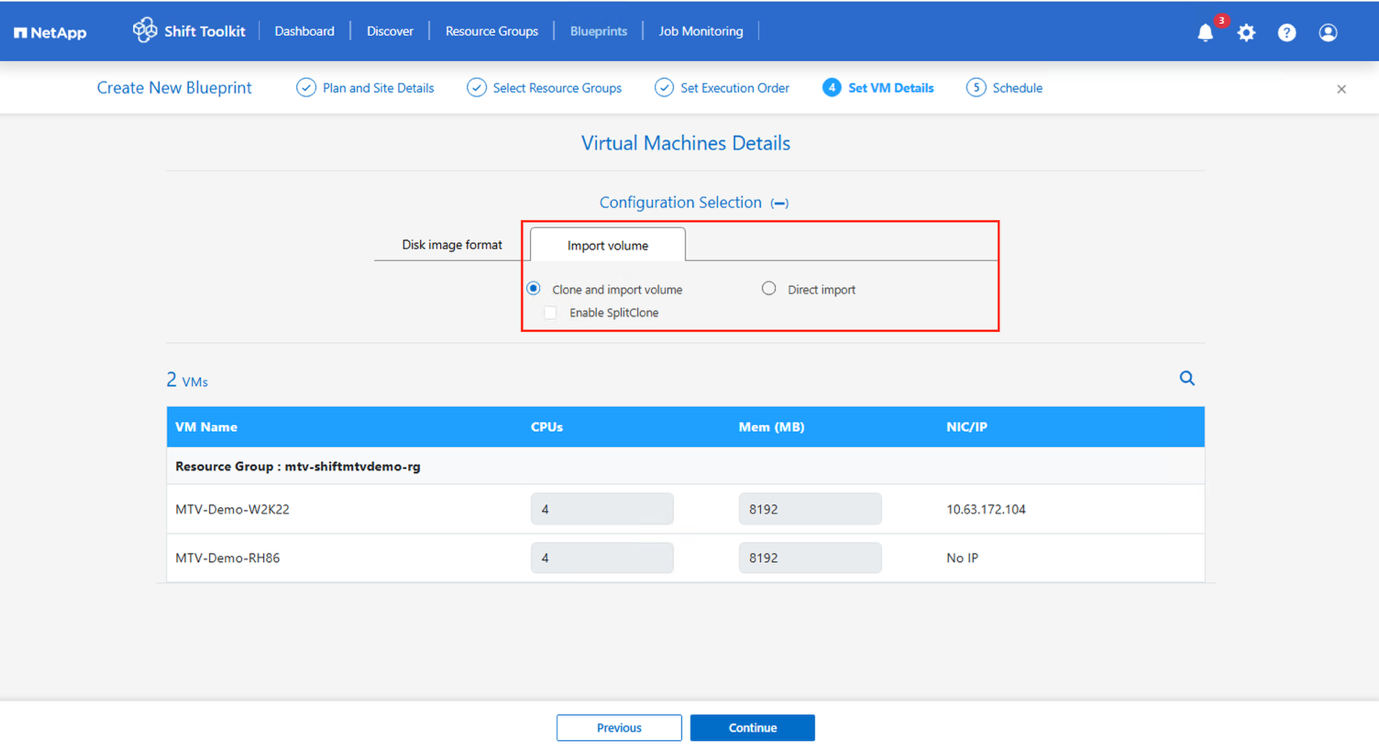
選擇PVC進口選項。預設為克隆並導入磁碟區。
磁碟區也可以直接匯入,無需建立克隆。 顯示範例
-
檢閱藍圖設定,然後選取 建立藍圖 來儲存。
步驟 3:執行移轉
建立藍圖後,從 Shift 工具套件觸發移轉並進行監控,直到 MTV 報告計畫完成。
-
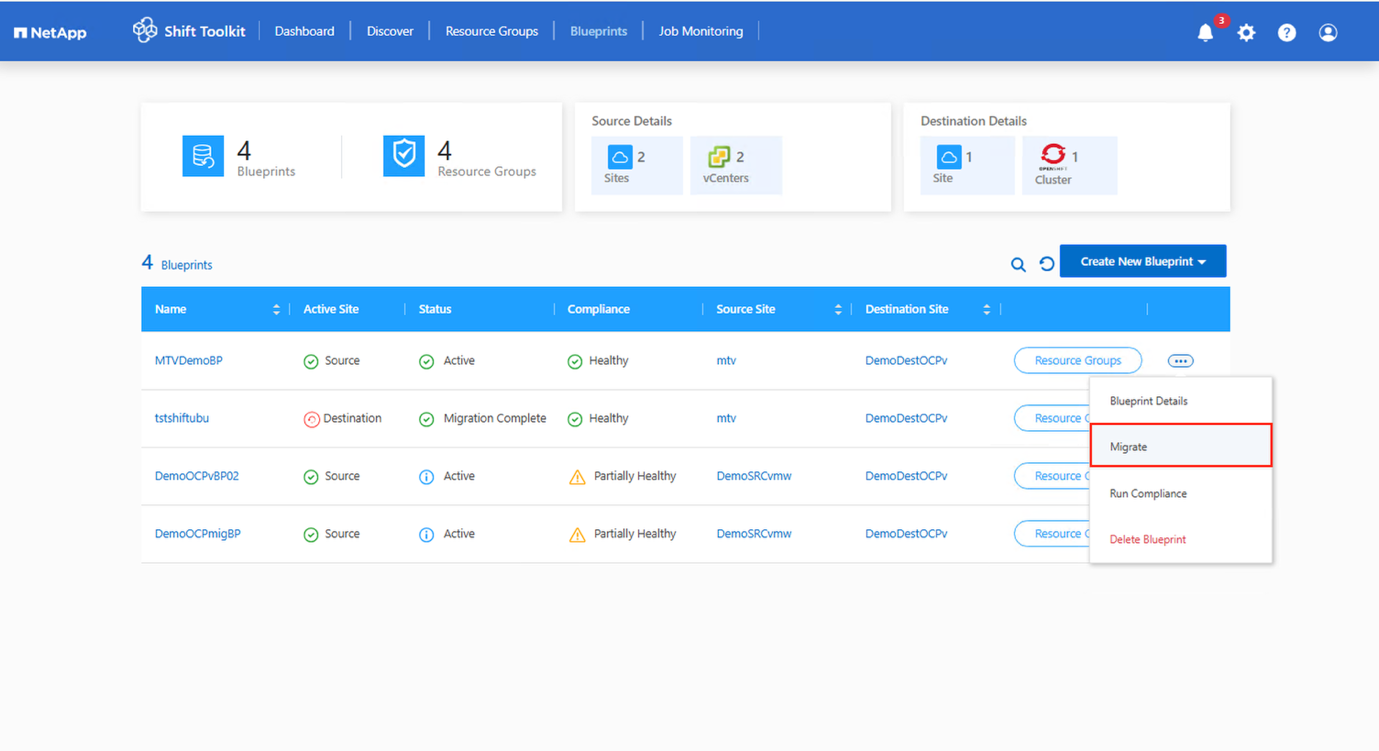
點選藍圖中的「遷移」按鈕即可觸發遷移。
在觸發遷移之前,應先關閉虛擬機器電源。MTV 將根據虛擬機器目標電源狀態屬性啟動虛擬機器。 顯示範例
-
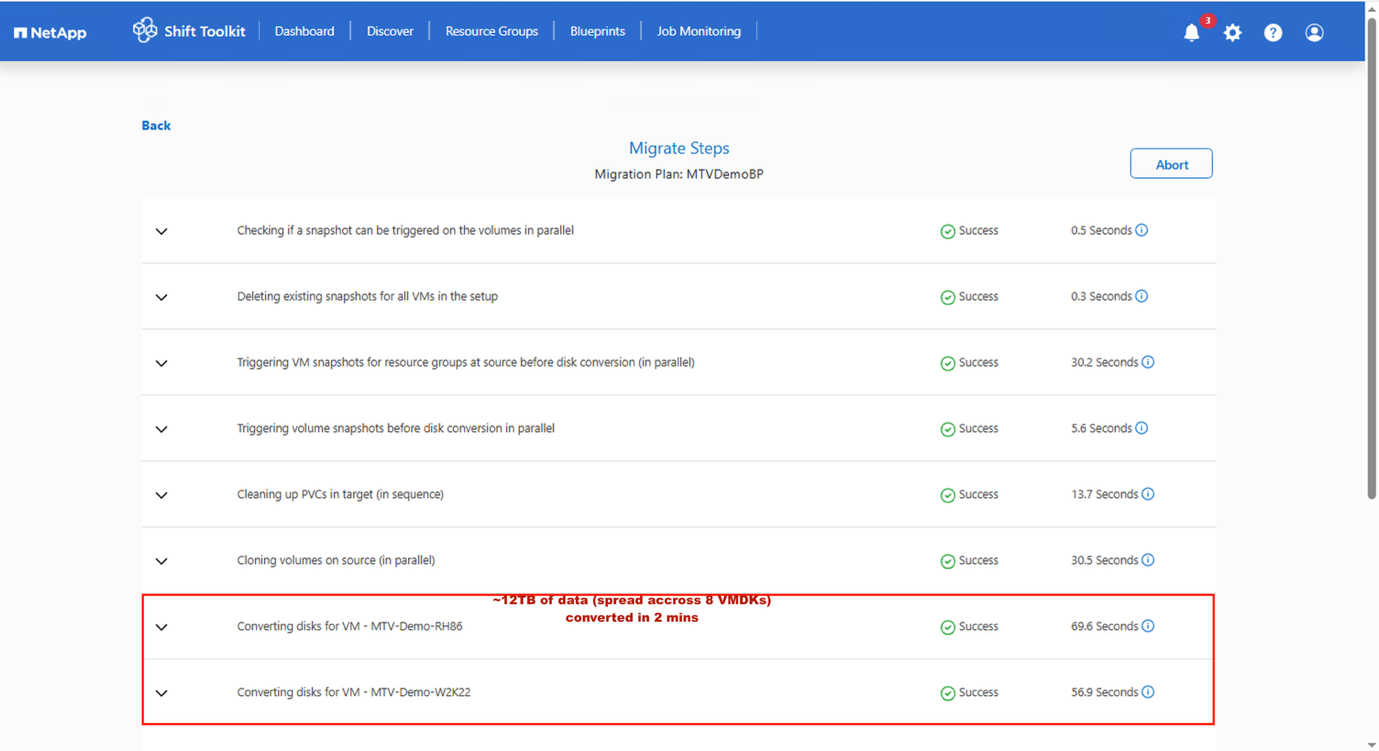
Shift 工具包執行工作流程步驟,以轉換磁碟格式、匯入 PVC 並使用 OpenShift API 建立虛擬機器。
顯示範例
-
在所有 PVC 都依照規定就位且 Shift Toolkit 觸發 MTV 後,MTV 遷移工作流程即啟動。
-
遷移控制器為每個來源虛擬機器建立一個 VirtualMachineImport (VMI) 自訂資源 (CR)。
-
由於 PVC 已由 Shift Toolkit 匯入,虛擬機器導入控制器會啟動一個連接了 PVC 的轉換艙。
-
轉換 Pod 運行 virt-v2v,在 PVC 上為目標 VM 安裝和配置裝置驅動程式。
-
然後,虛擬機器導入控制器會建立一個虛擬機器實例 (VMI) CR。
-
當目標虛擬機器啟動時,KubeVirt 控制器會建立一個虛擬機器 Pod,該 Pod 運行 QEMU-KVM,並將 PVC 作為虛擬機器磁碟附加到該 Pod 中。
顯示範例
-
-
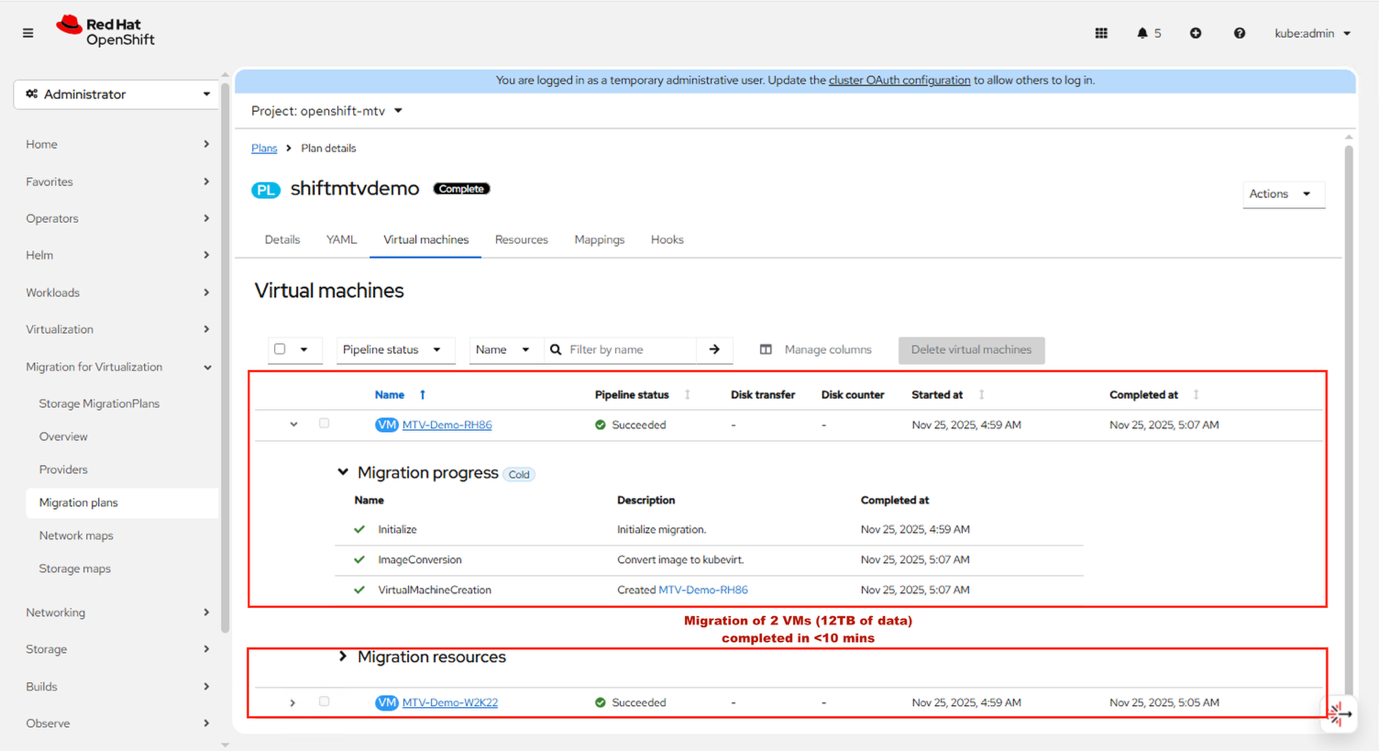
當所有虛擬機器都遷移完畢後,遷移控制器會將遷移計劃狀態更新為「已完成」。遷移後,每個來源虛擬機器的原始電源狀態得以保留。
顯示範例
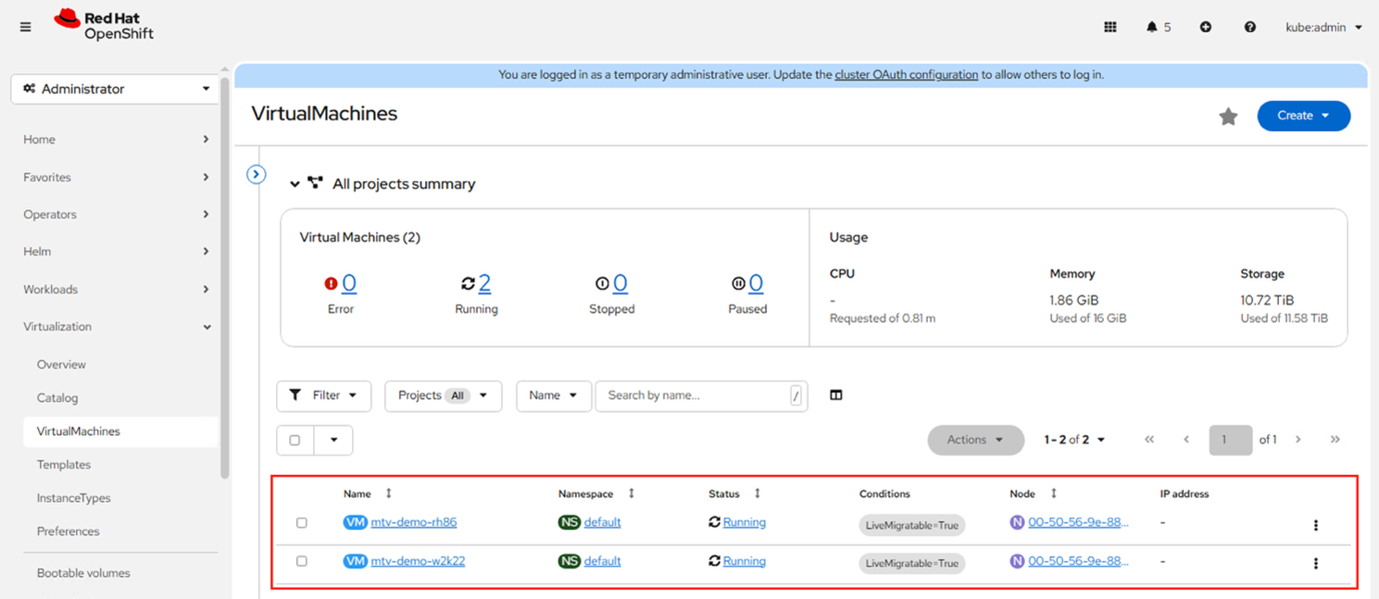
顯示範例
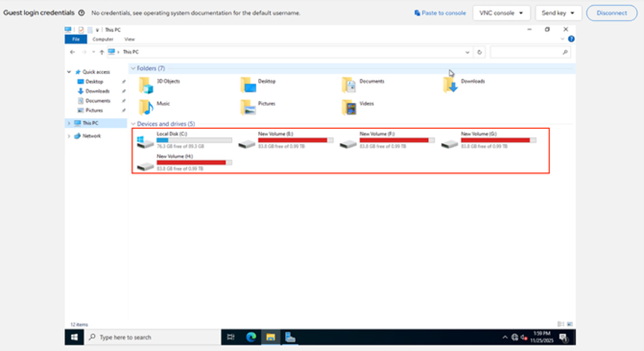
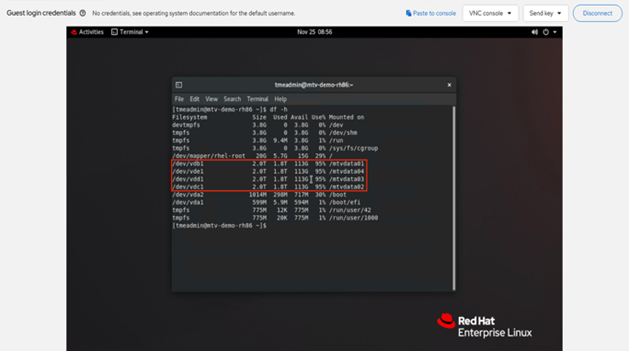
這表明 Shift 工具包和 MTV 可以以閃電般的速度簡化遷移過程。在這個例子中,遷移了 2 台虛擬機,總共 12TB 的空間。整個過程大約耗時8-10分鐘。
幕後發生的事
以下各節說明由 Shift 工具套件 API 和 MTV 所觸發的步驟,以轉換 VMDK 檔案並在 OpenShift 平台上建立虛擬機器。無論是透過 Shift 工具套件 UI 啟動,還是使用 Shift 工具套件 Script Blocks 中提供的指令碼,此工作流程均保持一致。
轉換 VMDK
Shift 工具包將自動尋找與每個虛擬機器關聯的 VMDK,包括主啟動磁碟。
|
|
如果存在多個 VMDK 文件,則每個 VMDK 文件都會被轉換。 |
批次匯入和遷移計劃配置
Shift Toolkit 使用Trident CSI 將磁碟區以 PVC 匯入叢集。每個PVC清單都包含特定的標籤和註釋,以確保MTV能夠識別它們:
-
標籤
-
vmID
-
vmUUID
-
-
註解:
-
vmdk 磁碟路徑
-
此外,disk.img 檔案的權限也已更新。權限是透過動態部署的 POD 進行修改的,該 POD 用於掛載導入的 PVC 並按如下方式設定權限:
-
"owner": { "id": 107 },"group": { "id": 107 },"mode": "0655"
-
堆高機檢查PVC中的vmID和vmUUID。
-
Forklift 使用 forklift.konveyor.io/disk-source 的磁碟名稱(VMDK 路徑)。
-
導入的 PVC 數量必須與來源 VM 關聯的磁碟數量相符。例如,如果一個虛擬機器有三個 VMDK,但導入了四個 ID 匹配的 PVC,則 MTV 不會將遷移計劃狀態更新為「準備開始」。
完成這些步驟後,Shift 工具套件會修改移轉計畫 YAML,以便 MTV 了解應直接使用 PVC,進而繞過資料填充 pod 程序(這通常相當耗時)。修改後的 YAML 包含:
-
目標命名空間:預設
-
類型:轉換
-
貯存: {}
啟動遷移過程
組態完成後,會呼叫 MTV 以開始移轉。使用者介面會將移轉類型顯示為 Cold,但根據 YAML 轉換規格,MTV 會針對相關聯的 vmID 和 vmUUID 驗證每個 PVC,並進行相應的對應,然後初始化移轉。.顯示範例
Details
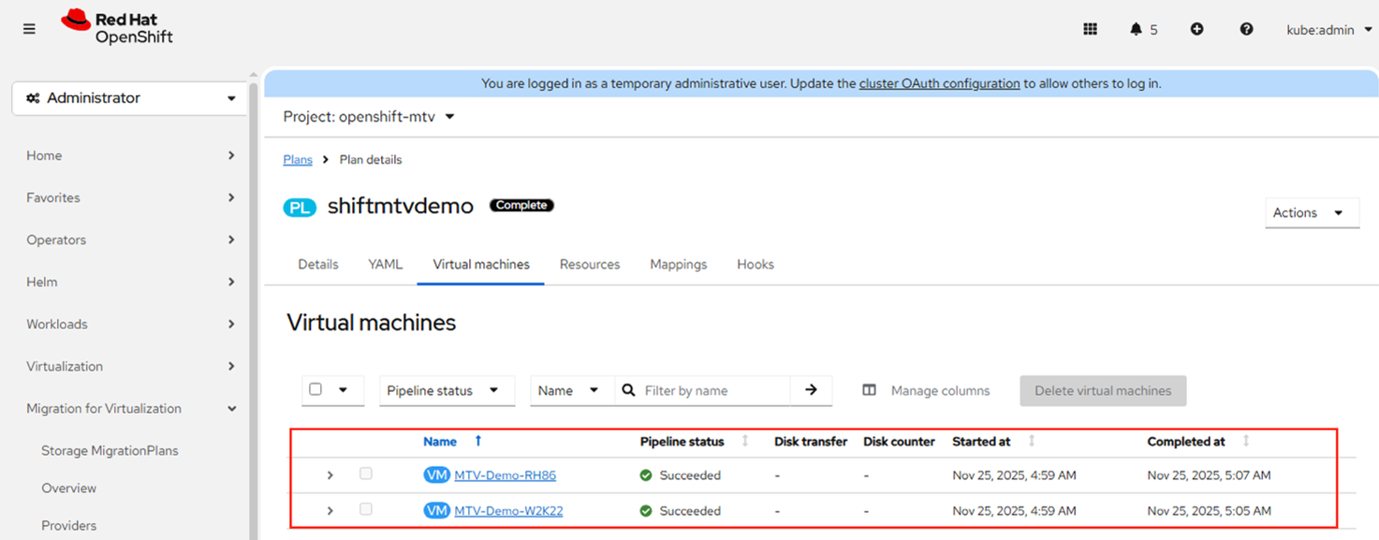
|
|
虛擬機器是在「預設」虛擬機器專案下創建的,但可以在 MTV 遷移計劃 YAML 中進行修改。 |
Shift Toolkit 透過簡化流程、最大限度地減少停機時間以及消除對 ESXi 主機存取或基於 VDDK 的方法的需求,加速了遷移。
遷移完成後,需要分離複製磁碟區。分離方法取決於 ONTAP 版本:ONTAP 9.17.1 及更新版本使用 clone split,舊版則使用 vol move。提供的 ZIP 套件中的「Post migrate」資料夾內包含一個用於啟動分離程序的指令碼。
遷移完成後,必須分離每個複製磁碟區。分離方法取決於 ONTAP 版本:ONTAP 9.17.1 及更新版本使用 clone split,舊版則使用 vol move。
為了加快移轉後的 PVC 分割作業,請將來源 NFS 資料存放區保持在 5 TB 或以下。雖然可以使用較大的磁碟區,但在為 VM 移轉建立 200–300 個複本時,較小的磁碟區是更快速完成分割的理想選擇。
克隆分割和磁碟區移動都是背景操作,運作期間不會影響生產工作負載。您可以在 NetApp Console 自動化目錄中的「遷移後分離」小工具中找到用於啟動分離程序的腳本。