


使用 Red Hat OpenShift Virtualization 與 ONTAP 儲存建立虛擬機器

 建議變更
建議變更

 PDF
PDF
使用 OpenShift 虛擬化建立虛擬機器。此程序包括選擇作業系統範本、設定 StorageClasses,以及自訂虛擬機器參數以符合特定需求。前提條件是,您應已建立 Trident 後端、StorageClass 及磁碟區快照類別物件。如需詳細資訊,請參閱 "Trident安裝部分"。
建立VM
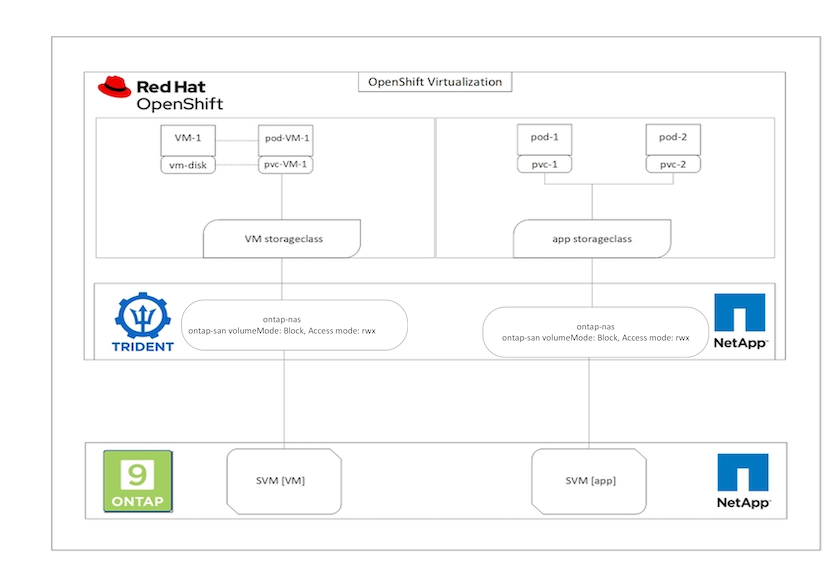
虛擬機器是有狀態的部署,需要磁碟區來託管作業系統和資料。使用 CNV,由於虛擬機器作為 pod 運行,因此虛擬機器由透過Trident託管在NetApp ONTAP上的 PV 支援。這些磁碟區作為磁碟連接並儲存整個檔案系統,包括虛擬機器的啟動來源。

|
必須將 Trident StorageClass 設定為叢集上的預設 StorageClass,以確保為虛擬機器磁碟建立的 PVC 使用 Trident 後端進行佈建。叢集上可以有多個 StorageClasses,但必須使用預設 StorageClass 來佈建虛擬機器開機磁碟的 PVC。如有需要,其他磁碟可以使用其他 StorageClasses。 |
若要在 OpenShift 叢集上快速建立虛擬機,請完成下列步驟:
-
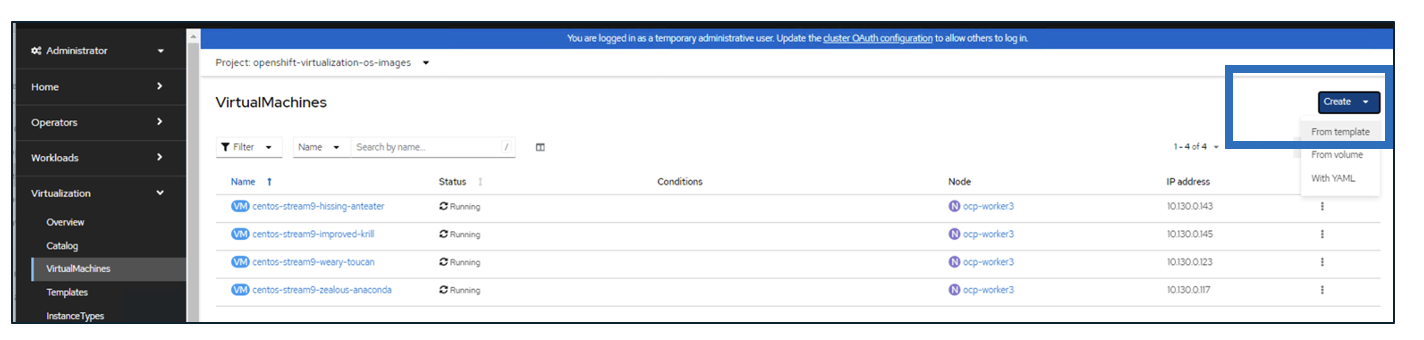
導航至“虛擬化”>“虛擬機器”,然後按一下“建立”。
-
選擇來自模板。
-
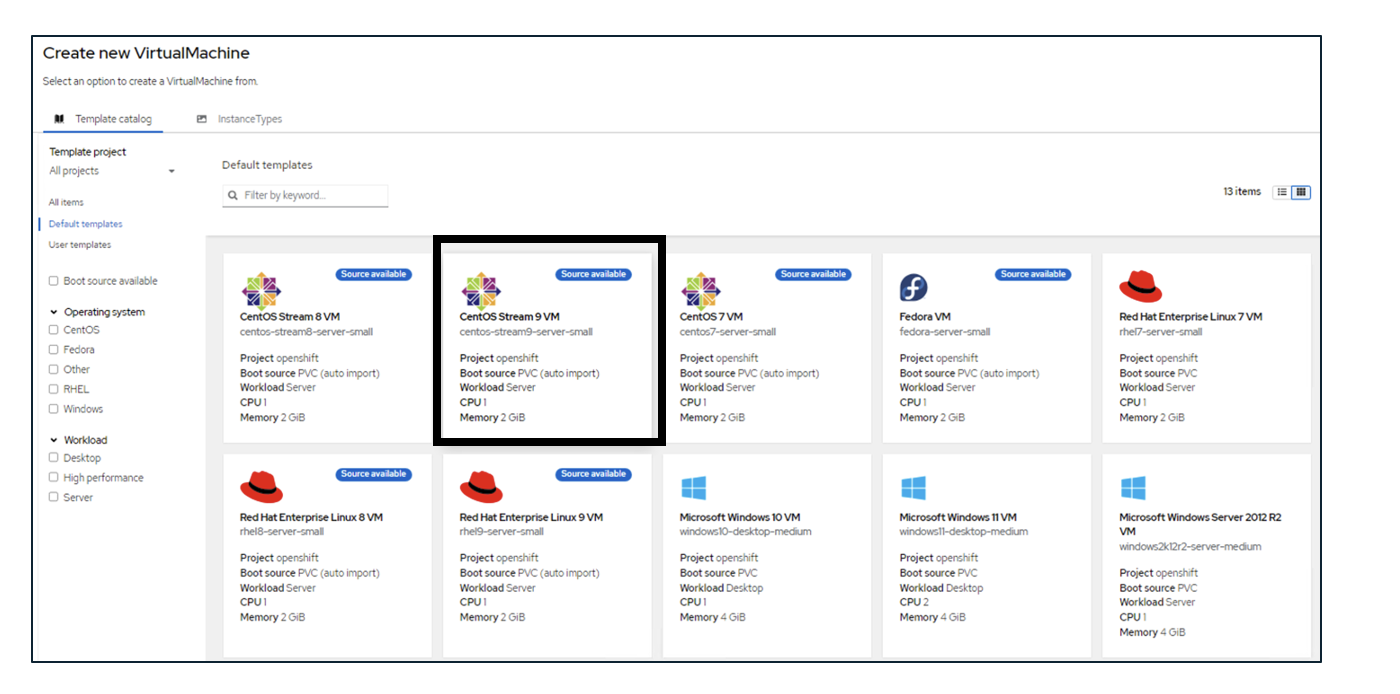
選擇所需的可用啟動來源的作業系統。
-
勾選方塊「建立後啟動虛擬機器」。
-
按一下快速建立虛擬機器。
虛擬機器已建立並啟動,處於「Running」狀態。它會自動使用預設 StorageClass 為開機磁碟建立 PVC 及對應的 PV。為了將來能夠對虛擬機器進行即時移轉,您必須確保用於磁碟的 StorageClass 能夠支援 RWX 磁碟區。這是即時移轉的必要條件。ontap-nas 和 ontap-san(iSCSI 和 NVMe/TCP 通訊協定的 volumeMode 區塊)可支援使用各自 StorageClasses 所建立磁碟區的 RWX 存取模式。
若要在叢集上設定 ontap-san StorageClass,請參閱"配置 StorageClass 的區段"。
|
|
點擊「快速建立 VirtualMachine」將使用預設 StorageClass 建立虛擬機器可啟動根磁碟的 PVC 和 PV。您可以選擇不同的 StorageClass 作為磁碟,方法是選取「自訂 VirtualMachine」>「自訂 VirtualMachine 參數」>「磁碟」,然後編輯磁碟以使用所需的 StorageClass。 |
在配置虛擬機器磁碟時,通常與檔案系統相比,區塊存取模式更受歡迎。
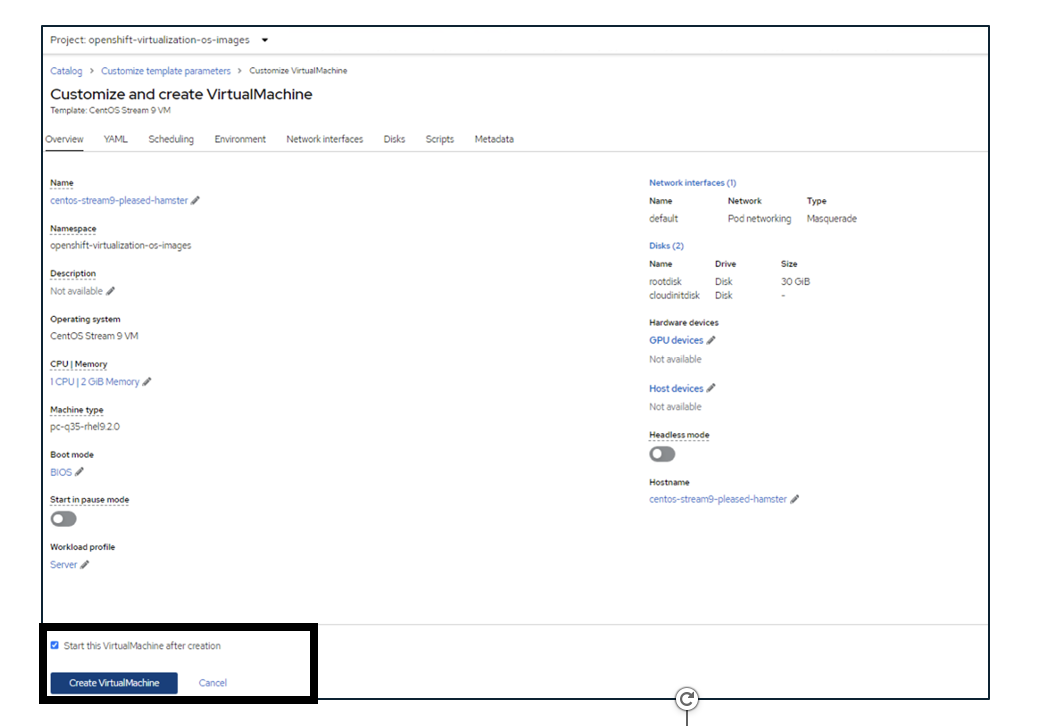
若要在選擇作業系統範本後自訂虛擬機器創建,請按一下「自訂虛擬機器」而不是「快速建立」。
-
如果選擇的作業系統已經配置了啟動來源,可以點選*自訂虛擬機器參數*。
-
如果所選作業系統沒有配置啟動來源,則必須配置它。您可以查看"文件"。
-
配置啟動磁碟後,可以點選*自訂虛擬機器參數*。
-
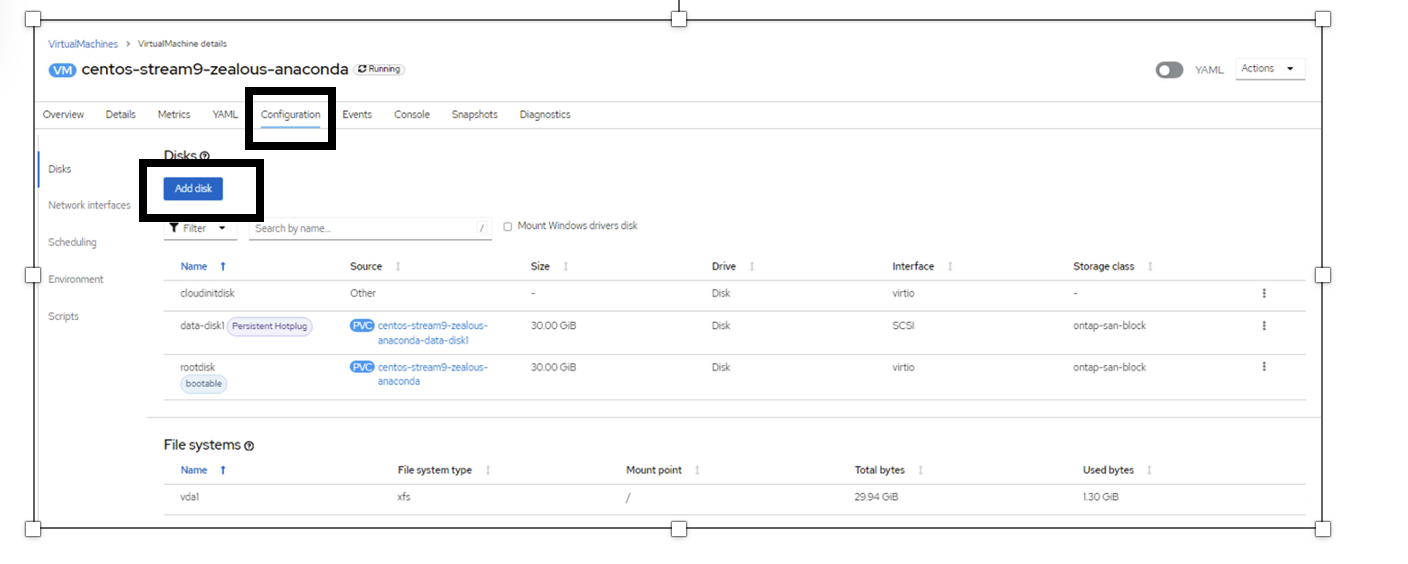
您可以從此頁面上的選項卡自訂虛擬機器。例如,按一下「磁碟」選項卡,然後按一下「新增磁碟」為虛擬機器新增另一個磁碟。
-
按一下「建立虛擬機器」以建立虛擬機器;這會在背景啟動對應的 pod。
|
|
當從 URL 或註冊表為模板或作業系統配置啟動來源時,它會在 `openshift-virtualization-os-images`專案並將 KVM 客戶映像下載到 PVC。您必須確保範本 PVC 具有足夠的配置空間來容納相應作業系統的 KVM 用戶機映像。然後,當使用任何專案中的相應範本建立虛擬機器時,這些 PVC 將被複製並作為根磁碟附加到虛擬機器。 |
影片示範
以下影片示範如何使用 iSCSI 儲存在 OpenShift Virtualization 中建立 VM。