為 Proxmox VE 配置 NVMe/FC 的 LVM


 建議變更
建議變更

 PDF
PDF
使用NetApp ONTAP透過光纖通道協定配置 Proxmox 虛擬環境 (VE) 主機之間的共用儲存的邏輯磁碟區管理器 (LVM)。此配置採用現代 NVMe 協議,提供低延遲的高效能區塊級儲存存取。
初始虛擬化管理員任務
完成這些初始任務,為 Proxmox VE 主機準備 NVMe/FC 連接,並收集儲存管理員所需的必要資訊。
-
確認是否有兩個HBA介面可用。
-
在叢集中的每個 Proxmox 主機上,執行以下命令來收集 WWPN 資訊並驗證 nvme-cli 軟體包是否已安裝。
apt update apt install nvme-cli cat /sys/class/fc_host/host*/port_name nvme show-hostnqn -
將收集到的主機 NQN 和 WWPN 資訊提供給儲存管理員,並請求所需大小的 NVMe 命名空間。
儲存管理員任務
如果您是ONTAP新手,請使用系統管理員以獲得更好的體驗。
-
確保SVM可用且已啟用NVMe協定。請參閱 "ONTAP 9 上的 NVMe 任務文檔"。
-
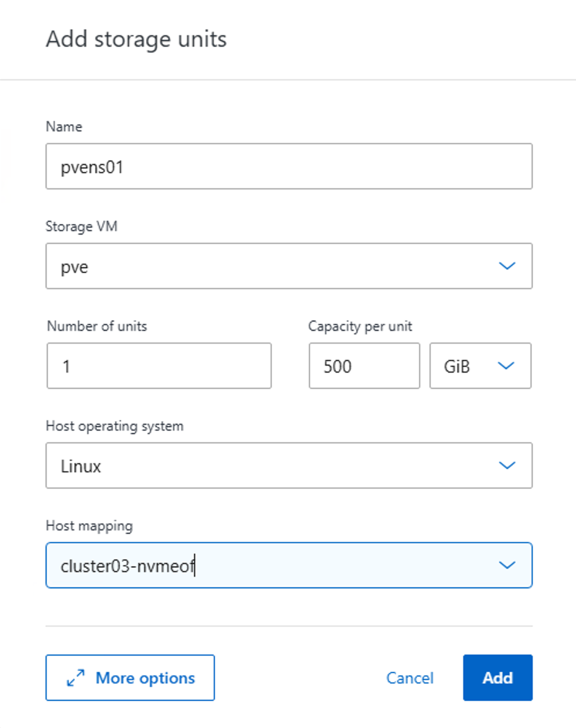
建立 NVMe 命名空間。
顯示範例
-
建立子系統並指派主機 NQN(如果使用 CLI)。請點擊上方連結查看詳情。
-
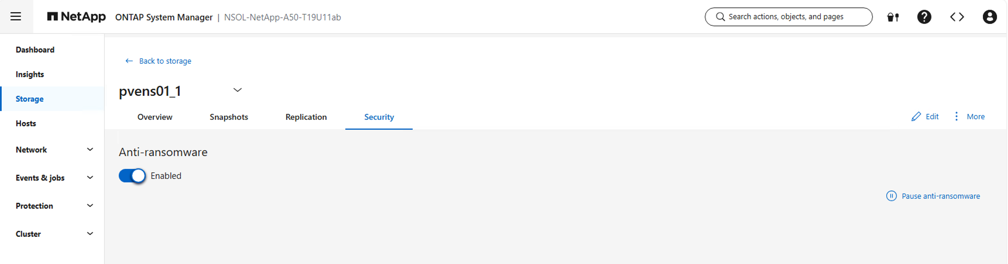
請確保在安全性標籤中啟用反勒索軟體保護。
顯示範例
-
通知虛擬化管理員 NVMe 命名空間已建立。
最終虛擬化管理員任務
完成以下任務,將 NVMe 命名空間配置為 Proxmox VE 中的共用 LVM 儲存體。
-
在叢集中的每個 Proxmox VE 主機上導航至 shell,並驗證新命名空間是否可見。
-
檢查命名空間詳細資訊。
nvme list -
檢查並收集設備詳細資料。
nvme list nvme netapp ontapdevices nvme list-subsys lsblk -N -
建立卷宗組。
vgcreate <volume group name> /dev/mapper/<device id> # Where <volume group name> is the desired name for the volume group and <device id> is the nvme device id. pvs # Verify the physical volume is part of the volume group. vgs # Verify the volume group is created. -
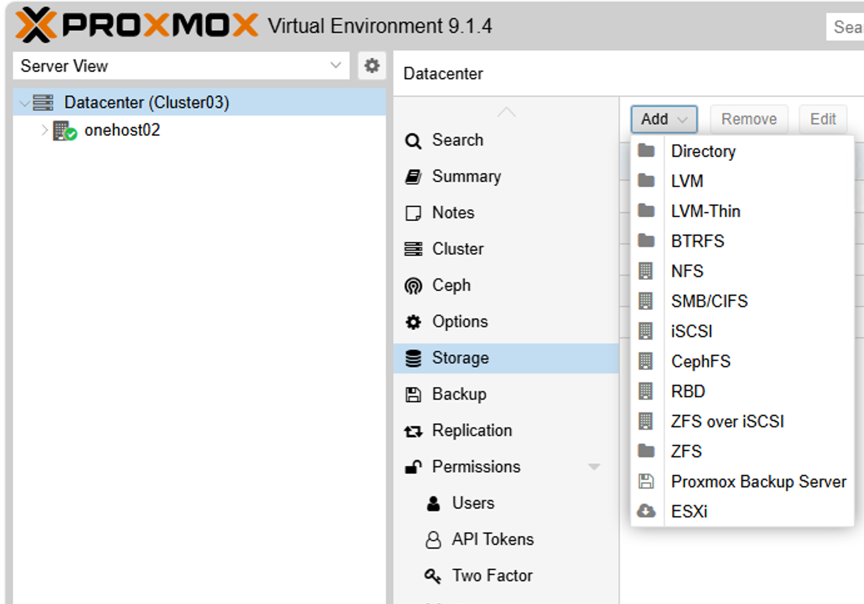
使用管理使用者介面 `https:<proxmox node>:8006`按一下“資料中心”,選擇“儲存”,按一下“新增”,然後選擇“LVM”。
顯示範例
-
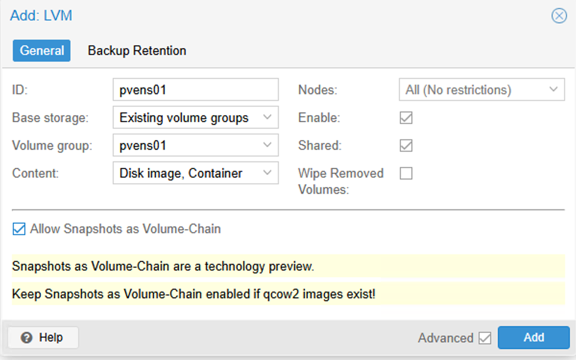
提供儲存 ID 名稱,選擇現有磁碟區組,然後選擇剛剛使用 CLI 建立的磁碟區組。勾選共享選項。使用 Proxmox VE 9 及更高版本,啟用下列功能:
Allow Snapshots as Volume-Chain啟用「進階」複選框後,此選項才會顯示。顯示範例
-
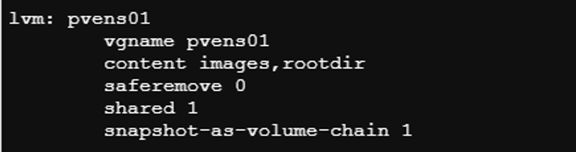
下面展示了一個使用 NVMe/FC 的 LVM 儲存設定檔範例:
顯示範例