


為 Proxmox VE 配置 LVM 與 NVMe/TCP


 建議變更

 PDF

使用NetApp ONTAP透過 TCP 協定的 NVMe,為 Proxmox 虛擬環境 (VE) 主機之間的共用儲存配置邏輯磁碟區管理器 (LVM)。此配置使用現代 NVMe 協議,透過標準乙太網路提供高效能區塊級儲存存取。
初始虛擬化管理員任務
完成這些初始任務,為 Proxmox VE 主機準備 NVMe/TCP 連接,並收集儲存管理員所需的必要資訊。
-
確認兩個 Linux VLAN 介面可用。
-
在叢集中的每個 Proxmox 主機上,執行以下命令來收集主機啟動器資訊。
nvme show-hostnqn -
將收集到的主機 NQN 資訊提供給儲存管理員,並要求所需大小的 NVMe 命名空間。
儲存管理員任務
如果您是ONTAP新手,請使用系統管理員以獲得更好的體驗。
-
確保SVM可用且已啟用NVMe協定。請參閱 "ONTAP 9 上的 NVMe 任務文檔"。
-
建立 NVMe 命名空間,並將作業系統類型設定為
linux。Proxmox VE 是以 Debian Linux 為基礎,因此針對 Proxmox VE 主機存取的命名空間,請使用
linux作業系統類型。在 System Manager 中,選擇 Linux 作為主機作業系統。如果您使用 ONTAP CLI,請指定-ostype linux。vserver nvme namespace create -vserver <svm_name> -path /vol/<volume_name>/<namespace_name> -size <size> -ostype linux顯示範例
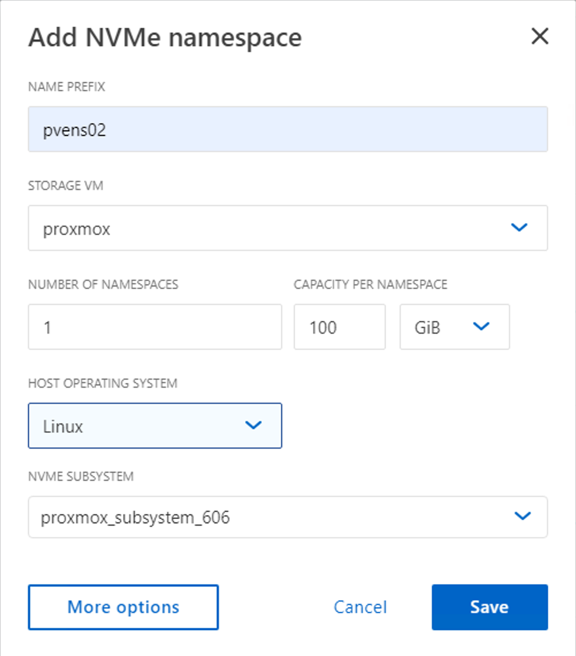
-
建立子系統,並將主機作業系統類型設定為
linux,指派主機 NQN,並將命名空間對應到子系統。當您建立命名空間並選擇 Linux 作為主機作業系統時,System Manager 會建立子系統。如果您使用 ONTAP CLI,請執行下列命令。
vserver nvme subsystem create -vserver <svm_name> -subsystem <subsystem_name> -ostype linux vserver nvme subsystem host add -vserver <svm_name> -subsystem <subsystem_name> -host-nqn <host_nqn> vserver nvme subsystem map add -vserver <svm_name> -subsystem <subsystem_name> -path /vol/<volume_name>/<namespace_name> -
請確保在安全性標籤中啟用反勒索軟體保護。
-
通知虛擬化管理員 NVMe 命名空間已建立。
最終虛擬化管理員任務
完成以下任務,將 NVMe 命名空間配置為 Proxmox VE 中的共用 LVM 儲存體。
-
在叢集中的每個 Proxmox VE 主機上導航至 shell,並建立 /etc/nvme/discovery.conf 檔案。請根據您的環境更新內容。
root@pxmox01:~# cat /etc/nvme/discovery.conf # Used for extracting default parameters for discovery # # Example: # --transport=<trtype> --traddr=<traddr> --trsvcid=<trsvcid> --host-traddr=<host-traddr> --host-iface=<host-iface> -t tcp -l 1800 -a 172.21.118.153 -t tcp -l 1800 -a 172.21.118.154 -t tcp -l 1800 -a 172.21.119.153 -t tcp -l 1800 -a 172.21.119.154 -
登入NVMe子系統。
nvme connect-all -
檢查並收集設備詳細資料。
nvme list nvme netapp ontapdevices nvme list-subsys lsblk -l -
建立卷宗組。
vgcreate pvens02 /dev/mapper/<device id> -
使用管理使用者介面 `https:<proxmox node>:8006`按一下“資料中心”,選擇“儲存”,按一下“新增”,然後選擇“LVM”。
顯示範例
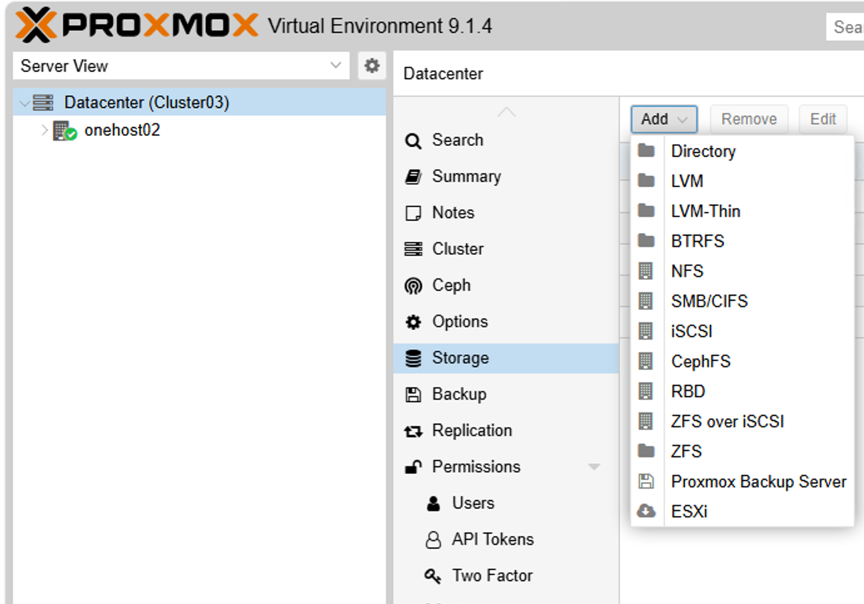
-
提供儲存 ID 名稱,選擇現有磁碟區組,然後選擇剛剛使用 CLI 建立的磁碟區組。勾選共享選項。使用 Proxmox VE 9 及更高版本,啟用下列功能:
Allow Snapshots as Volume-Chain啟用「進階」複選框後,此選項才會顯示。顯示範例
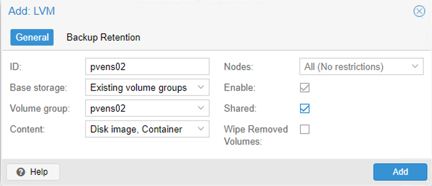
-
下面展示了一個使用 NVMe/TCP 的 LVM 儲存設定檔範例:
顯示範例
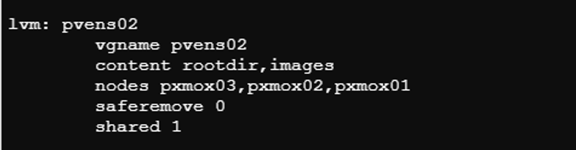
在 Proxmox VE 9 及更高版本中,儲存設定檔包含以下附加選項
snapshot-as-volume-chain 1什麼時候Allow Snapshots as Volume-Chain已啟用。

|
nvme-cli 軟體包包含 nvmef-autoconnect.service,啟用該服務可在啟動時自動連線至目標。更多詳情請參閱 nvme-cli 文件。 |