


了解 ONTAP tools 儀表板

 建議變更
建議變更

 PDF
PDF
從 vCenter 用戶端的捷徑區段中選取 ONTAP tools for VMware vSphere 外掛圖示,即可開啟總覽頁面。此儀表板提供 ONTAP tools for VMware vSphere 外掛的摘要。
在增強連結模式 (ELM) 下,vCenter Server 下拉式功能表將會顯示。選擇 vCenter Server 即可檢視其資料。此下拉式功能表在外掛的所有清單檢視中均可使用。當您在某個頁面上選取 vCenter Server 後,切換外掛中的索引標籤時,該選取項目將保持不變。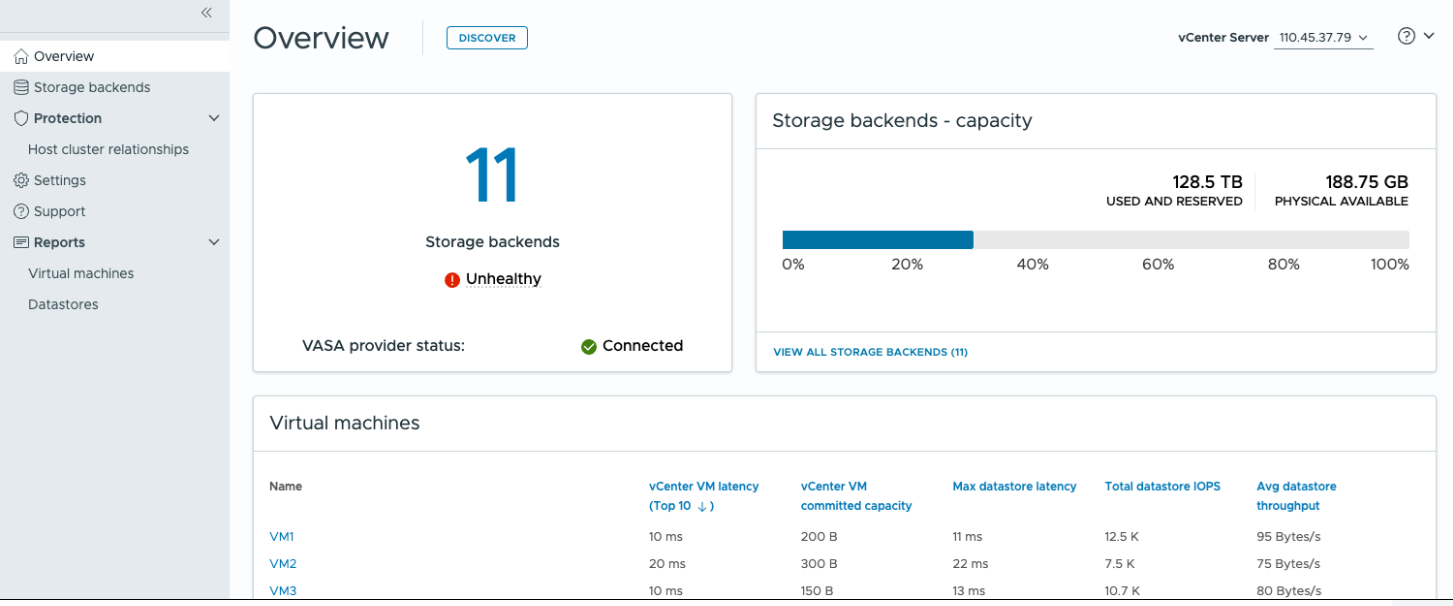
在總覽頁面,您可以執行 探索 行動。此探索行動會偵測 vCenter 層級上新增或更新的儲存設備後端、主機、資料儲存區,以及保護狀態或關聯性。您可以執行隨需探索,無需等待排程的探索。

|
只有在您擁有執行探索所需的權限時,才會啟用 Discovery 按鈕。 |
提交探索請求後,您可以在最近工作面板中追蹤行動進度。
儀表板包含多個卡片,分別展示系統的不同元素。下表列出了各個卡片及其代表的功能。
卡片 |
說明 |
狀態 |
狀態卡顯示儲存後端數量以及儲存後端和 VASA Provider 的整體健全狀況狀態。當所有儲存後端狀態正常時,儲存後端狀態顯示 Healthy ,如果任何儲存後端出現問題( Unknown/Unreachable/Degraded 狀態),則顯示 Unhealthy 。選取工具提示以開啟儲存後端的狀態詳細資料。您可以選取任何儲存後端以取得更多詳細資料。Other VASA Provider states 連結會顯示在 vCenter Server 中註冊的 VASA Provider 目前狀態。 |
儲存後端 - 容量 |
此卡片顯示所選 vCenter Server 執行個體所有儲存後端的已使用容量和可用容量匯總。對於 ASA r2 儲存系統,由於儲存是分散的,因此不顯示容量資料。 |
虛擬機器 |
此卡片顯示按效能指標排序的前 10 個虛擬機器。您可以選擇標題,以遞增或遞減順序排列所選指標的前 10 個虛擬機器。卡片上的排序和篩選變更將保留,直到您變更或清除瀏覽器快取為止。 |
資料儲存 |
此卡片顯示按效能指標排序的前 10 個資料儲存。您可以選擇標題,按升序或降序排列所選指標的前 10 個資料儲存。卡片上的排序和篩選變更將保留,直到您變更或清除瀏覽器快取。還有一個「資料儲存類型」下拉式選單,用於選擇資料儲存類型 - NFS、VMFS 或 vVols。 |
ESXi 主機法規遵循卡 |
此卡片顯示所有 ESXi 主機(針對所選的 vCenter)是否依群組或類別遵循建議的 NetApp 主機設定。您可以選取 Apply Recommended Settings 連結來套用建議的設定。您可以選取主機的法規遵循狀態以查看主機清單。 |