


配置 StorageGRID 負載平衡器端點
 建議變更
建議變更

 PDF
PDF
負載平衡器端點決定了 S3 用戶端連線至 Gateway 節點和管理節點上的 StorageGRID 負載平衡器時可使用的連接埠和網路傳輸協定。您也可以使用端點存取 Grid Manager、Tenant Manager 或兩者。
-
您已使用 "支援的網頁瀏覽器" 登入 Grid Manager。
-
您有"根目錄存取權限"。
-
您已審閱 "負載平衡的考量因素"。
-
如果您先前重新對應了打算用於負載平衡器端點的連接埠,您有 "移除連接埠重映射"。
-
您已建立任何計劃使用的高可用度(HA)群組。建議使用 HA 群組,但並非必要。請參閱 "管理高可用度群組"。
-
如果負載平衡器端點將由 "S3 Select 的 S3 租戶" 使用,則不得使用任何裸機節點的 IP 位址或 FQDN。用於 S3 Select 的負載平衡器端點僅允許使用服務應用裝置和微軟 VMware 基礎的軟體節點。
-
您已設定任何計劃使用的 VLAN 介面。請參閱 "設定 VLAN 介面"。
-
如果您要建立 HTTPS 端點(建議),您已擁有伺服器憑證的資訊。

端點憑證的變更可能需要長達 15 分鐘才能套用到所有節點。 -
要上傳憑證,您需要伺服器憑證、憑證私密金鑰,以及(可選)CA 套裝組合。
-
若要產生憑證,您需要 S3 用戶端用來存取端點的所有網域名稱和 IP 位址。您也必須知道主旨(辨識名稱)。
-
如果您想使用 StorageGRID S3 API 憑證(該憑證也可用於直接連線至儲存節點),您已將預設憑證取代為由外部憑證授權單位簽署的自訂憑證。請參閱"設定 S3 API 憑證"。
-
建立負載平衡器端點
每個 S3 用戶端負載平衡器端點都指定一個連接埠、用戶端類型(S3)和網路傳輸協定(HTTP 或 HTTPS)。管理介面負載平衡器端點指定一個連接埠、介面類型和非信任用戶端網路。
存取精靈
-
選擇 Configuration > Network > Load balancer endpoints。
-
若要為 S3 用戶端建立端點,請選擇「S3 用戶端」標籤。
-
若要建立用於存取 Grid Manager、Tenant Manager 或兩者的端點,請選擇「管理介面」標籤。
-
選擇 Create 。
輸入端點詳細資料
-
選擇相應的說明,輸入要建立的端點類型的詳細資訊。
| 欄位 | 說明 |
|---|---|
Name |
端點的描述性名稱,將顯示在負載平衡器端點頁面的表格中。 |
連接埠 |
您要用於負載平衡的 StorageGRID 連接埠。對於您建立的第一個端點,此欄位預設為 10433,但您可以輸入 1 到 65535 之間任何未使用的外部連接埠。 如果輸入 80 或 8443,則端點僅在 Gateway 節點上設定,除非您已釋放連接埠 8443。然後,您可以將連接埠 8443 用作 S3 端點,該連接埠將同時在 Gateway 節點和 Admin 節點上設定。 |
用戶端類型 |
必須是*S3*。 |
網路傳輸協定 |
用戶端連接到此端點時將使用的網路傳輸協定。
|
啟用快取 |
啟用或停用此負載平衡器端點的 "網關節點上的快取"。 如果快取發生問題,請參閱 "排除負載平衡器快取問題"。 |
| 欄位 | 說明 |
|---|---|
Name |
端點的描述性名稱,將顯示在負載平衡器端點頁面的表格中。 |
連接埠 |
您要用於存取 Grid Manager、Tenant Manager 或兩者的 StorageGRID 連接埠。
注意:您可以使用這些預設連接埠或其他可用連接埠。 |
介面類型 |
選取要使用此端點存取的 StorageGRID 介面的選項按鈕。 |
不受信任的用戶端網路 |
如果此端點應可供不受信任的用戶端網路存取,請選取 是。否則,請選取 否。 選擇「是」後,該連接埠將在所有不受信任的用戶端網路上開啟。 注意:只有在建立負載平衡器端點時,才能設定連接埠對不受信任的用戶端網路開啟或關閉。 |
-
選擇 Continue 。
選擇綁定模式
-
選擇端點的綁定模式,以控制如何使用任何 IP 位址或使用特定的 IP 位址和網路介面存取端點。
某些綁定模式可用於用戶端端點或管理介面端點。此處列出兩種端點類型的所有模式。
模式 說明 全域(用戶端端點的預設值)
用戶端可以使用任何閘道節點或管理節點的 IP 位址、任何網路上任何 HA 群組的虛擬 IP (VIP) 位址或對應的 FQDN 存取端點。
除非需要限制此端點的存取能力,否則請使用*全域*設定。
HA 群組的虛擬 IP
用戶端必須使用 HA 群組的虛擬 IP 位址(或對應的 FQDN)才能存取此端點。
具有此綁定模式的端點都可以使用相同的連接埠號,只要您為端點選擇的 HA 群組不重疊即可。
節點介面
用戶端必須使用所選節點介面的 IP 位址(或對應的 FQDN)來存取此端點。
節點類型(僅限用戶端端點)
根據您選擇的節點類型,用戶端必須使用任何管理節點的 IP 位址(或對應的 FQDN)或任何閘道節點的 IP 位址(或對應的 FQDN)來存取此端點。
所有管理節點(管理介面端點的預設設定)
用戶端必須使用任何管理節點的 IP 位址(或對應的 FQDN)來存取此端點。
如果多個端點使用同一個連接埠,StorageGRID 將按以下優先順序決定使用哪個端點:HA 群組的虛擬 IP > 節點介面 > 節點類型 > 全域。
如果您要建立管理介面端點,則只允許使用管理節點。
-
如果您選擇了*HA 群組的虛擬 IP*,請選擇一個或多個 HA 群組。
如果您要建立管理介面端點,請選擇僅與管理節點關聯的 VIP。
-
如果您選擇了*節點介面*,請為要與此端點關聯的每個管理節點或閘道節點選擇一個或多個節點介面。
-
如果您選擇了*節點類型*,請選擇「管理節點」(包括主要管理節點和任何非主要管理節點)或「閘道節點」。
控制租戶存取
|
|
只有當管理介面端點具有 租戶管理器的介面類型 時,該端點才能控制租戶存取。 |
-
在「租戶存取」步驟中,請選擇下列選項之一:
欄位 說明 允許所有租戶(預設)
所有租戶帳戶都可以使用此端點存取其儲存桶。
如果您尚未建立任何租戶帳戶,則必須選擇此選項。新增租戶帳戶後,您可以編輯負載平衡器端點以允許或封鎖特定帳戶。
允許選定的租戶
只有選定的租戶帳戶才能使用此端點存取其儲存桶。
封鎖選定的租戶
選定的租戶帳戶無法使用此端點存取其儲存桶。所有其他租戶均可使用此端點。
-
如果您要建立的是 HTTP 端點,則無需附加憑證。選取 Create 以新增負載平衡器端點。然後,前往 完成後。否則,請選取 Continue 以附加憑證。
附上證書
-
如果您要建立 HTTPS 端點,請選擇要附加到端點的安全性憑證類型。
此憑證用於保護 S3 用戶端與管理節點或閘道節點上的負載平衡器服務之間的連線。
-
上傳憑證。如果您有自訂憑證需要上傳,請選擇此選項。
-
產生證書。如果您擁有產生自訂憑證所需的值,請選擇此選項。
-
使用 StorageGRID S3 憑證。如果您想使用全域 S3 API 憑證,請選擇此選項,該憑證也可用於直接連線至儲存節點。
除非您已將網格 CA 簽署的預設 S3 API 憑證,替換為外部憑證授權單位簽署的自訂憑證,否則您無法選擇此選項。請參閱 "設定 S3 API 憑證"。
-
使用管理介面憑證。如果您想要使用全域管理介面憑證,請選取此選項,此憑證也可用於直接連線至 Admin Nodes。
-
-
如果您未使用 StorageGRID S3 憑證,請上傳或產生該憑證。
上傳證書-
選擇 Upload certificate。
-
上傳所需的伺服器憑證檔案:
-
伺服器憑證:PEM 編碼的自訂伺服器憑證檔案。
-
憑證私鑰:自訂伺服器憑證私鑰檔案 (
.key)
EC 私鑰必須至少 224 位元。RSA 私鑰必須至少 2048 位元。 -
CA 套裝組合:包含來自每個中介發行憑證授權單位(CA)憑證的單一選用檔案。此檔案應包含每個 PEM 編碼的 CA 憑證檔案,並依憑證鏈順序串接。
-
-
展開 憑證詳細資料 以檢視您上傳之每個憑證的中繼資料。如果您上傳了選用的 CA 套裝組合,每個憑證都會顯示在各自的索引標籤上。
-
選擇「下載憑證」以儲存憑證檔案,或選擇「下載 CA 套裝組合」以儲存憑證套裝組合。
指定憑證檔案名稱和下載位置。以副檔名 `.pem`儲存檔案。
例如:
storagegrid_certificate.pem-
選擇「複製憑證 PEM」或「複製 CA 套裝組合 PEM」以複製憑證內容並貼上到其他位置。
-
-
選取 Create。+ 負載平衡器端點已建立。自訂憑證將用於 S3 用戶端或管理介面與端點之間後續的所有新連線。
產生證書-
選擇 Generate certificate。
-
請提供憑證資訊:
欄位 說明 網域名稱
要包含在憑證中的一或多個完整網域名稱。使用 * 做為萬用字元來代表多個網域名稱。
IP
憑證中要包含的一個或多個 IP 位址。
主題(選用)
X.509 憑證擁有者的主旨或可分辨名稱 (DN)。
如果此欄位中未輸入任何值,則產生的憑證將使用第一個網域名稱或 IP 位址作為主旨通用名稱 (CN)。
有效天數
憑證自建立之日起到期的天數。
新增金鑰使用延伸
如果選取(預設且建議),則會將金鑰用途和擴充金鑰用途擴充功能新增至產生的憑證。
這些擴充定義了憑證中包含的金鑰的用途。
注意:除非您在使用包含這些擴充功能的憑證時,舊版用戶端發生連線問題,否則請保持選取此核取方塊。
-
選擇 Generate 。
-
選擇 Certificate details 以查看產生的憑證的中繼資料。
-
選取 Download certificate 以儲存憑證檔案。
指定憑證檔案名稱和下載位置。以副檔名 `.pem`儲存檔案。
例如:
storagegrid_certificate.pem-
選擇 Copy certificate PEM 以複製憑證內容並貼到其他位置。
-
-
選擇 Create 。
負載平衡器端點已建立。自訂憑證將用於 S3 用戶端或管理介面與此端點之間的所有後續新連線。
-
完成後
-
如果您使用 DNS,請確保 DNS 包含一筆記錄,將 StorageGRID 完整網域名稱 (FQDN) 與用戶端用於建立連線的每個 IP 位址關聯。
您在 DNS 記錄中輸入的 IP 位址取決於您是否使用負載平衡節點的 HA 群組:
-
如果您設定了 HA 群組,用戶端將連線到該 HA 群組的虛擬 IP 位址。
-
如果您不使用 HA 群組,用戶端將使用閘道節點或管理節點的 IP 位址連線至 StorageGRID 負載平衡器服務。
您還必須確保 DNS 記錄參照所有必要的端點網域名稱,包括任何萬用字元名稱。
-
-
向 S3 用戶端提供連接到端點所需的資訊:
-
連接埠號
-
完整網域名稱或 IP 位址
-
任何所需的憑證詳細資料
-
檢視並編輯負載平衡器端點
您可以檢視現有負載平衡器端點的詳細資訊,包括安全端點的憑證中繼資料。您也可以變更端點的某些設定。
-
若要檢視所有負載平衡器端點的基本資訊,請審查負載平衡器端點頁面上的表格。
-
若要檢視特定端點的所有詳細資訊(包括憑證中繼資料),請在表格中選擇該端點的名稱。顯示的資訊會根據端點類型及其組態方式而有所不同。
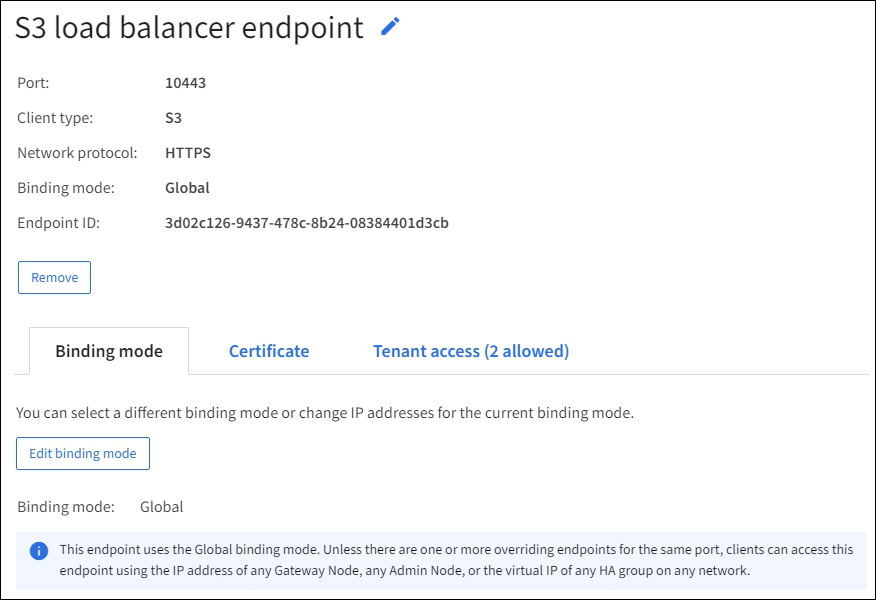
-
若要編輯端點,請使用負載平衡器端點頁面上的 Actions 功能表。
如果在編輯管理介面端點的連接埠時失去對 Grid Manager 的存取,請更新 URL 和連接埠以重新取得存取權限。 
編輯端點後,可能需要等待最多 15 分鐘才能將變更套用到所有節點。 任務 操作選單 詳細資料頁面 編輯端點名稱
-
選取端點的核取方塊。
-
選擇 Actions > Edit endpoint name。
-
請輸入新名稱。
-
選取 Save 。
-
選擇端點名稱以顯示詳細資訊。
-
選擇編輯圖示
 。
。 -
請輸入新名稱。
-
選取 Save 。
編輯端點埠
-
選取端點的核取方塊。
-
選擇 Actions > Edit endpoint port
-
請輸入有效的連接埠號碼。
-
選取 Save 。
n/a
編輯端點綁定模式
-
選取端點的核取方塊。
-
選取 Actions > Edit endpoint binding mode。
-
視需要更新繫結模式。
-
選擇 Save changes 。
-
選擇端點名稱以顯示詳細資訊。
-
選取 Edit binding mode。
-
視需要更新繫結模式。
-
選擇 Save changes 。
編輯端點憑證
-
選取端點的核取方塊。
-
選擇 Actions > Edit endpoint certificate。
-
根據需要,上傳或產生新的自訂憑證,或開始使用全域 S3 憑證。
-
選擇 Save changes 。
-
選擇端點名稱以顯示詳細資訊。
-
選取 Certificate 索引標籤。
-
選擇 Edit certificate。
-
根據需要,上傳或產生新的自訂憑證,或開始使用全域 S3 憑證。
-
選擇 Save changes 。
編輯租戶存取
-
選取端點的核取方塊。
-
選擇 Actions > Edit tenant access。
-
選擇不同的存取選項,從清單中選擇或移除租戶,或兩者都執行。
-
選擇 Save changes 。
-
選擇端點名稱以顯示詳細資訊。
-
選擇 租戶存取 索引標籤。
-
選擇 Edit tenant access。
-
選擇不同的存取選項,從清單中選擇或移除租戶,或兩者都執行。
-
選擇 Save changes 。
-
移除負載平衡器端點
您可以使用「動作」功能表移除一個或多個端點,也可以從詳細資料頁面移除單一端點。

|
為避免用戶端服務中斷,請在移除負載平衡器端點之前更新所有受影響的 S3 用戶端應用程式。請將每個用戶端更新為使用分配給另一個負載平衡器端點的連接埠進行連線。同時,請務必更新所有必需的憑證資訊。 |
|
|
如果在移除管理介面端點時失去對 Grid Manager 的存取,請更新 URL。 |
-
若要移除一個或多個端點:
-
在負載平衡器頁面中,選取要移除的每個端點的核取方塊。
-
選擇 Actions > Remove。
-
選擇 OK 。
-
-
從詳細資料頁面移除一個端點:
-
在負載平衡器頁面中,選擇端點名稱。
-
在詳細資料頁面選擇 移除。
-
選擇 OK 。
-